



Eco 100 Era : Manuel en ligne
Le menu de configuration du routeur JRS Eco 100 Era
Pour accéder au menu des paramètres du routeur JRS Eco 100 Era, tapez http://192.168.4.1 dans la barre d'adresse de votre navigateur. Connectez-vous avec le nom d'utilisateur root et le mot de passe à 10 chiffres « Router pwd » ou « Admin key » qui se trouve sur l'étiquette au bas du routeur. Si vous ne parvenez pas à ouvrir l'écran de connexion à l'adresse http://192.168.4.1, veuillez noter qu'il n'est accessible qu'à partir d'un ordinateur directement connecté au routeur Eco, soit via un câble à l'un des ports LAN, soit sans fil via le réseau wifi du routeur Eco. Vous devrez peut-être également vérifier le câblage du routeur Eco : Comment installer votre routeur Eco-wifi - manuel vidéo. Assurez-vous également que toutes les connexions VPN sur votre ordinateur sont désactivées. Tous les paramètres JRS Eco se trouvent sous l'onglet « Eco 100 Wifi ». Pour modifier le mot de passe administrateur permettant d'accéder au menu des paramètres, allez dans System -> Administration -> onglet Router Password. (Le mot de passe administrateur est un paramètre différent du mot de passe wifi.)Comment puis-je régler la puissance de transmission du routeur JRS Eco 100 Era ?
Le routeur JRS Eco 100 Era est livré par défaut avec un réglage de puissance d'émission de 63 milliwatts. Cette puissance est plus basse que celle des routeurs ordinaires et vous pouvez la réduire encore davantage si vous le souhaitez, ou l'augmenter, en fonction de la taille de votre maison et de la portée que vous souhaitez obtenir.- Connectez-vous à l'écran des paramètres du routeur. (Voir Comment accéder au menu des paramètres du routeur JRS Eco 100 Era ?)
- Cliquez sur « Eco 100 Wifi ».
- Cliquez sur « Set Power/Range ».
- Les curseurs vous permettent de régler la puissance d'émission. Essayez de trouver le réglage qui vous offre un signal suffisant dans votre maison, mais pas trop puissant.
Comment régler les heures auxquelles le wifi s’éteint, par exemple la nuit, sur le JRS Eco 100 Era ?
Le JRS Eco 100 Era dispose d'un planificateur wifi qui vous permet de programmer les heures auxquelles le wifi s'éteint, par exemple la nuit, et se rallume, par exemple le matin. Vous pouvez ainsi vous assurer que le routeur désactive le wifi même si des appareils wifi sont encore connectés. Les ports câblés continuent de fonctionner normalement.- Connectez-vous à l'écran des paramètres du routeur.
- Accédez à la page « Eco 100 Wifi -> Wifi Scheduler » et cochez la case « Enable wifi schedule » sous l'onglet « Global Settings ».
- Vous pouvez définir les règles sous l'onglet « Schedule Rules ». Vous pouvez créer différentes règles pour différents jours de la semaine. Deux exemples de règles sont proposés par défaut : « Business Hours » et « Weekend ». Cochez « Enable » pour activer une règle. Vous pouvez également modifier ou supprimer une règle. Pour créer une nouvelle règle, cliquez sur le bouton « Add » en bas.
- Dans la plupart des cas, vous devrez cocher la case « Force disabling wifi even if stations associated » (Forcer la désactivation du wifi même si des stations sont associées) : désactiver le wifi même si des appareils sont encore connectés. Sinon, le routeur attendra qu'il n'y ait plus d'appareils connectés pour se désactiver.
- Lorsque vous avez terminé, cliquez sur « Save & Apply » en bas pour tout enregistrer.
- « Activate wifi » : cela vous permet d'activer manuellement le wifi et de passer outre le Wifi scheduler. Cela a le même effet que d'appuyer sur le bouton WPS à l'arrière du routeur.
- « Disable wifi gracefully » : le routeur attend que le dernier appareil se déconnecte du wifi, puis désactive le wifi.
- « Disable wifi forced » : le routeur désactive immédiatement le wifi. Cela a le même effet que d'appuyer sur le bouton WPS à l'arrière du routeur.
Comment modifier le mot de passe wifi, le nom ou d’autres paramètres d’un réseau wifi sur le JRS Eco 100 Era ?
Connectez-vous à l'écran des paramètres du routeur et accédez à la page Eco-100 Wifi -> Wifi Networks.Modification du nom ou du mot de passe wifi d'un réseau wifi
Dans la configuration standard du routeur JRS Eco 100 Era, il existe 4 réseaux :- Bande 2,4 GHz (portée maximale) :
- 1. jrs (réseau caché)
- 2. JRS-Eco-100 (réseau visible)
- Bande 5 GHz (vitesse maximale) :
- 3. jrs (réseau caché)
- 4. JRS-Eco-100-5 (réseau visible)
- SSID : le nom du réseau wifi.
- Wifi key : le mot de passe wifi pour ce réseau. Le bouton avec l'astérisque vous permet d'afficher le mot de passe.
Ajouter des réseaux wifi
Vous pouvez par exemple ajouter un réseau invité à l'aide du bouton « Add » (Ajouter) sur la bande wifi souhaitée (2,4 ou 5 GHz).Désactiver définitivement une bande wifi (2,4 ou 5 GHz)
Il est possible de désactiver définitivement une bande wifi entière (2,4 ou 5 GHz) si vous le souhaitez, par exemple pour réduire encore davantage le rayonnement. Tous les réseaux wifi sur cette bande ne seront alors plus disponibles. Pour ce faire, appuyez sur le bouton rouge « Disable » (Désactiver) de l'une des bandes wifi 2,4 ou 5 GHz. Cette bande wifi restera désormais toujours désactivée. Attention : si vous appuyez sur « Disable » pour la bande 2,4 GHz, la fonction Full Eco ne fonctionnera pas et le wifi 5 GHz, s'il est actif, ne passera pas en mode veille Full Eco s'il n'y a pas d'appareils wifi connectés. Si vous souhaitez désactiver une bande wifi, nous vous recommandons donc de choisir la bande 5 GHz. Cela permet de désactiver définitivement la bande 5 GHz afin de réduire le rayonnement, tout en pouvant activer et désactiver la bande 2,4 GHz en appuyant sur le bouton WPS. Appuyer sur le bouton WPS active et désactive uniquement les bandes wifi qui ne sont pas désactivées. Si vous décidez de réactiver la bande wifi ultérieurement, vous pouvez cliquer sur le bouton « Enable » (Activer).Avancé
- Suppression des réseaux wifi : en général, nous vous recommandons de laisser les réseaux wifi tels quels. Si vous souhaitez néanmoins supprimer les réseaux visibles, par exemple parce que vous n'en avez pas besoin, vous pouvez le faire à l'aide du bouton « Remove ». Les réseaux wifi supplémentaires n'entraînent pas d'augmentation du rayonnement, car les signaux de tous les réseaux wifi sont envoyés en une seule impulsion.
- Sélection automatique de 2,4 ou 5 GHz par vos appareils : votre appareil (par exemple votre téléphone) sélectionne automatiquement la meilleure connexion pour le réseau « jrs » : 2,4 ou 5 GHz. Si vous ne le souhaitez pas et que vous préférez sélectionner explicitement la bande passante wifi sur votre téléphone, vous pouvez renommer le réseau « jrs » 5 GHz en « jrs5 », par exemple.
- Paramètres avancés du réseau wifi : le bouton « Advanced settings » (Paramètres avancés) à côté d'un réseau wifi vous permet de modifier les paramètres avancés de ce réseau, par exemple le type de sécurité. À propos de la sécurité WPA2 / WPA3 : le routeur est réglé par défaut sur la sécurité WPA2, car de nombreux appareils plus anciens ne prenant en charge que le WPA2 sont encore en circulation. Si vous n'utilisez pas d'appareils anciens, vous pouvez sans problème passer à la sécurité WPA3 pour tous les réseaux wifi. Il existe certes une option WPA2/WPA3 en mode mixte, mais son utilisation est désormais déconseillée par la WiFi Alliance pour les routeurs wifi, car elle ne fonctionne pas toujours de manière stable avec tous les appareils.
Comment puis-je activer et désactiver le wifi du routeur JRS Eco 100 Era ?
Il existe plusieurs façons d'activer et de désactiver le wifi du routeur JRS Eco 100 Era.
Avec le bouton WPS du routeur
Sur le JRS Eco 100 Era, le petit bouton WPS situé à l'arrière sert de bouton marche/arrêt du wifi. Appuyez sur le bouton pendant 1 seconde pour désactiver le wifi. Si l'opération a réussi, les voyants LED du wifi sur le routeur s'éteignent. Appuyez à nouveau sur le bouton pour réactiver le wifi. Même si le wifi a été désactivé par le planificateur wifi, vous pouvez utiliser le bouton WPS pour le réactiver.
Page du Planificateur Wifi du menu des paramètres
Dans le menu des paramètres du routeur, sous « Eco 100 Wifi -> Wifi Scheduler », vous pouvez utiliser le bouton « Activate wifi » (Activer le wifi) ou le bouton « Disable wifi forced » (Désactiver le wifi de force). Cela a exactement le même effet que le bouton WPS. Pour configurer un calendrier pour le planificateur wifi, consultez Comment régler les heures auxquelles le wifi s’éteint, par exemple la nuit, sur le JRS Eco 100 Era ?
Désactiver définitivement une bande wifi (2,4 ou 5 GHz)
Il est possible de désactiver définitivement une bande Wi-Fi entière (2,4 ou 5) si vous le souhaitez, par exemple pour réduire encore davantage le rayonnement. Vous pouvez le faire sur la page « Eco 100 Wifi -> Wifi Networks ». Voir Comment modifier le mot de passe wifi, le nom ou d'autres paramètres d'un réseau wifi sur le JRS Eco 100 Era ?
L'activation et la désactivation du wifi à l'aide du bouton WPS ne fonctionnent alors plus pour la bande wifi désactivée.
Mode Full Eco automatique
Si vous désactivez le wifi sur tous vos appareils wifi (téléphones, etc.) afin qu'ils ne soient plus connectés au wifi, le routeur Eco 100 passe automatiquement en mode veille Full Eco 100 % sans rayonnement. Si vous réactivez ensuite le wifi sur l'un de vos appareils, le wifi du routeur est automatiquement réactivé.
Comment puis-je réinitialiser le routeur JRS Eco 100 Era aux paramètres par défaut ?
Pour réinitialiser le routeur JRS Eco 100 Era aux paramètres par défaut, attendez d'abord qu'il soit complètement démarré et que les voyants LED soient stables. Vous pouvez ensuite réinitialiser le routeur de l'une des manières suivantes. Dans les deux cas, le routeur redémarre et est opérationnel avec les paramètres par défaut après quelques minutes.Option 1 – À l'aide du bouton « Reset »
Maintenez le bouton « Reset » enfoncé à l'aide d'un trombone pendant environ 10 secondes jusqu'à ce que le voyant d'alimentation commence à clignoter rapidement.Option 2 – À l'aide du menu des paramètres
Connectez-vous au menu de configuration du routeur et accédez à la page System -> Backup / Flash Firmware. Cliquez ensuite sur le bouton « Perform Reset » (Effectuer une réinitialisation).Comment puis-je régler le routeur JRS Eco 100 Era en mode point d’accès ?
Le routeur Eco est réglé par défaut en mode routeur. Dans ce mode, les côtés WAN et LAN du routeur se trouvent dans des sous-réseaux différents. Cela signifie qu'un routage a lieu entre le WAN et le LAN. Il n'est par exemple pas possible d'accéder depuis le côté LAN à un lecteur réseau connecté au modem Internet/routeur du côté WAN. En mode Point d'accès, en revanche, le routeur fonctionne comme un simple commutateur réseau et tous les appareils qui y sont connectés (via les ports WAN, LAN et wifi) se trouvent sur le même réseau LAN, créant ainsi un réseau unique. Cela vous permet d'accéder au disque réseau connecté à votre modem/routeur Internet. Le mode point d'accès est également utile si vous disposez de plusieurs routeurs Eco 100 et que vous souhaitez passer de manière transparente d'un routeur à l'autre avec vos appareils sans fil. Veuillez noter que vous devrez alors attribuer les mêmes noms de réseau wifi (SSID) et mots de passe wifi à tous les routeurs Eco secondaires qu'au routeur principal. Remarque : vous ne pouvez pas utiliser le mode point d'accès pour le premier routeur Eco si votre modem Internet est en mode pont ou s'il ne dispose pas de fonctionnalité de routage. C'est toujours le cas si votre modem ne dispose que d'une connexion LAN.Mettre l'Eco-Router en mode point d'accès
- Connectez-vous au menu des paramètres du routeur.
- Accédez à la page « System – Custom Commands » (Système – Commandes personnalisées).
- Cliquez sur le bouton « Run » (Exécuter) sous « Switch to AP mode » (Passer en mode AP).
- Le routeur redémarre.
Pour revenir au réglage par défaut (« mode routeur »)
- Connectez-vous au menu des paramètres du routeur.
- Accédez à la page « System – Custom Commands » (Système – Commandes personnalisées).
- Cliquez sur le bouton « Run » (Exécuter) sous « Revert to Router Mode » (Revenir au mode routeur).
- Le routeur redémarre.
Comment configurer une connexion PPPoE sur le JRS Eco 100 Era (et éventuellement un VLAN) ?
Si votre fournisseur d'accès Internet vous a fourni un nom d'utilisateur et un mot de passe PPPoE, vous pouvez les saisir dans le routeur Eco 100 Era comme suit afin que votre connexion Internet fonctionne :- Connectez-vous au menu des paramètres du routeur
- Allez dans Network - Interfaces (Réseau - Interfaces)
- Cliquez sur le bouton « Edit » à côté de WAN
- Sélectionnez PPPoE dans le champ « Protocol » et cliquez sur le bouton « Switch protocol »
- Remplissez les champs « PAP/CHAP username » et « PAP/CHAP password » avec les informations fournies par votre fournisseur d'accès
- Cliquez sur « Save » (Enregistrer)
- Cliquez sur « Save & Apply » (Enregistrer et appliquer) en bas de la page.
- Allez dans Network - Interfaces (Réseau - Interfaces)
- Cliquez sur le bouton « Edit » (Modifier) à côté de WAN
- Cliquez sur « Device » (Périphérique), faites défiler vers le bas jusqu'à « custom » (personnalisé) et entrez « eth1.[numéro VLAN] », où [numéro VLAN] correspond au numéro que vous avez reçu de votre fournisseur
- Cliquez sur « Save » (Enregistrer)
- Cliquez sur « Save & Apply » (Enregistrer et appliquer) en bas de la page.
Dépannage : la connexion wifi est perturbée, mes appareils ne trouvent pas le réseau JRS Eco ou la connexion est lente [Eco 100 Era]
La connexion wifi est perturbée, les appareils ne trouvent pas le réseau wifi du routeur JRS Eco 100 Era, la connexion est instable ou très lente ? Cela peut être dû à des interférences provenant d'autres réseaux wifi. Il peut s'agir des routeurs wifi de vos voisins, d'une imprimante qui émet un réseau wifi direct ou même d'autres systèmes sans fil qui utilisent la fréquence wifi 2,4 GHz (notamment le Bluetooth). Même si le wifi intégré de votre modem Internet (par exemple, Orange, etc.) n'est pas désactivé, cela peut fortement perturber le signal du routeur Eco. En effet, dans la plupart des cas, le routeur Eco est situé juste à côté du modem Internet. Si tel est le cas, voir : Comment désactiver le wifi du routeur/modem Internet de mon fournisseur d'accès ? La meilleure solution à ces problèmes consiste à désactiver les sources d'interférences. Si cela n'est pas possible, vous pouvez régler le routeur Eco sur un autre canal. La procédure suivante vous aide à identifier les sources d'interférences wifi et à régler le routeur sur un canal libre.- Accédez au menu Paramètres du routeur JRS Eco 100 Era.
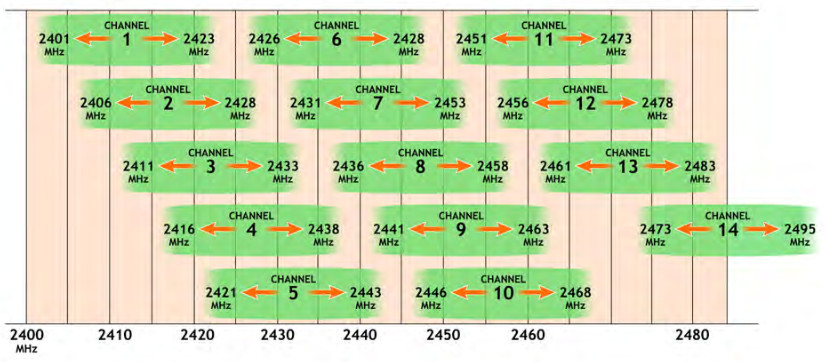
- Accédez à la page Status -> Channel Analysis (Analyse des Canaux). Une fois l'analyse terminée, tous les canaux wifi occupés s'affichent. (Vous pouvez vérifier les noms wifi pour voir si le wifi de votre modem Internet est désactivé.) Notez que l'entrée « Local Interface » (Interface locale) fait référence au routeur Eco lui-même. Recherchez un canal libre présentant le moins d'interférences possible. À l'étape 5, vous pouvez configurer le routeur Eco 100 sur ce canal. Remarque : les canaux wifi se chevauchent partiellement, et seuls les ensembles de canaux avec une distance minimale de 5 (par exemple 1, 6 et 11) ne se chevauchent pas du tout. Voir l'image ci-dessous.
- Si aucun canal entièrement libre n'est disponible, vérifiez la puissance des signaux des réseaux wifi voisins et choisissez un canal sur lequel seul un réseau faible est présent. Comme les canaux wifi se chevauchent en partie, vous devez choisir un canal sur lequel aucune source d'interférence très puissante ne se trouve à proximité immédiate.
- Outre le balayage de la bande 2,4 GHz, il est également possible d'effectuer un balayage de la bande 5 GHz en cliquant sur l'onglet « radio1 (5GHz) ». Cependant, cela n'apporte généralement pas grand-chose, car la fréquence 5 GHz est davantage atténuée par les murs.
- Nous allons maintenant régler le canal libre sélectionné. Allez à la page Eco 100 Wifi -> Wifi Networks (Réseaux Wifi) et cliquez sur le bouton « Edit » à côté de « 2.4GHz Radio (longest range) ». Sous « Channel », à côté de « Operating Frequency », vous pouvez régler le canal sélectionné. Une fois que vous avez terminé, cliquez sur le bouton « Save & Apply » en bas de la page.
- Il est recommandé de maintenir le « Width » (largeur de bande du canal) à 20 MHz pour 2,4 GHz, sinon il y a un risque élevé de chevauchement avec les réseaux wifi voisins, s'ils existent.
- Pour augmenter la portée du routeur Eco 100, vous pouvez également augmenter la puissance d'émission.
Dépannage : le routeur ne passe pas en mode veille Full Eco. [Eco 100 Era]
Lorsque le routeur est en mode veille « Full Eco », les voyants wifi 2,4 et 5 GHz sont éteints et le voyant d'alimentation s'éteint pendant 1 seconde toutes les 4 secondes, comme le montre l'animation ci-dessous.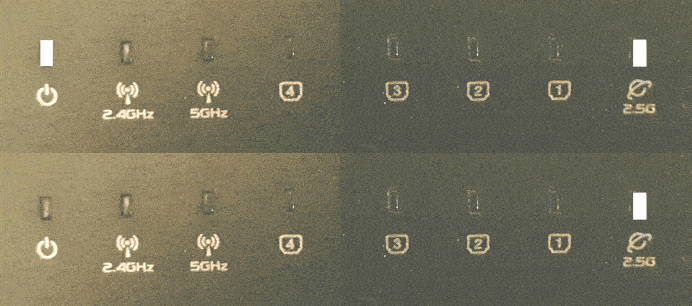 Si ce n'est pas le cas, le routeur n'est pas en mode veille Full Eco. Il y a plusieurs causes possibles à cela :
Des appareils sont connectés au wifi
Dans le menu des paramètres du routeur, vous pouvez voir sur la page Eco 100 Wifi -> Registered Devices enregistrés quels appareils maintiennent le wifi du routeur actif. Il s'agit des appareils accompagnés de la mention « Connecté maintenant ». Pour mettre le routeur en veille/mode veille, vous devez désactiver le wifi sur ces appareils. Même si vos appareils sans fil ne sont pas connectés, mais que leur wifi est toujours activé, ils peuvent continuer à envoyer des demandes de connexion qui maintiennent le routeur en veille.Services de localisation
Vous devrez peut-être désactiver le paramètre « Améliorer la précision de la localisation » sur votre appareil sans fil ou désactiver complètement les services de localisation. Si ce paramètre est activé, votre appareil continuera d'émettre des balayages wifi, même si le wifi est désactivé !Le routeur est encore en mode apprentissage (Learning Mode)
Après avoir installé le routeur Eco 100 Era, celui-ci passe d'abord en mode apprentissage (Learning Mode). Les voyants du routeur clignotent alors comme dans l'animation ci-dessous.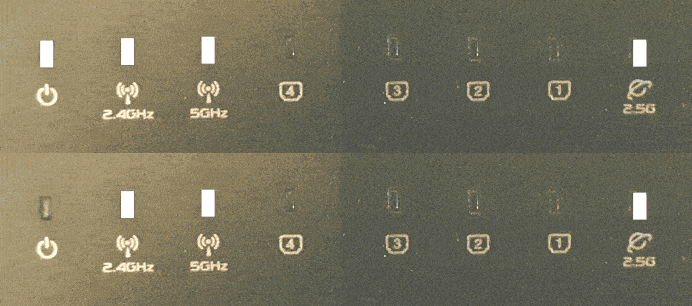 Afin de reconnaître les appareils qui vous appartiennent, le routeur conserve une liste des appareils que vous avez précédemment connectés au routeur : la liste d'enregistrement. Si aucun nouvel appareil wifi n'est ajouté à la liste d'enregistrement pendant 24 heures, le routeur passe automatiquement et définitivement en mode Full Eco, dans lequel il est totalement exempt de rayonnement lorsqu'aucun appareil n'est connecté au wifi. Si vous le souhaitez, vous pouvez ignorer le mode apprentissage via le menu des paramètres sur la page Eco 100 Wifi -> Pro Settings.
 Dépannage : le routeur JRS Eco 100 Era ne sort pas du mode veille Full Eco lorsque j’active le wifi sur mon appareil [Eco 100 Era]
Lorsque le routeur Eco 100 Era est en mode « aucun signal », les voyants s'allument comme indiqué dans l'animation ci-dessous.Pour activer le routeur Eco à partir de ce mode veille, les appareils wifi modernes tels que les téléphones doivent être connectés au réseau caché « jrs ». Il suffit de configurer cette option une seule fois sur votre appareil. Celui-ci enregistrera ensuite les données et activera automatiquement le routeur la prochaine fois.
Vous pouvez constater que cela est nécessaire si le réseau wifi « jrs » n'apparaît pas dans la liste des réseaux wifi disponibles sur votre appareil wifi lorsque le routeur Eco 100 est en mode veille Full Eco. En vous connectant au réseau caché « jrs », vous permettez au routeur Eco 100 de reconnaître la demande de connexion de votre appareil wifi. Connectez-vous toujours à ce réseau caché « jrs ». Si vous vous êtes déjà connecté à l'un des réseaux visibles « JRS-Eco-100(-5) » sur votre appareil, nous vous recommandons de le supprimer à l'aide de l'option « Oublier ».
Vous trouverez les instructions pour connecter vos appareils au réseau « jrs » au chapitre 4 du manuel : JRS Eco 100 Era - English User Manual.