Manuel en ligne pour les modèles Eco 100 Era et Eos
Quel est le niveau de rayonnement émis par le routeur WiFi JRS Eco 100 comparé à un routeur standard ? Mesures des champs électromagnétiques et de la portée.
Dans quelle mesure le routeur JRS Eco 100 émet-il moins de rayonnement qu’un routeur standard ? Dans ce test, nous utilisons deux appareils de mesure de la pollution électromagnétique couramment utilisés — un mesureur RF Safe and Sound II et un Cornet ED98 QPro 5G — pour mettre en évidence les différences.Champs électromagnétiques mesurés à partir d’un routeur WiFi ordinaire
La puissance d’émission d’un routeur WiFi ordinaire est généralement réglée par défaut sur 100 milliwatts. À une distance de 2,5 mètres, avec les réglages d’usine par défaut, nous avons mesuré un niveau de champ électromagnétique continu de 31 300 microwatts par mètre carré, mesuré à l’aide du mesureur RF Safe and Sound Pro II. Les résultats varient en fonction de la marque et du type de routeur, mais se situent généralement dans une fourchette de plusieurs dizaines de milliers de microwatts par mètre carré. Sur certains routeurs, la puissance d’émission peut être réglée, mais souvent uniquement par paliers très grossiers — par exemple, pas en dessous de 33 % — et, pour certaines marques, ce n’est pas possible du tout. De plus, le nombre d’impulsions est un facteur important : un routeur WiFi ordinaire émet 10 impulsions de balise par seconde, 24 heures sur 24.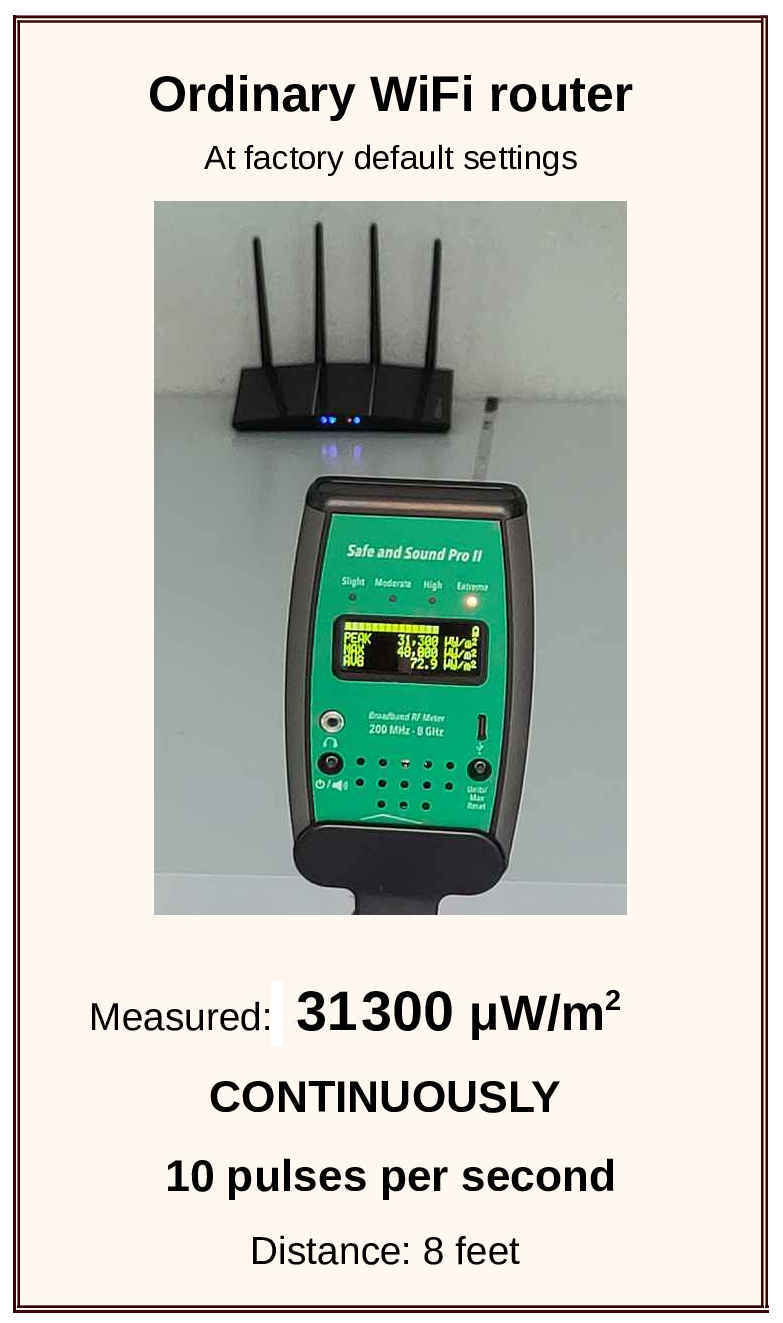 Figure 1. Les champs électromagnétiques mesurés à partir d’un routeur WiFi ordinaire avec les réglages d’usine par défaut s’élèvent à 31 300 µW/m², avec 10 impulsions par seconde. Mesure effectuée à l’aide d’un mesureur RF Safe and Sound Pro II à une distance de 2,5 mètres. Cliquez sur l’image pour l’agrandir.
Portée et champs électromagnétiques mesurés en fonction du réglage de la puissance d'émission du routeur JRS Eco 100 Era
Le routeur JRS Eco 100 Era émet des champs électromagnétiques nettement moins puissants. Son niveau par défaut est bien moins élevé que celui des routeurs ordinaires et il dispose d'un réglage très précis de la puissance d'émission, ajustable par paliers de 1 dB. Cela vous permet de définir exactement la portée dont vous avez besoin, sans excès, grâce à 20 paliers allant de 1 milliwatt à 100 milliwatts. De plus, le nombre d’impulsions par seconde est réduit de 87 %, pour atteindre environ une impulsion par seconde.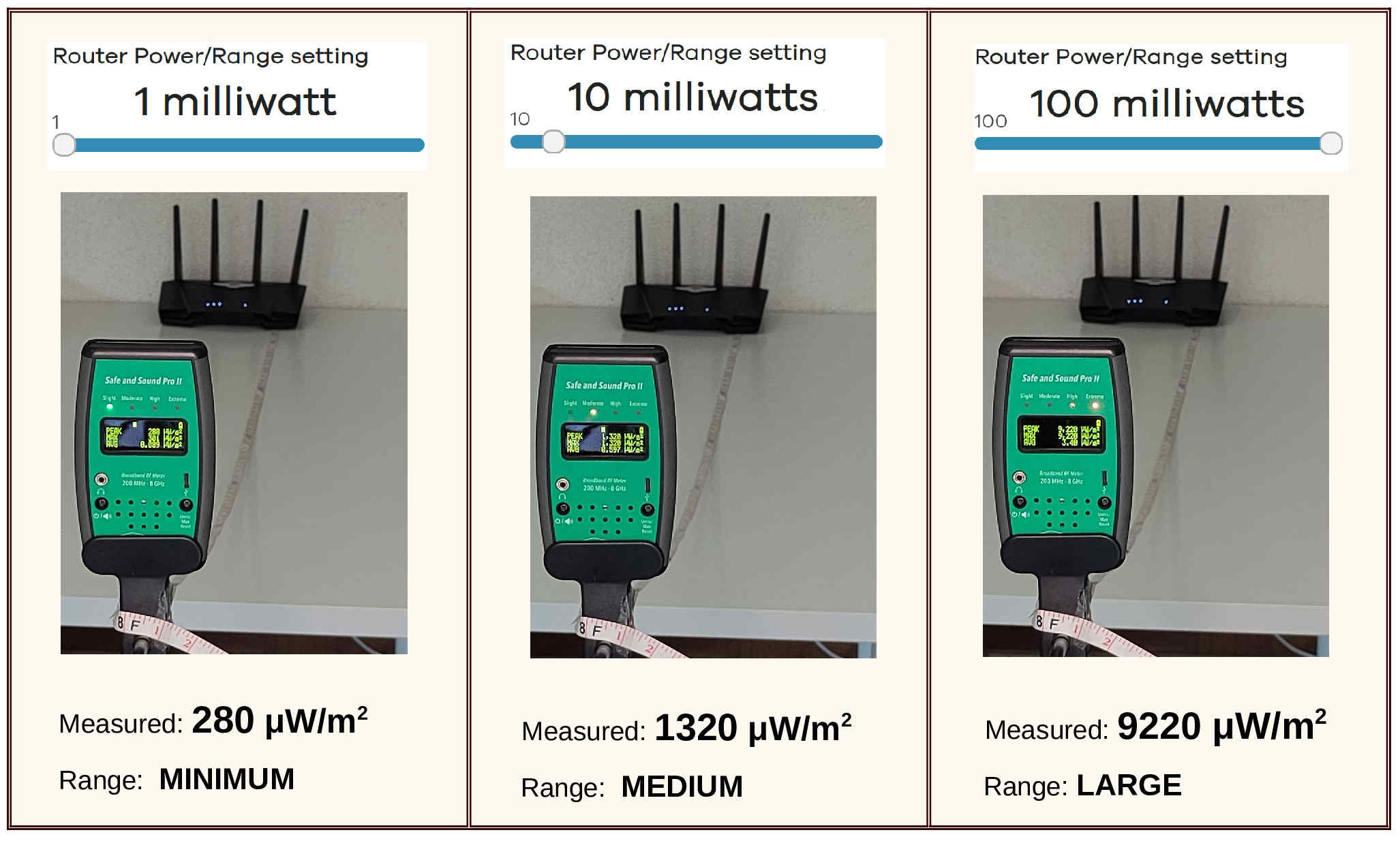 Figure 2. Avec une puissance d'émission réglée sur 1 milliwatt, le routeur JRS Eco 100 Era présente les émissions de champs électromagnétiques les plus faibles du marché : 280 µW/m², mesurées à l’aide d’un mesureur RF Safe and Sound Pro II à une distance de 2,5 mètres. Cliquez sur l’image pour l’agrandir.
Il est important de comprendre que la puissance d’émission est indissociable de la portée d’un routeur — c’est une réalité physique incontournable. Nous livrons les routeurs JRS avec une puissance d'émission de 20 milliwatts par défaut (auparavant 63 milliwatts), ce qui offre une portée suffisante pour un logement de taille moyenne. Vous pouvez régler manuellement la puissance d'émission en fonction de vos besoins, ce qui vous permet d’obtenir exactement la portée souhaitée. A une puissance de 1 milliwatt, le routeur JRS Eco 100 Era présente les niveaux de CEM les plus faibles parmi les routeurs WiFi disponibles sur le marché. À l’aide du mesureur Safe and Sound, nous avons mesuré un niveau de seulement 280 microwatts par mètre carré (µW/m²) à une distance de 2,5 mètres.
Ces niveaux sont mesurés avec le WiFi activé sur le routeur JRS Eco 100. Lorsqu’aucun appareil WiFi n’est connecté, le routeur JRS 100 % exempt de CEM.
Pour le scénario avec le WiFi actif, le tableau ci-dessous indique le niveau exact de rayonnement émis mesuré. Étant donné que les différents modèles de mesureurs de CEM réagissent différemment, nous avons inclus les mesures prises à la fois avec le mesureur RF Safe and Sound Pro II et le mesureur Cornet ED98 QPro 5G afin de faciliter la comparaison. Le mesureur Safe and Sound est plus sensible aux fréquences WiFi que le mesureur Cornet et affiche donc des valeurs plus élevées.
Figure 2. Avec une puissance d'émission réglée sur 1 milliwatt, le routeur JRS Eco 100 Era présente les émissions de champs électromagnétiques les plus faibles du marché : 280 µW/m², mesurées à l’aide d’un mesureur RF Safe and Sound Pro II à une distance de 2,5 mètres. Cliquez sur l’image pour l’agrandir.
Il est important de comprendre que la puissance d’émission est indissociable de la portée d’un routeur — c’est une réalité physique incontournable. Nous livrons les routeurs JRS avec une puissance d'émission de 20 milliwatts par défaut (auparavant 63 milliwatts), ce qui offre une portée suffisante pour un logement de taille moyenne. Vous pouvez régler manuellement la puissance d'émission en fonction de vos besoins, ce qui vous permet d’obtenir exactement la portée souhaitée. A une puissance de 1 milliwatt, le routeur JRS Eco 100 Era présente les niveaux de CEM les plus faibles parmi les routeurs WiFi disponibles sur le marché. À l’aide du mesureur Safe and Sound, nous avons mesuré un niveau de seulement 280 microwatts par mètre carré (µW/m²) à une distance de 2,5 mètres.
Ces niveaux sont mesurés avec le WiFi activé sur le routeur JRS Eco 100. Lorsqu’aucun appareil WiFi n’est connecté, le routeur JRS 100 % exempt de CEM.
Pour le scénario avec le WiFi actif, le tableau ci-dessous indique le niveau exact de rayonnement émis mesuré. Étant donné que les différents modèles de mesureurs de CEM réagissent différemment, nous avons inclus les mesures prises à la fois avec le mesureur RF Safe and Sound Pro II et le mesureur Cornet ED98 QPro 5G afin de faciliter la comparaison. Le mesureur Safe and Sound est plus sensible aux fréquences WiFi que le mesureur Cornet et affiche donc des valeurs plus élevées.
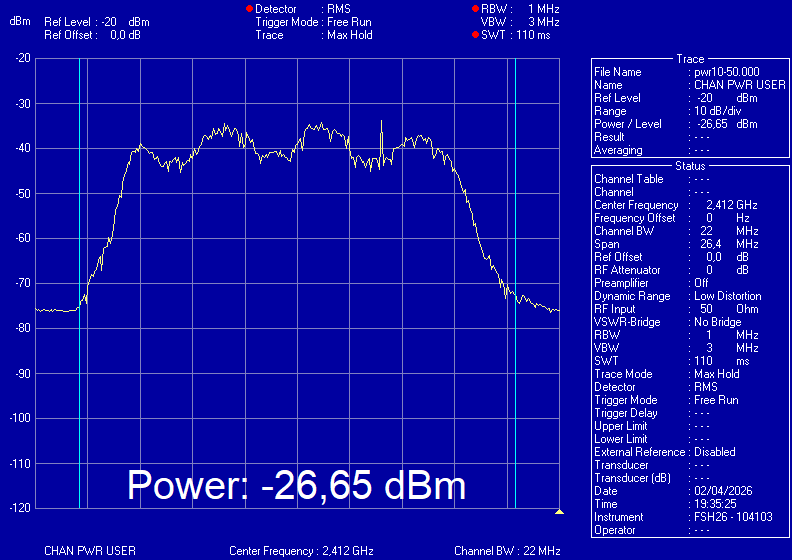
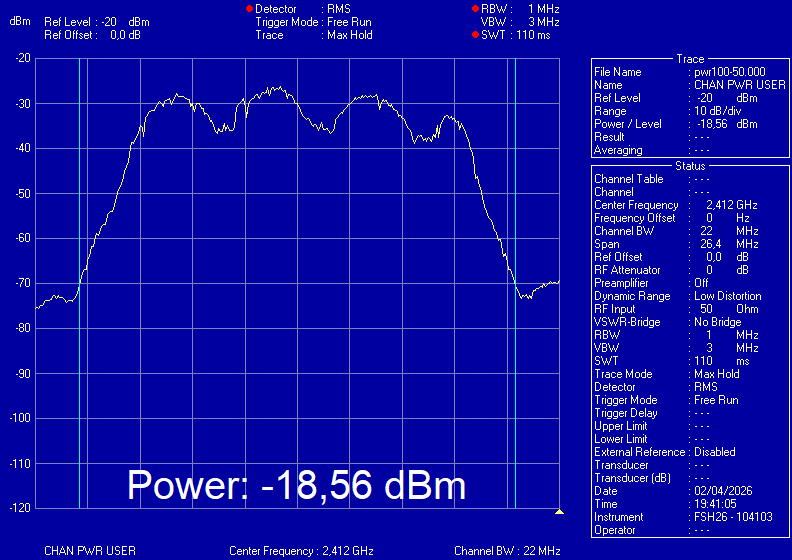
| JRS Eco 100 Era Réglage de la puissance / de la portée * [milliwatts] pour 2,4 GHz et 5 GHz (les deux bandes actives) | Portée | Mesurée avec le WiFi activé. (Lorsque le routeur JRS est en mode veille, l'émission RF est nulle.) | |||
|---|---|---|---|---|---|
| Mesure effectuée à l'aide d'un mesureur RF Safe and Sound Pro II à une distance de 2,5 mètres | Mesure effectuée avec le Cornet ED98 QPro 5G à une distance de 0,6 mètre | Mesure effectuée à l’aide de l’analyseur de spectre Rohde & Schwarz FSH6 à une distance de 0,6 mètre | |||
| Densité de puissance [µW/m²] (Plus la valeur est faible, plus le champ électromagnétique est faible) | Puissance du canal [dBm] (Plus la valeur est élevée, plus le champ électromagnétique est faible, échelle logarithmique) | ||||
| 1 ← Le plus faible niveau d'EMF du marché | Minimum | 280 | 290 | -34 | -33,4 |
| 10 | Moyen | 1 320 | 1 076 | -26 | -26,7 |
| 100 | Grand | 9220 | 7110 | -18 | -18,6 |
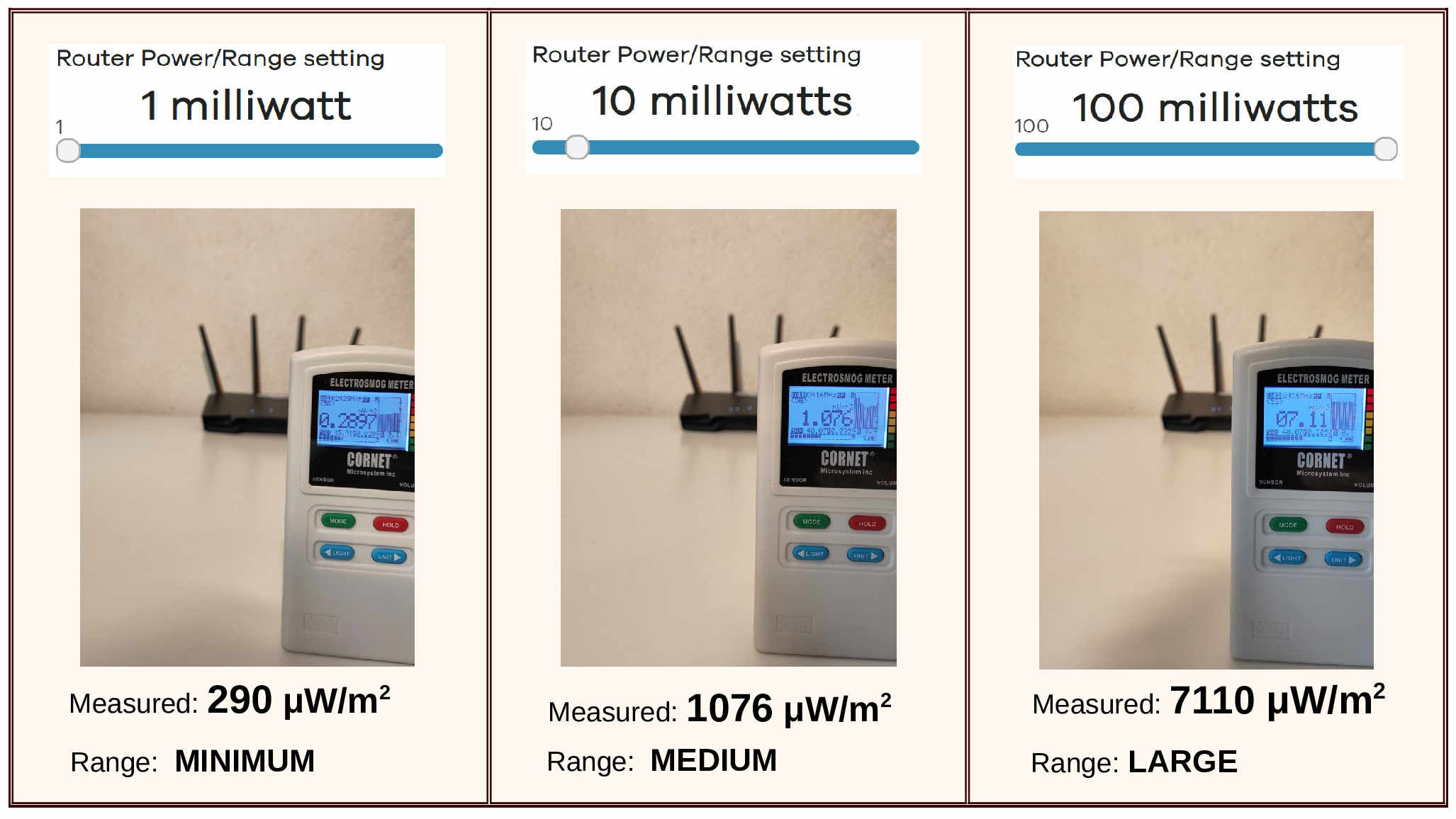 Figure 3. Émissions électromagnétiques du routeur JRS Eco 100 Era, mesurées à l’aide d’un appareil Cornet ED98 QPro 5G à une distance de 0,6 mètre. Pour faciliter la comparaison, la mesure a été effectuée à une distance plus courte, car le Cornet est moins sensible aux fréquences WiFi.
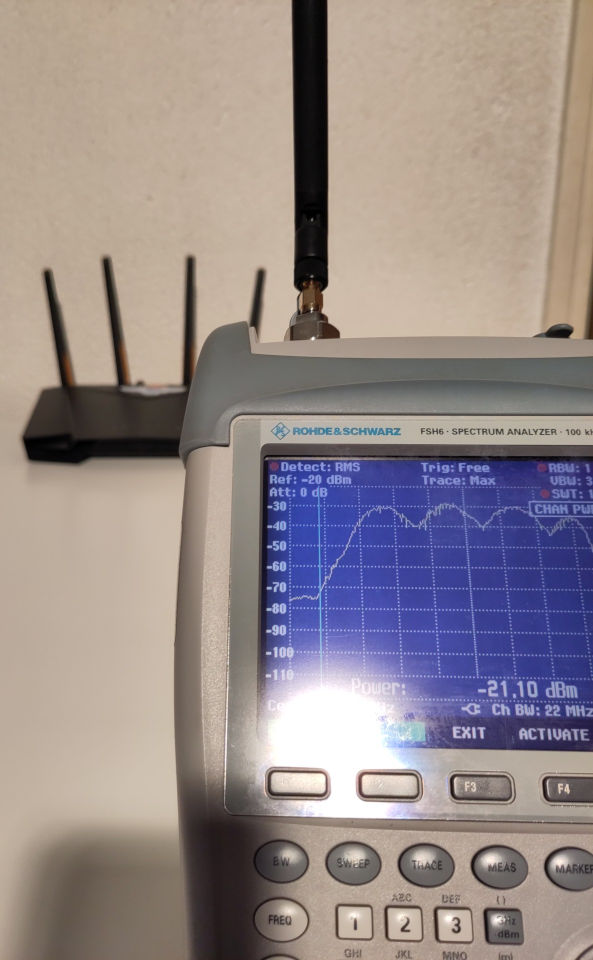 Figure 4. Les mesures effectuées à l'aide de l'analyseur de spectre FSH6 de Rohde & Schwarz confirment le facteur entre les mesures prises avec différents réglages de puissance et de portée. L'analyseur de spectre est l'appareil de mesure le plus précisément étalonné. Cette image montre une mesure de puissance de canal avec un réglage de puissance de 63 milliwatts à une distance de 2 pieds.
Pour en savoir plus :
Le routeur Eco réduit-il la puissance de crête des impulsions ?
Le routeur Eco n'entraîne-t-il pas une augmentation réelle des émissions de rayonnement de mes appareils sans fil ?
Figure 4. Les mesures effectuées à l'aide de l'analyseur de spectre FSH6 de Rohde & Schwarz confirment le facteur entre les mesures prises avec différents réglages de puissance et de portée. L'analyseur de spectre est l'appareil de mesure le plus précisément étalonné. Cette image montre une mesure de puissance de canal avec un réglage de puissance de 63 milliwatts à une distance de 2 pieds.
Pour en savoir plus :
Le routeur Eco réduit-il la puissance de crête des impulsions ?
Le routeur Eco n'entraîne-t-il pas une augmentation réelle des émissions de rayonnement de mes appareils sans fil ? Le menu de configuration du routeur JRS Eco 100 Era
Pour accéder au menu des paramètres du routeur JRS Eco 100 Era, tapez http://192.168.4.1 dans la barre d'adresse de votre navigateur. Connectez-vous avec le nom d'utilisateur root et le mot de passe à 10 chiffres « Router pwd » ou « Admin key » qui se trouve sur l'étiquette au bas du routeur. Si vous ne parvenez pas à ouvrir l'écran de connexion à l'adresse http://192.168.4.1, veuillez noter qu'il n'est accessible qu'à partir d'un ordinateur directement connecté au routeur Eco, soit via un câble à l'un des ports LAN, soit sans fil via le réseau wifi du routeur Eco. Vous devrez peut-être également vérifier le câblage du routeur Eco : Comment installer votre routeur Eco-wifi - manuel vidéo. Assurez-vous également que toutes les connexions VPN sur votre ordinateur sont désactivées. Tous les paramètres JRS Eco se trouvent sous l'onglet « Eco 100 Wifi ». Pour modifier le mot de passe administrateur permettant d'accéder au menu des paramètres, allez dans System -> Administration -> onglet Router Password. (Le mot de passe administrateur est un paramètre différent du mot de passe wifi.)Comment puis-je régler la puissance de transmission du routeur JRS Eco 100 Era ?
Le JRS Eco 100 Era est livré avec une puissance d'émission par défaut de 20 milliwatts (auparavant 63 milliwatts). Cette puissance est plus basse que celle des routeurs ordinaires et vous pouvez la réduire encore davantage si vous le souhaitez, ou l'augmenter, en fonction de la taille de votre maison et de la portée que vous souhaitez obtenir.- Connectez-vous à l'écran des paramètres du routeur. (Voir Comment accéder au menu des paramètres du routeur JRS Eco 100 Era ?)
- Cliquez sur « Eco 100 Wifi ».
- Cliquez sur « Set Power/Range ».
- Les curseurs vous permettent de régler la puissance d'émission. Essayez de trouver le réglage qui vous offre un signal suffisant dans votre maison, mais pas trop puissant.
Comment régler les heures auxquelles le wifi s’éteint, par exemple la nuit, sur le JRS Eco 100 Era ?
Le JRS Eco 100 Era dispose d'un planificateur wifi qui vous permet de programmer les heures auxquelles le wifi s'éteint, par exemple la nuit, et se rallume, par exemple le matin. Vous pouvez ainsi vous assurer que le routeur désactive le wifi même si des appareils wifi sont encore connectés. Les ports câblés continuent de fonctionner normalement.- Connectez-vous à l'écran des paramètres du routeur.
- Accédez à la page « Eco 100 Wifi -> Wifi Scheduler » et cochez la case « Enable wifi schedule » sous l'onglet « Global Settings ».
- Vous pouvez définir les règles sous l'onglet « Schedule Rules ». Vous pouvez créer différentes règles pour différents jours de la semaine. Deux exemples de règles sont proposés par défaut : « Business Hours » et « Weekend ». Cochez « Enable » pour activer une règle. Vous pouvez également modifier ou supprimer une règle. Pour créer une nouvelle règle, cliquez sur le bouton « Add » en bas.
- Dans la plupart des cas, vous devrez cocher la case « Force disabling wifi even if stations associated » (Forcer la désactivation du wifi même si des stations sont associées) : désactiver le wifi même si des appareils sont encore connectés. Sinon, le routeur attendra qu'il n'y ait plus d'appareils connectés pour se désactiver.
- Lorsque vous avez terminé, cliquez sur « Save & Apply » en bas pour tout enregistrer.
- « Activate wifi » : cela vous permet d'activer manuellement le wifi et de passer outre le Wifi scheduler. Cela a le même effet que d'appuyer sur le bouton WPS à l'arrière du routeur.
- « Disable wifi gracefully » : le routeur attend que le dernier appareil se déconnecte du wifi, puis désactive le wifi.
- « Disable wifi forced » : le routeur désactive immédiatement le wifi. Cela a le même effet que d'appuyer sur le bouton WPS à l'arrière du routeur.
Comment modifier le mot de passe wifi, le nom ou d’autres paramètres d’un réseau wifi sur le JRS Eco 100 Era ?
Connectez-vous à l'écran des paramètres du routeur et accédez à la page Eco-100 Wifi -> Wifi Networks.Modification du nom ou du mot de passe wifi d'un réseau wifi
Dans la configuration standard du routeur JRS Eco 100 Era, il existe 4 réseaux :- Bande 2,4 GHz (portée maximale) :
- 1. jrs (réseau caché)
- 2. JRS-Eco-100 (réseau visible)
- Bande 5 GHz (vitesse maximale) :
- 3. jrs (réseau caché)
- 4. JRS-Eco-100-5 (réseau visible)
- Pour modifier le nom du réseau wifi, rendez-vous dans l'onglet « General Setup » et modifiez le champ « Name (SSID) ».
- Pour modifier le mot de passe wifi du réseau, accédez à l'onglet « Wireless Security » et modifiez le champ « Wifi password (Key) ». Vous pouvez utiliser le bouton avec l'astérisque pour afficher le mot de passe.
Ajouter des réseaux wifi
Vous pouvez par exemple ajouter un réseau invité à l'aide du bouton « Add Network » (Ajouter un réseau) sur la bande wifi souhaitée (2,4 ou 5 GHz).Désactiver définitivement une bande wifi (2,4 ou 5 GHz)
Il est possible de désactiver définitivement une bande wifi entière (2,4 ou 5 GHz) si vous le souhaitez, par exemple pour réduire encore davantage le rayonnement. Tous les réseaux wifi sur cette bande ne seront alors plus disponibles. Pour ce faire, appuyez sur le bouton rouge « Disable » (Désactiver) de l'une des bandes wifi 2,4 ou 5 GHz. Cette bande wifi restera désormais toujours désactivée. Attention : si vous appuyez sur « Disable » pour la bande 2,4 GHz, la fonction Full Eco ne fonctionnera pas et le wifi 5 GHz, s'il est actif, ne passera pas en mode veille Full Eco s'il n'y a pas d'appareils wifi connectés. Si vous souhaitez désactiver une bande wifi, nous vous recommandons donc de choisir la bande 5 GHz. Cela permet de désactiver définitivement la bande 5 GHz afin de réduire le rayonnement, tout en pouvant activer et désactiver la bande 2,4 GHz en appuyant sur le bouton WPS. Appuyer sur le bouton WPS active et désactive uniquement les bandes wifi qui ne sont pas désactivées. Si vous décidez de réactiver la bande wifi ultérieurement, vous pouvez cliquer sur le bouton « Enable » (Activer).Avancé
- Suppression des réseaux wifi : en général, nous vous recommandons de laisser les réseaux wifi tels quels. Si vous souhaitez néanmoins supprimer les réseaux visibles, par exemple parce que vous n'en avez pas besoin, vous pouvez le faire à l'aide du bouton « Remove ». Les réseaux wifi supplémentaires n'entraînent pas d'augmentation du rayonnement, car les signaux de tous les réseaux wifi sont envoyés en une seule impulsion.
- Sélection automatique de 2,4 ou 5 GHz par vos appareils : votre appareil (par exemple votre téléphone) sélectionne automatiquement la meilleure connexion pour le réseau « jrs » : 2,4 ou 5 GHz. Si vous ne le souhaitez pas et que vous préférez sélectionner explicitement la bande passante wifi sur votre téléphone, vous pouvez renommer le réseau « jrs » 5 GHz en « jrs5 », par exemple.
- Paramètres avancés du réseau wifi : le bouton « Advanced settings » (Paramètres avancés) à côté d'un réseau wifi vous permet de modifier les paramètres avancés de ce réseau, par exemple le type de sécurité. À propos de la sécurité WPA2 / WPA3 : le routeur est réglé par défaut sur la sécurité WPA2, car de nombreux appareils plus anciens ne prenant en charge que le WPA2 sont encore en circulation. Si vous n'utilisez pas d'appareils anciens, vous pouvez sans problème passer à la sécurité WPA3 pour tous les réseaux wifi. Il existe certes une option WPA2/WPA3 en mode mixte, mais son utilisation est désormais déconseillée par la WiFi Alliance pour les routeurs wifi, car elle ne fonctionne pas toujours de manière stable avec tous les appareils.
Comment puis-je activer et désactiver le wifi du routeur JRS Eco 100 Era ?
Il existe plusieurs façons d'activer et de désactiver le wifi du routeur JRS Eco 100 Era.
Avec le bouton WPS du routeur
Sur le JRS Eco 100 Era, le petit bouton WPS situé à l'arrière sert de bouton marche/arrêt du wifi. Appuyez sur le bouton pendant 1 seconde pour désactiver le wifi. Si l'opération a réussi, les voyants LED du wifi sur le routeur s'éteignent. Appuyez à nouveau sur le bouton pour réactiver le wifi. Même si le wifi a été désactivé par le planificateur wifi, vous pouvez utiliser le bouton WPS pour le réactiver.
Page du Planificateur Wifi du menu des paramètres
Dans le menu des paramètres du routeur, sous « Eco 100 Wifi -> Wifi Scheduler », vous pouvez utiliser le bouton « Activate wifi » (Activer le wifi) ou le bouton « Disable wifi forced » (Désactiver le wifi de force). Cela a exactement le même effet que le bouton WPS. Pour configurer un calendrier pour le planificateur wifi, consultez Comment régler les heures auxquelles le wifi s’éteint, par exemple la nuit, sur le JRS Eco 100 Era ?
Désactiver définitivement une bande wifi (2,4 ou 5 GHz)
Il est possible de désactiver définitivement une bande Wi-Fi entière (2,4 ou 5) si vous le souhaitez, par exemple pour réduire encore davantage le rayonnement. Vous pouvez le faire sur la page « Eco 100 Wifi -> Wifi Networks ». Voir Comment modifier le mot de passe wifi, le nom ou d'autres paramètres d'un réseau wifi sur le JRS Eco 100 Era ?
L'activation et la désactivation du wifi à l'aide du bouton WPS ne fonctionnent alors plus pour la bande wifi désactivée.
Mode Full Eco automatique
Si vous désactivez le wifi sur tous vos appareils wifi (téléphones, etc.) afin qu'ils ne soient plus connectés au wifi, le routeur Eco 100 passe automatiquement en mode veille Full Eco 100 % sans rayonnement. Si vous réactivez ensuite le wifi sur l'un de vos appareils, le wifi du routeur est automatiquement réactivé.
Comment puis-je réinitialiser le routeur JRS Eco 100 Era aux paramètres par défaut ?
Pour réinitialiser le routeur JRS Eco 100 Era aux paramètres par défaut, attendez d'abord qu'il soit complètement démarré et que les voyants LED soient stables. Vous pouvez ensuite réinitialiser le routeur de l'une des manières suivantes. Dans les deux cas, le routeur redémarre et est opérationnel avec les paramètres par défaut après quelques minutes.Option 1 – À l'aide du bouton « Reset »
Maintenez le bouton « Reset » enfoncé à l'aide d'un trombone pendant environ 10 secondes jusqu'à ce que le voyant d'alimentation commence à clignoter rapidement.Option 2 – À l'aide du menu des paramètres
Connectez-vous au menu de configuration du routeur et accédez à la page System -> Backup / Flash Firmware. Cliquez ensuite sur le bouton « Perform Reset » (Effectuer une réinitialisation).Contrôle parental : comment bloquer l’accès à des contenus inappropriés [JRS Eco 100 Era/Eos]
Vous pouvez configurer la protection familiale OpenDNS sur le routeur Eco 100 afin de bloquer l'accès à des contenus inappropriés. Cela permettra d'acheminer les requêtes de noms de domaine via le service de filtrage OpenDNS.- Connectez-vous au menu des paramètres du routeur et accédez à la page Network -> Interfaces -> WAN.
- Accédez à l'onglet « Advanced Settings » (Paramètres avancés) et décochez la case « Use DNS servers advertised by peer » (Utiliser les serveurs DNS annoncés par les pairs).
- Dans le champ « Use custom DNS servers » (Utiliser des serveurs DNS personnalisés) qui s'affiche alors, saisissez les adresses IP suivantes des serveurs OpenDNS :
- DNS principal : 208.67.222.222
- DNS secondaire : 208.67.220.220
- Cliquez sur « Save & Apply » (Enregistrer et appliquer).
Comment puis-je configurer l’Era/Eos en mode « Access Point » ou en mode « Répéteur sans fil Eco 100 » ?
Vous disposez d'un deuxième routeur Eco 100 et vous souhaitez étendre la couverture WiFi dans votre maison ? Souhaitez-vous créer un seul et même réseau, composé d'un routeur principal Eco 100 et d'un deuxième Eco 100, avec une transition fluide lorsque vous passez d'un routeur à l'autre avec votre téléphone ou votre ordinateur portable ? Dans ce cas, vous pouvez configurer le deuxième routeur Eco 100 en mode « Point d’accès » ou en mode « Répéteur/Amplificateur sans fil Eco 100 ».- Pour le mode « Point d’accès », l’option présentant le plus faible niveau de rayonnement, le deuxième routeur Eco 100 doit être connecté à un port LAN du routeur principal à l’aide d’un câble Ethernet.
- Pour le mode « Répéteur sans fil Eco 100 », aucun câble n’est nécessaire.
Mettre l'Eco-Router en mode « Point d'accès »
- Connectez-vous au menu des paramètres du routeur.
- Accédez à la page « Eco 100 Wifi -> Operation Mode ».
- Dans le champ « Wifi password » sous « Switch to Access Point mode (wired WAN) », saisissez le mot de passe WiFi du routeur principal si vous souhaitez que le mot de passe WiFi du point d'accès soit identique. Si vous le souhaitez, vous pouvez également choisir un autre mot de passe, ou saisir « keep » (conserver) pour laisser le mot de passe WiFi du point d'accès inchangé.
- Cliquez sur le bouton « Go » (Exécuter) sous « Switch to Access Point mode (wired WAN) ».
- Le routeur redémarre.
Mettre l'Eco-Router en mode « Répéteur sans fil »
- Connectez-vous au menu des paramètres du routeur que vous souhaitez transformer en répéteur.
- Accédez à la page « Eco 100 Wifi -> Operation Mode ».
- Si vous souhaitez connecter le répéteur à un routeur principal qui n’est pas un modèle Era ou Eos, créez d’abord sur le routeur principal un réseau WiFi de type « WDS Access Point » portant le nom « JRS-Eco-100-WDS ». (Si vous utilisez un routeur principal Era/Eos, cette opération s’effectue automatiquement.)
- Dans le champ « Wifi password » sous « Switch to Repeater mode (wireless WAN) », saisissez le mot de passe WiFi du routeur principal avec lequel vous souhaitez établir la connexion sans fil. Le mot de passe du répéteur sera adapté en conséquence.
- Sous « Switch to Repeater mode (wireless WAN) », cliquez sur le bouton « Go »
- Le routeur redémarre.
Rayonnement en mode répéteur sans fil, connexions filaires
Si aucun appareil WiFi ni aucun appareil filaire n'est connecté au répéteur, celui-ci passe automatiquement en mode veille sans rayonnement, ce qui désactive complètement les balises WiFi et la connexion WDS vers le routeur principal. Le répéteur est alors totalement exempt de rayonnement. Si un ordinateur ou un autre appareil est connecté à l'un des 4 ports LAN filaires du répéteur, mais qu'aucun appareil WiFi n'est connecté au répéteur, celui-ci activera la connexion WDS sans fil avec le routeur principal, mais pas les balises WiFi. Dès que vous éteignez, par exemple, le PC, ce qui interrompt la connexion LAN filaire, le répéteur désactive la connexion WDS sans fil avec le routeur principal, ce qui le rend à nouveau totalement exempt de rayonnement. Grâce à ce système, le répéteur émet toujours le moins de rayonnement possible. Si vous redémarrez le PC, le répéteur réactive sa connexion WDS.Pour revenir au réglage par défaut (mode « Routeur »)
Le menu offre également la possibilité de revenir au réglage par défaut, à savoir le mode Routeur. Le mot de passe WiFi du routeur est alors réinitialisé. Reportez-vous à l'étiquette située sous l'appareil pour connaître le mot de passe WiFi. Dans ce mode, les ports WAN et LAN du routeur se trouvent dans des sous-réseaux différents. Le routage s'effectue entre le WAN et le LAN, et le routeur secondaire ne permet pas d'accéder à un disque réseau ou à une imprimante connectés au routeur principal.- Connectez-vous au menu des paramètres du routeur.
- Accédez à la page « Eco 100 Wifi -> Operation Mode ».
- Cliquez sur le bouton « Go » (Exécuter) sous « Revert to Router Mode » (Revenir au mode routeur).
- Le routeur redémarre.
Comment configurer une connexion PPPoE sur le JRS Eco 100 Era (et éventuellement un VLAN) ?
Si votre fournisseur d'accès Internet vous a fourni un nom d'utilisateur et un mot de passe PPPoE, vous pouvez les saisir dans le routeur Eco 100 Era comme suit afin que votre connexion Internet fonctionne :- Connectez-vous au menu des paramètres du routeur
- Allez dans Network - Interfaces (Réseau - Interfaces)
- Cliquez sur le bouton « Edit » à côté de WAN
- Sélectionnez PPPoE dans le champ « Protocol » et cliquez sur le bouton « Switch protocol »
- Remplissez les champs « PAP/CHAP username » et « PAP/CHAP password » avec les informations fournies par votre fournisseur d'accès
- Cliquez sur « Save » (Enregistrer)
- Cliquez sur « Save & Apply » (Enregistrer et appliquer) en bas de la page.
- Allez dans Network - Interfaces (Réseau - Interfaces)
- Cliquez sur le bouton « Edit » (Modifier) à côté de WAN
- Cliquez sur « Device » (Périphérique), faites défiler vers le bas jusqu'à « custom » (personnalisé) et entrez « eth1.[numéro VLAN] », où [numéro VLAN] correspond au numéro que vous avez reçu de votre fournisseur
- Cliquez sur « Save » (Enregistrer)
- Cliquez sur « Save & Apply » (Enregistrer et appliquer) en bas de la page.
Dépannage : la connexion wifi est perturbée, mes appareils ne trouvent pas le réseau JRS Eco ou la connexion est lente [Eco 100 Era]
La connexion wifi est perturbée, les appareils ne trouvent pas le réseau wifi du routeur JRS Eco 100 Era, la connexion est instable ou très lente ? Cela peut être dû à des interférences provenant d'autres réseaux wifi. Il peut s'agir des routeurs wifi de vos voisins, d'une imprimante qui émet un réseau wifi direct ou même d'autres systèmes sans fil qui utilisent la fréquence wifi 2,4 GHz (notamment le Bluetooth). Même si le wifi intégré de votre modem Internet (par exemple, Orange, etc.) n'est pas désactivé, cela peut fortement perturber le signal du routeur Eco. En effet, dans la plupart des cas, le routeur Eco est situé juste à côté du modem Internet. Si tel est le cas, voir : Comment désactiver le wifi du routeur/modem Internet de mon fournisseur d'accès ? La meilleure solution à ces problèmes consiste à désactiver les sources d'interférences. Si cela n'est pas possible, vous pouvez régler le routeur Eco sur un autre canal. La procédure suivante vous aide à identifier les sources d'interférences wifi et à régler le routeur sur un canal libre.- Accédez au menu Paramètres du routeur JRS Eco 100 Era.
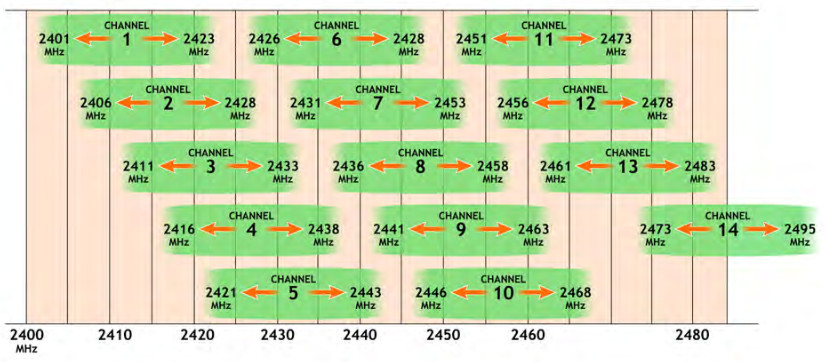
- Accédez à la page Status -> Channel Analysis (Analyse des Canaux). Une fois l'analyse terminée, tous les canaux wifi occupés s'affichent. Vous pouvez y voir les noms des réseaux wifi sources d'interférences et vérifier que le wifi de votre modem Internet est bien désactivé. Notez que l'entrée « Local Interface » (Interface locale) fait référence au routeur Eco lui-même. (Si l'analyse affiche « No data » pour la bande 2,4 GHz et ne donne aucun résultat, rendez-vous sur la page Eco 100 Wifi -> Set Power/Range, ajustez légèrement la puissance d'émission pour la bande 2,4 GHz, cliquez sur Save & Apply, puis revenez à la page Status -> Channel Analysis et relancez l'analyse.) Recherchez un canal libre présentant le moins d'interférences possible. À l'étape 5, vous pouvez configurer le routeur Eco 100 sur ce canal. Remarque : les canaux wifi se chevauchent partiellement, et seuls les ensembles de canaux avec une distance minimale de 5 (par exemple 1, 6 et 11) ne se chevauchent pas du tout. Voir l'image ci-dessous.
- Si aucun canal entièrement libre n'est disponible, vérifiez la puissance des signaux des réseaux wifi voisins et choisissez un canal sur lequel seul un réseau faible est présent. Comme les canaux wifi se chevauchent en partie, vous devez choisir un canal sur lequel aucune source d'interférence très puissante ne se trouve à proximité immédiate.
- Outre le balayage de la bande 2,4 GHz, il est également possible d'effectuer un balayage de la bande 5 GHz en cliquant sur l'onglet « radio1 (5GHz) ». Cependant, cela n'apporte généralement pas grand-chose, car la fréquence 5 GHz est davantage atténuée par les murs.
- Nous allons maintenant régler le canal libre sélectionné. Allez à la page Eco 100 Wifi -> Wifi Networks (Réseaux Wifi) et cliquez sur le bouton « Edit » à côté de « 2.4GHz Radio (longest range) ». Sous « Channel », à côté de « Operating Frequency », vous pouvez régler le canal sélectionné. Une fois que vous avez terminé, cliquez sur le bouton « Save & Apply » en bas de la page.
- Il est recommandé de maintenir le « Width » (largeur de bande du canal) à 20 MHz pour 2,4 GHz, sinon il y a un risque élevé de chevauchement avec les réseaux wifi voisins, s'ils existent.
- Pour augmenter la portée du routeur Eco 100, vous pouvez également augmenter la puissance d'émission.
Dépannage : le routeur ne passe pas en mode veille Full Eco. [Eco 100 Era]
Lorsque le routeur est en mode veille « Full Eco », les voyants wifi 2,4 et 5 GHz sont éteints et le voyant d'alimentation s'éteint pendant 1 seconde toutes les 4 secondes, comme le montre l'animation ci-dessous.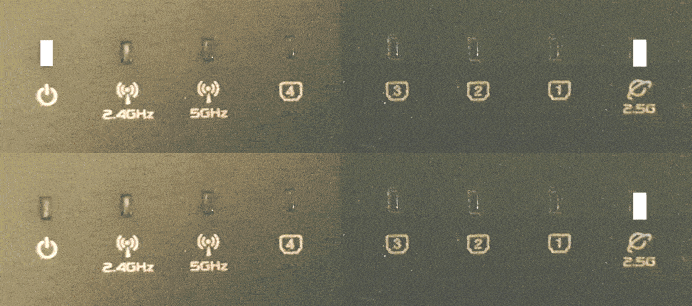 Si ce n'est pas le cas, le routeur n'est pas en mode veille Full Eco. Il y a plusieurs causes possibles à cela :
Des appareils sont connectés au wifi
Dans le menu des paramètres du routeur, vous pouvez voir sur la page Eco 100 Wifi -> Registered Devices enregistrés quels appareils maintiennent le wifi du routeur actif. Il s'agit des appareils accompagnés de la mention « Connecté maintenant ». Pour mettre le routeur en veille/mode veille, vous devez désactiver le wifi sur ces appareils. Même si vos appareils sans fil ne sont pas connectés, mais que leur wifi est toujours activé, ils peuvent continuer à envoyer des demandes de connexion qui maintiennent le routeur en veille.Services de localisation
Vous devrez peut-être désactiver le paramètre « Améliorer la précision de la localisation » sur votre appareil sans fil ou désactiver complètement les services de localisation. Si ce paramètre est activé, votre appareil continuera d'émettre des balayages wifi, même si le wifi est désactivé !Le routeur est encore en mode apprentissage (Learning Mode)
Après avoir installé le routeur Eco 100 Era, celui-ci passe d'abord en mode apprentissage (Learning Mode). Les voyants du routeur clignotent alors comme dans l'animation ci-dessous.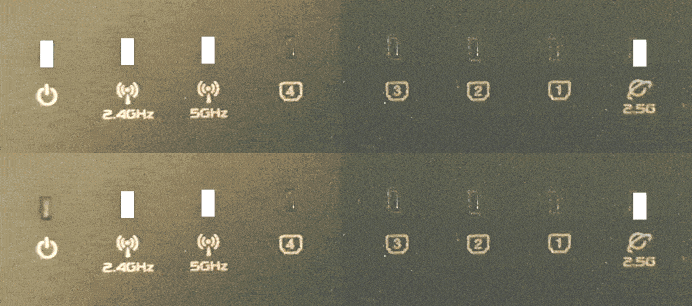 Afin de reconnaître les appareils qui vous appartiennent, le routeur conserve une liste des appareils que vous avez précédemment connectés au routeur : la liste d'enregistrement. Si aucun nouvel appareil wifi n'est ajouté à la liste d'enregistrement pendant 24 heures, le routeur passe automatiquement et définitivement en mode Full Eco, dans lequel il est totalement exempt de rayonnement lorsqu'aucun appareil n'est connecté au wifi. Si vous le souhaitez, vous pouvez ignorer le mode apprentissage via le menu des paramètres sur la page Eco 100 Wifi -> Pro Settings.
 Dépannage : le routeur JRS Eco 100 Era ne sort pas du mode veille Full Eco lorsque j’active le wifi sur mon appareil [Eco 100 Era]
Lorsque le routeur Eco 100 Era est en mode « aucun signal », les voyants s'allument comme indiqué dans l'animation ci-dessous.Pour activer le routeur Eco à partir de ce mode veille, les appareils wifi modernes tels que les téléphones doivent être connectés au réseau caché « jrs ». Il suffit de configurer cette option une seule fois sur votre appareil. Celui-ci enregistrera ensuite les données et activera automatiquement le routeur la prochaine fois.
Vous pouvez constater que cela est nécessaire si le réseau wifi « jrs » n'apparaît pas dans la liste des réseaux wifi disponibles sur votre appareil wifi lorsque le routeur Eco 100 est en mode veille Full Eco. En vous connectant au réseau caché « jrs », vous permettez au routeur Eco 100 de reconnaître la demande de connexion de votre appareil wifi. Connectez-vous toujours à ce réseau caché « jrs ». Si vous vous êtes déjà connecté à l'un des réseaux visibles « JRS-Eco-100(-5) » sur votre appareil, nous vous recommandons de le supprimer à l'aide de l'option « Oublier ».
Vous trouverez les instructions pour connecter vos appareils au réseau « jrs » au chapitre 4 du manuel : JRS Eco 100 Era - English User Manual. Dépannage : je peux me connecter au réseau wifi, mais je ne peux pas accéder à Internet [Eco 100 Era]
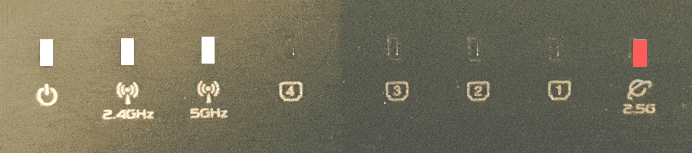
Votre téléphone (ou autre appareil) affiche-t-il le message « aucune connexion Internet », alors qu'il est bien connecté au wifi du routeur JRS Eco 100 Era ? Si le routeur Eco ne reçoit pas de connexion Internet via son port WAN, le voyant situé au-dessus de l'icône représentant un globe (2,5G) s'allume en rouge :