Eco 100 D1/D2 et générations précédentes de routeurs Eco : questions techniques
Dépannage : Le routeur ne sort pas du mode de veille Full Eco lorsque j’allume le wi-fi sur mon appareil sans fil [Eco 100].
Les appareils sans fil modernes sous Android et iOS, de moins de cinq ans, doivent être connectés au réseau masqué « jrs » pour garantir qu'ils peuvent sortir le routeur Eco de son état de veille. Vous devez manuellement effectuer la saisie et vous connecter au réseau masqué ou non « jrs », avec la sécurité WPA2 et le même mot de passe wi-fi que vous avez défini pour le réseau visible. Vous ne devez le configurer qu'une seule fois sur votre appareil. À la prochaine connexion, il se souviendra des informations d'identification. Par la suite, connectez-vous toujours à ce réseau masqué et choisissez d’« Oublier » les réseaux visibles de vos appareils, au cas où vous auriez déjà introduit le mot de passe du wi-fi pour ceux-ci. La connexion au réseau masqué est nécessaire sur les appareils utilisant ce que l’on appelle des adresses MAC aléatoires. Elle n’est généralement pas nécessaire sur les appareils de plus de 5 ans. La connexion au réseau masqué « jrs » veille à ce que le routeur Eco puisse reconnaître le signal de requête de connexion provenant de votre appareil sans fil et sorte du mode de veille Full Eco. Si le réseau wi-fi ne figure pas dans la liste des réseaux wi-fi disponibles sur votre appareil sans fil lorsque le routeur Eco 100 est en veille Full Eco, vous devrez connecter votre appareil au réseau masqué comme expliqué ci-dessus.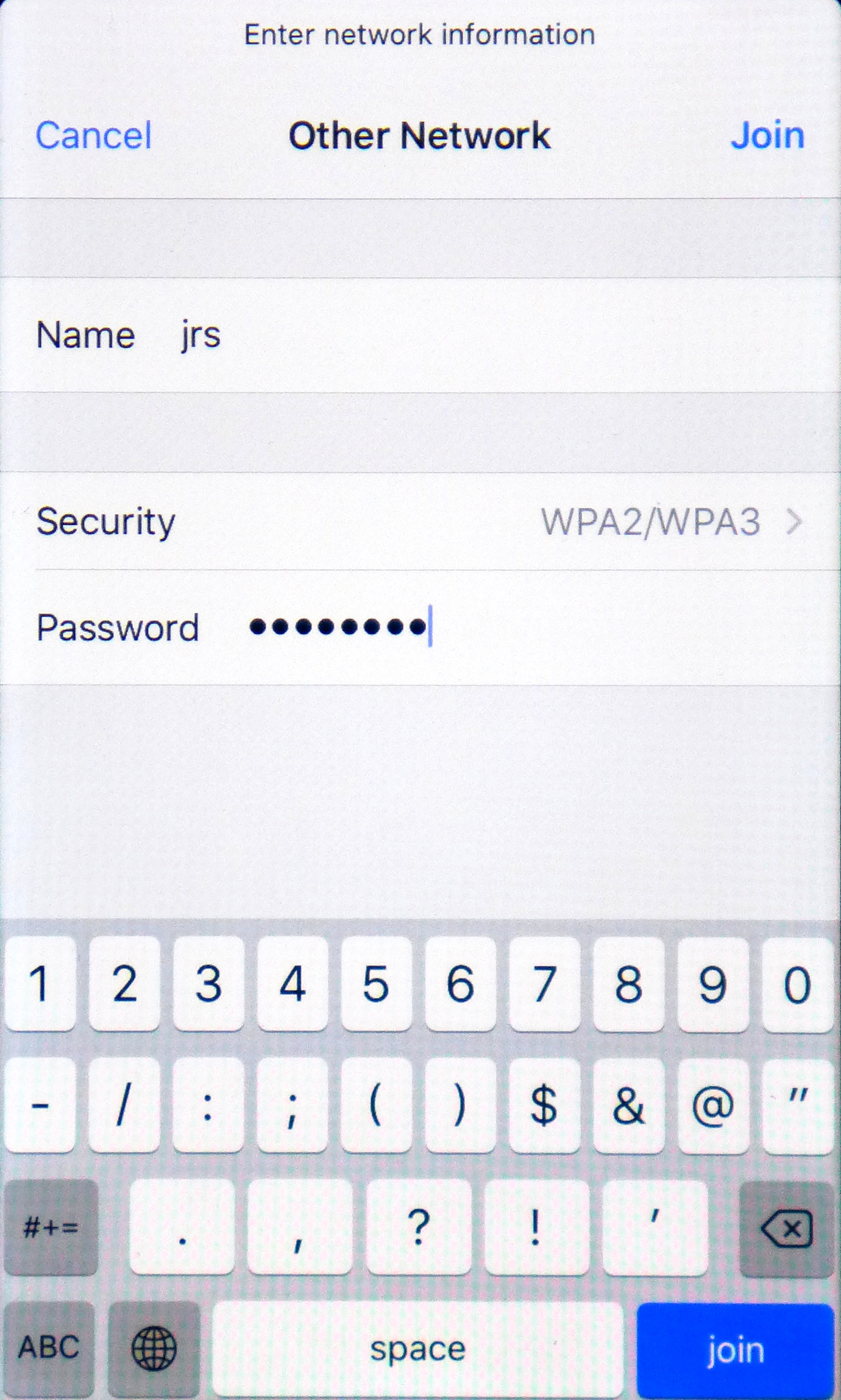
 Il existe également un réseau masqué de 5 GHz appelé « jrs5 ». Le routeur crée automatiquement les deux réseaux wi-fi masqués. Vous pouvez les renommer si vous le souhaitez. Voir le paramètre « Match Hidden Network » (Associer au réseau masqué) dans la rubrique 9.1 du manuel.
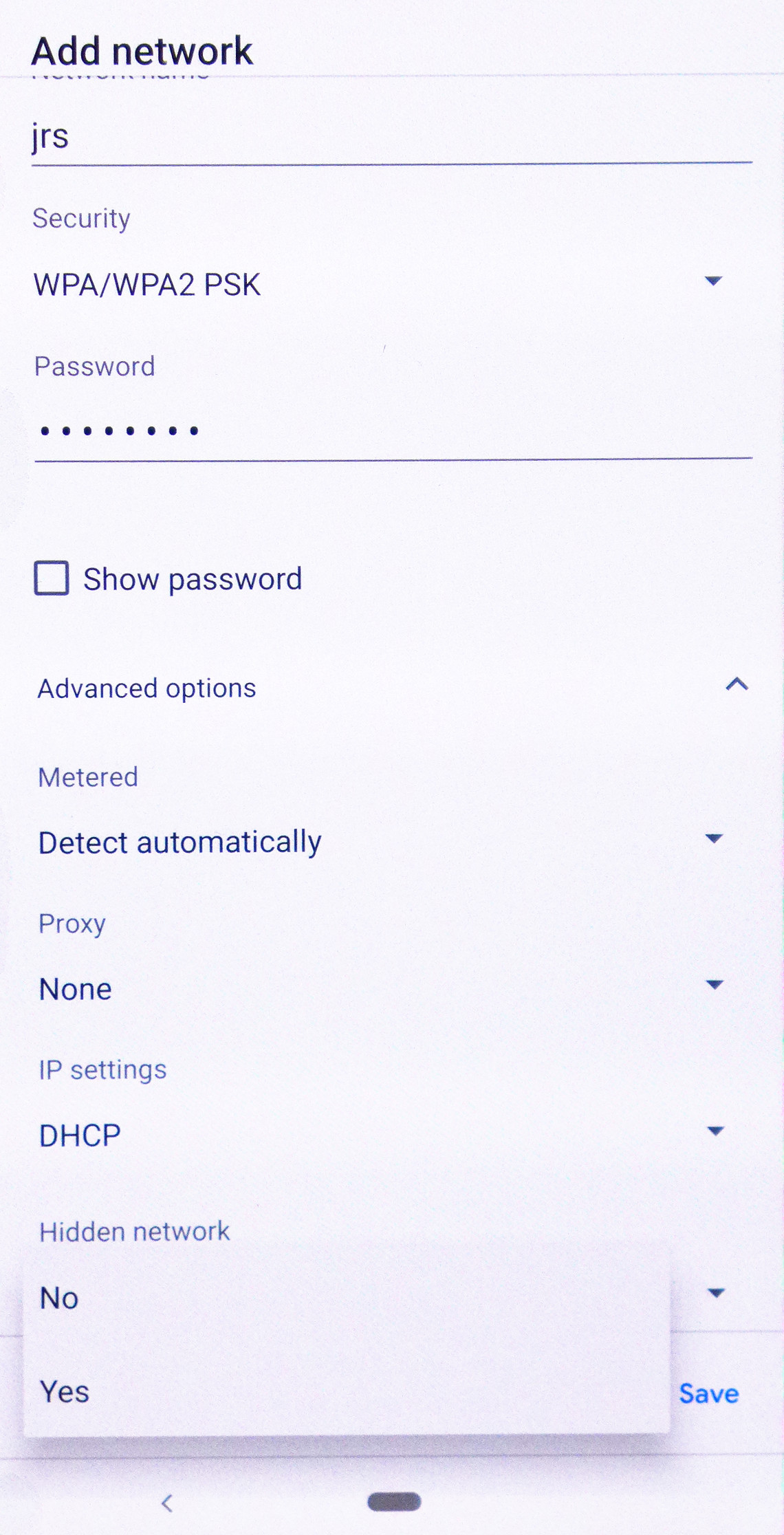
Les captures d’écran indiquent comment se connecter à l’aide d’un téléphone Android de génération récente (gauche) et d’un iPhone 7 (droite). Cliquez sur les captures d'écran pour les agrandir. Sur un téléphone Android, cliquez sur l'icône du menu et ensuite appuyez sur « Ajouter un réseau » ou cliquez sur le signe « + » en haut à droite de la liste des réseaux sans fil disponibles pour faire apparaître cet écran « Ajouter un réseau ». Sur iPhone ou iPad, cliquez sur « Autre réseau » en bas de la liste des réseaux wi-fi disponibles. Saisissez « jrs » en nom du réseau. Sélectionnez WPA2 comme « Sécurité » et saisissez le mot de passe du wi-fi que vous avez configuré pour le réseau visible. Réglez l'option Réseaux masqués sur Oui si cette option avancée est disponible. Sur Macbook, faites ceci.
Sous Windows 10, la connexion au réseau « jrs » masqué n'est nécessaire que lorsque vous avez configuré Windows pour utiliser des adresses matérielles aléatoires. Ouvrez les Paramètres et accédez à Réseau et Internet. Sélectionnez Wi-Fi et cliquez sur « Gérer les réseaux connus ».
Il existe également un réseau masqué de 5 GHz appelé « jrs5 ». Le routeur crée automatiquement les deux réseaux wi-fi masqués. Vous pouvez les renommer si vous le souhaitez. Voir le paramètre « Match Hidden Network » (Associer au réseau masqué) dans la rubrique 9.1 du manuel.
Les captures d’écran indiquent comment se connecter à l’aide d’un téléphone Android de génération récente (gauche) et d’un iPhone 7 (droite). Cliquez sur les captures d'écran pour les agrandir. Sur un téléphone Android, cliquez sur l'icône du menu et ensuite appuyez sur « Ajouter un réseau » ou cliquez sur le signe « + » en haut à droite de la liste des réseaux sans fil disponibles pour faire apparaître cet écran « Ajouter un réseau ». Sur iPhone ou iPad, cliquez sur « Autre réseau » en bas de la liste des réseaux wi-fi disponibles. Saisissez « jrs » en nom du réseau. Sélectionnez WPA2 comme « Sécurité » et saisissez le mot de passe du wi-fi que vous avez configuré pour le réseau visible. Réglez l'option Réseaux masqués sur Oui si cette option avancée est disponible. Sur Macbook, faites ceci.
Sous Windows 10, la connexion au réseau « jrs » masqué n'est nécessaire que lorsque vous avez configuré Windows pour utiliser des adresses matérielles aléatoires. Ouvrez les Paramètres et accédez à Réseau et Internet. Sélectionnez Wi-Fi et cliquez sur « Gérer les réseaux connus ». 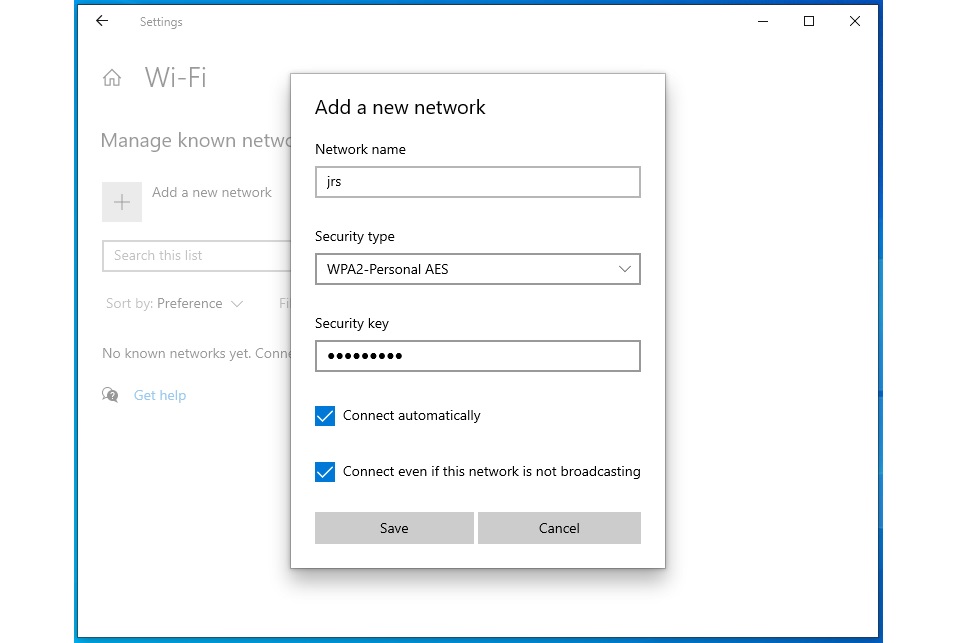 Cliquez ensuite sur le bouton « + Ajouter un réseau ». Saisissez « jrs » en nom du réseau. Sélectionnez WPA2 comme « Sécurité » et saisissez le mot de passe du wi-fi que vous avez configuré pour le réseau visible. Cochez la case « Se connecter automatiquement ». Cochez également la case « Se connecter même si le réseau ne transmet pas ». Cliquez sur la capture d'écran pour l'agrandir.
 Dépannage : Le routeur ne bascule pas en mode de veille Full Eco. Que puis-je faire ? [Eco 100]
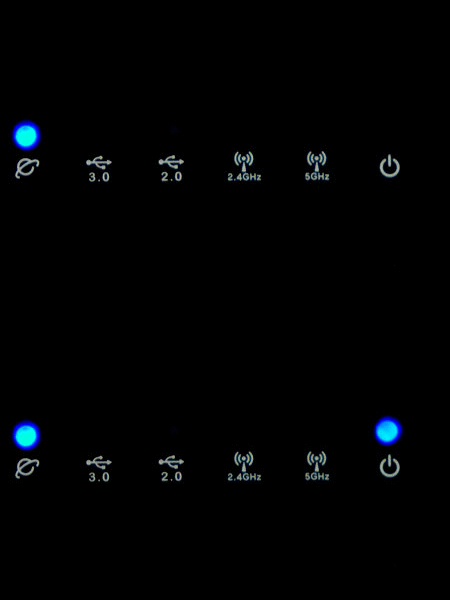
Lorsque le routeur est en mode de veille Full Eco, les voyants de wifi 2,4 et 5 GHz devraient être éteints, et celui d'alimentation devrait s'allumer pendant 1 seconde toutes les 4 secondes. Si ce n'est pas le cas, le routeur n'est pas en mode de veille Full Eco. Cela peut être dû à plusieurs choses.| LED du routeur | |
|---|---|
 |
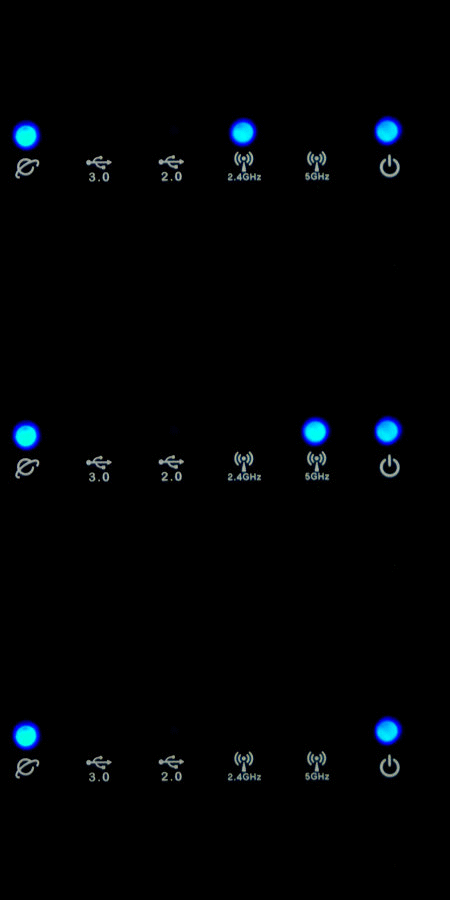 |
| Mode de veille Full Eco 100 % sans rayonnement | Mode veille apprentissage ou Beacon Eco 1er jour après l'installation 99 % sans rayonnement |
- Après avoir installé le routeur Eco 100, son wifi sera actif et attendra que le premier appareil sans fil se connecte. Pour reconnaître quels appareils sont les vôtres, le routeur conserve automatiquement une liste des appareils que vous avez précédemment connectés : la liste d'enregistrement. Lorsque vous connectez le premier appareil sans fil au routeur, cet appareil est automatiquement enregistré dans la liste et le routeur passe en mode Beacon Eco (ou mode d'apprentissage). Au bout d'un jour, le routeur passe automatiquement en mode Full Eco, dans lequel il n'émet aucun rayonnement en mode veille. Pour plus d'informations, voir le chapitre 6 du manuel.
- Le routeur n'est pas en mode Full Eco. Accédez à l'onglet JRS de la page Wireless (Sans fil) dans le menu des paramètres du routeur.
- Consultez la liste des enregistrements, en bas de l'onglet JRS qui se trouve sur la page Wireless (Sans fil) du menu des paramètres du routeur. Si des appareils apparaissent comme « Connected Now » (Actuellement connecté), vous devez désactiver le wi-fi sur ces appareils, car ils maintiennent le routeur en activité. Il existe deux listes des enregistrements : l'une pour le réseau 2,4 GHz et l’autre pour le réseau 5 GHz. Vous devez les vérifier toutes les deux. Vous pouvez passer d’une liste à l’autre en modifiant le sélecteur Band (Bande de fréquence). Si le wi-fi de vos appareils sans fil est toujours activé, même s'ils ne sont pas connectés, il se peut qu’ils transmettent des requêtes de connexion, ce qui maintiendra votre routeur en activité.
- Il se peut que vous deviez désactiver le paramètre « improve location accuracy » (améliorer la précision de la localisation) sur votre appareil sans fil. S’il est activé, votre appareil continuera à émettre des balayages wi-fi même si le wi-fi est désactivé !
- Veuillez vérifier si le routeur est en mode « Full Eco » dans le menu déroulant de l’onglet « JRS » de la page « Wireless » (Sans fil) du menu des paramètres Asus.
- La fonctionnalité Full Eco ne fonctionne pas si « Enable Radio » (Activer radio) est défini sur « Off » (Désactivé) pour le wi-fi 2,4 GHz.
- Si aucune des suggestions susmentionnées ne fonctionne, redémarrez le routeur pour voir si cela résout le problème.
Trucs et astuces pour le JRS Eco WiFi
Une vidéo avec des trucs et astuces pour réduire encore plus les radiations du routeur, en désactivant les 5 GHz, en utilisant le programmateur horaire et en réduisant la puissance d'émission.
Trucs et astuces pour le JRS Eco WiFi
Dépannage : Je peux me connecter au réseau wifi mais n’ai pas accès à Internet. [Eco 100]
Connectez votre appareil au routeur Asus soit par une connexion sans fil, soit par un câble Ethernet branché sur l'un des quatre ports LAN. Saisissez « router.asus.com » dans la barre d’adresse de votre navigateur, connectez-vous et placez le curseur sur l’icône de réseau en haut à droite. L’écran devrait afficher « WAN-connected » (Connecté au WAN). Dans le cas contraire, veuillez suivre la procédure ci-dessous. Solution 1 : Veuillez d'abord vérifier si la connexion entre le routeur Eco-wifi et le modem Internet est bien établie. Le câble Ethernet doit relier le port bleu WAN du routeur Eco au port nommé « LAN » de votre modem Internet, de préférence le no 1. Voir la vidéo d'installation. Solution 2 : Votre modem Internet est peut-être configuré en ce que l’on appelle mode Bridge ou Pont. Tout routeur ou autre appareil que vous branchez à son port LAN est alors directement connecté au réseau du fournisseur. Souvent, un seul appareil (adresse MAC) est autorisé à se connecter au réseau du fournisseur. Lorsque cette place a été prise par la précédente configuration, le réseau doit être reconfiguré. Débranchez tous les câbles Ethernet de votre modem et essayez d’éteindre votre modem Internet pendant cinq bonnes minutes. Ensuite, rallumez-le et reconnectez le routeur Eco-wifi au port LAN 1 de votre modem Internet. Vous pouvez aussi demander de l’aide au service clientèle de votre fournisseur Internet. Solution 3 : Accédez aux paramètres WAN dans le menu des paramètres du routeur via router.asus.com. Réglez le type de connexion WAN sur IP automatique et cliquez sur Appliquer. Ensuite, accédez aux paramètres LAN. Définissez l'adresse LAN sur 192.168.4.1. Cliquez sur Appliquer.Dépannage : Mes appareils ne trouvent pas le réseau Eco-wifi, la connexion ne cesse d’être perdue ou est lente. [Eco 100]
En présence d’autres réseaux wi-fi dans les alentours, par exemple des routeurs sans fil avoisinants ou d’autres transmetteurs sans fil fonctionnant sur la même fréquence que le routeur Eco-wifi, des interférences peuvent se produire et causer ces problèmes. Si le wi-fi intégré de votre modem Internet n’est pas désactivé et qu’il transmet pour le réseau wi-fi public ou des relais wi-fi, cela peut sérieusement interférer avec le signal de l’Eco-wifi. Si c'est le cas, voir : Comment désactiver le wifi du routeur/modem Internet de mon fournisseur d’accès ? Dans la plupart des cas, la solution de ces problèmes de connexion consiste à configurer le routeur Eco-wifi sur un autre canal. Il est préférable de configurer le routeur sur un canal fixe plutôt que sur Auto. Pour trouver le meilleur canal, vous pouvez suivre cette procédure :- Accédez au menu des paramètres du routeur en saisissant router.asus.com dans la barre d’adresse de votre navigateur. Connectez-vous à l’aide de vos identifiants d’administrateur créés lors de la configuration du routeur. Accédez à la page Wireless (Sans fil, sous Advanced Settings – Paramètres avancés) et cliquez sur l’onglet Site Survey (Étude de couverture). Une fois le balayage terminé, un tableau s’affiche. Copiez-collez ou notez les résultats, en particulier les colonnes Control Channel (Canal de contrôle) et Band (Bande de fréquence). Elles indiquent les canaux wi-fi occupés. Il s’agit des canaux sur lesquels vous ne devez pas configurer le routeur Eco. Dans cette liste des noms de réseau wi-fi, vous pouvez également voir si le wi-fi de votre modem Internet n’a pas encore été désactivé.
- Accédez à l’onglet Wireless (Sans fil) → General (Général) et définissez le sélecteur Band (Bande de fréquence) sur 2.4 GHz. Ensuite, définissez le Control Channel (Canal de contrôle) sur un canal libre, l’un de ceux qui n’étaient pas occupés dans la liste Site Survey (Étude de couverture). Essayez de conserver un canal d’espacement entre le paramètre du routeur Eco et tout canal interférent, car les canaux wi-fi se chevauchent partiellement. Cliquez sur Apply (Appliquer) en bas de la page. Ensuite, vous pouvez faire de même pour la 5 GHz.
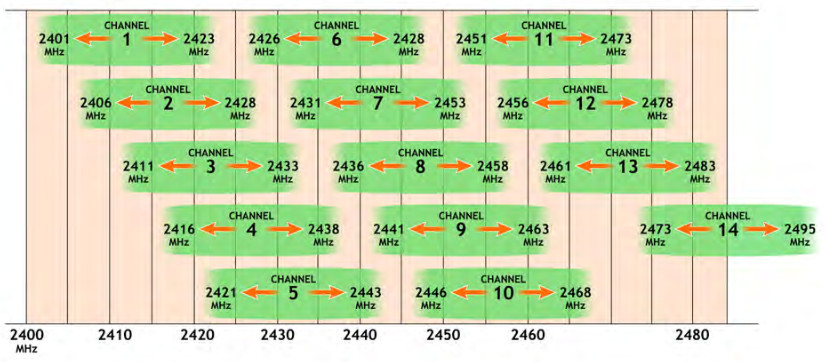
- Si aucun canal n’est libre, regardez la puissance du signal des autres réseaux wi-fi. Choisissez un canal sur lequel se trouve un réseau faible. Essayez aussi d’éviter d’avoir des canaux interférents très puissants juste au-dessus ou au-dessous du canal sélectionné.
- Facultativement : Définissez la Channel Bandwidth (Largeur de bande du canal) sur 20 MHz pour 2,4 GHz et sur 40 MHz pour 5 GHz.
- Facultativement : Diminuez le Beacon interval (Intervalle de balisage) à 800 pour 2,4 GHz dans l’onglet JRS de la page Wireless (Sans fil). Pour le canal 5 GHz, vous pourriez avoir à le réduire encore davantage.
Pour augmenter la portée, vous pouvez également augmenter la puissance de transmission en utilisant le curseur « Tx power adjustment (Réglage de puissance Tx) » dans l'onglet JRS des paramètres - de la page Wireless (Sans fil). Il existe deux paramètres : un pour 2,4 GHz et un pour 5 GHz. Vous pouvez passer de l'un à l'autre à l'aide du sélecteur de bande.