



Stört die WLAN-Verbindung, können Geräte das WLAN-Netzwerk des JRS Eco 100 Era-Routers nicht finden, ist die Verbindung instabil oder sehr langsam? Dies kann durch Störungen von anderen WLAN-Netzwerken verursacht werden. Dies können WLAN-Router von Nachbarn sein, ein Drucker, der ein WLAN-Direct-Netzwerk sendet, oder sogar andere drahtlose Systeme, die die 2,4-GHz-WLAN-Frequenz nutzen (u. a. Bluetooth).
Auch wenn das integrierte WLAN Ihres Internetmodems (z. B. Telekom usw.) nicht ausgeschaltet ist, kann dies das Signal des Eco-Routers stark stören. Schließlich steht der Eco-Router in den meisten Fällen direkt neben dem Internetmodem. Wenn dies der Fall ist, siehe: Wie schalte ich das WLAN des Internet-Routers/Modems meines Providers aus?
Die beste Lösung für diese Probleme ist das Ausschalten der Störquellen. Wenn das nicht möglich ist, können Sie den Eco-Router auf einen anderen Kanal einstellen. Die folgende Vorgehensweise hilft Ihnen dabei, die WLAN-Störquellen zu identifizieren und den Router auf einen freien Kanal einzustellen.
- Gehen Sie zum Einstellungsmenü des JRS Eco 100 Era-Routers.
- Gehen Sie zur Seite Status -> Channel Analysis. Sobald der Scan abgeschlossen ist, werden alle belegten WLAN-Kanäle angezeigt. (Sie können anhand der WLAN-Namen überprüfen, ob das WLAN Ihres Internetmodems ausgeschaltet ist.) Beachten Sie, dass sich der Eintrag „Local Interface” auf den Eco-Router selbst bezieht. Suchen Sie nach einem freien Kanal mit den geringsten Störungen. In Schritt 5 können Sie den Eco 100-Router auf diesen Kanal einstellen. Bitte beachten Sie: WLAN-Kanäle überschneiden sich teilweise, und nur Kanalsätze mit einem Mindestabstand von 5 (z. B. 1, 6 und 11) überschneiden sich überhaupt nicht. Siehe Abbildung unten.
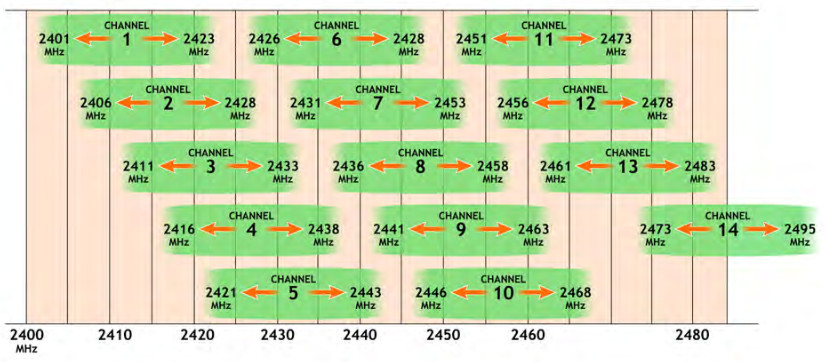
- Wenn keine völlig freien Kanäle verfügbar sind, schauen Sie sich die Signalstärke der benachbarten WLAN-Netzwerke an und wählen Sie einen Kanal, auf dem nur ein schwaches Netzwerk vorhanden ist. Da sich die WLAN-Kanäle teilweise überschneiden, sollten Sie einen Kanal wählen, auf dem keine sehr starken Störquellen direkt daneben liegen.
- Neben dem Scannen des 2,4-GHz-Bands ist es auch möglich, einen Scan für das 5-GHz-Band durchzuführen, indem Sie auf die Registerkarte „Radio1 (5 GHz)“ klicken. Dort gibt es jedoch in der Regel wenig zu entdecken, da die 5-GHz-Frequenz durch Wände stärker gedämpft wird.
- Jetzt stellen wir den ausgewählten freien Kanal ein. Gehen Sie zur Seite Eco 100 Wifi -> Wifi Networks und klicken Sie auf die Schaltfläche „Edit” neben „2.4GHz Radio (longest range)”. Unter „Channel“ neben „Operating Frequency“ können Sie den ausgewählten Kanal einstellen. Wenn Sie fertig sind, klicken Sie unten auf der Seite auf die Schaltfläche „Save & Apply“.
- Es wird empfohlen, „Width“ (Kanalbandbreite) für 2,4 GHz auf 20 MHz zu belassen, da sonst die Wahrscheinlichkeit von Überschneidungen mit benachbarten WLAN-Netzwerken, sofern vorhanden, sehr hoch ist.
- Um die Reichweite des Eco 100-Routers zu erhöhen, können Sie auch die Sendeleistung erhöhen.
Optional: Wenn einige Ihrer Geräte weiterhin eine instabile Verbindung haben, kann es erforderlich sein, das Beacon-Intervall auf 500 oder weniger zu reduzieren. Dies können Sie auf der Seite Eco 100 WLAN -> Pro-Einstellungen tun. Dies hängt mit den Geräten selbst zusammen und kommt nur in Ausnahmefällen vor.