



Eco 100 Era: Online-Handbuch
Das Einstellungsmenü des JRS Eco 100 Era Routers
Sie erreichen das Einstellungsmenü des JRS Eco 100 Era Routers, indem Sie http://192.168.4.1 in die Adressleiste Ihres Browsers eingeben. Melden Sie sich mit dem Benutzernamen „root” und dem 10-stelligen „Router pwd” oder „Admin key” an, den Sie auf dem Etikett auf der Unterseite des Routers finden. Wenn Sie den Anmeldebildschirm unter http://192.168.4.1 nicht öffnen können, beachten Sie bitte, dass dieser nur von einem Computer aus zugänglich ist, der direkt mit dem Eco-Router verbunden ist, entweder über ein Kabel an einen der LAN-Anschlüsse oder drahtlos über das WLAN-Netzwerk des Eco-Routers. Möglicherweise müssen Sie auch die Verkabelung zum Eco-Router überprüfen: So installieren Sie Ihren Eco-WLAN-Router; Videoanleitung. Stellen Sie außerdem sicher, dass alle VPN-Verbindungen auf Ihrem Computer deaktiviert sind. Alle JRS Eco-Einstellungen finden Sie unter der Überschrift „Eco 100 Wifi”. Um das Administratorpasswort für den Zugriff auf das Einstellungsmenü zu ändern, gehen Sie zu System -> Administration -> Registerkarte „Router Password”. (Das Administratorpasswort ist eine andere Einstellung als das WLAN-Passwort.)Wie kann ich die Sendeleistung des JRS Eco 100 Era Routers anpassen?
Der JRS Eco 100 Era wird standardmäßig mit einer Sendeleistung von 63 Milliwatt ausgeliefert. Diese ist geringer als bei herkömmlichen Routern und kann je nach Größe Ihrer Wohnung und gewünschter Reichweite noch weiter verringert oder erhöht werden.- Melden Sie sich auf dem Einstellungsbildschirm des Routers an. (Siehe Wie greife ich auf das Einstellungsmenü des JRS Eco 100 Era Routers zu?)
- Klicken Sie auf „Eco 100 Wifi”.
- Klicken Sie auf „Set Power/Range”.
- Mit den Schiebereglern können Sie die Sendeleistung einstellen. Versuchen Sie, die Einstellung zu finden, bei der Sie zu Hause ein ausreichendes Signal haben, aber nicht zu viel.
Wie kann ich beim JRS Eco 100 Era Zeiten einstellen, zu denen das WLAN ausgeschaltet wird, beispielsweise nachts?
Der JRS Eco 100 Era verfügt über einen WLAN-Scheduler/Zeitplaner, mit dem Sie Zeiten festlegen können, zu denen das WLAN ausgeschaltet wird, z. B. nachts, und wieder eingeschaltet wird, z. B. morgens. Damit können Sie sicherstellen, dass der Router das WLAN ausschaltet, auch wenn noch WLAN-Geräte verbunden sind. Die kabelgebundenen Anschlüsse funktionieren weiterhin wie gewohnt.- Melden Sie sich auf dem Einstellungsbildschirm des Routers an.
- Gehen Sie zur Seite „Eco 100 Wifi -> Wifi Scheduler” und setzen Sie unter „Global Settings” ein Häkchen bei „Enable wifi schedule”.
- Sie können die Regeln unter der Überschrift „Schedule Rules” festlegen. Sie können verschiedene Regeln für verschiedene Wochentage erstellen. Standardmäßig gibt es zwei Beispielregeln: „Business Hours” und „Weekend”. Durch Aktivieren des Kontrollkästchens „Enable” bei einer Regel aktivieren Sie diese. Sie können eine Regel auch bearbeiten oder löschen. Um eine neue Regel zu erstellen, klicken Sie unten auf die Schaltfläche „Add”.
- In den meisten Fällen sollten Sie „Force disabling wifi even if stations associated” (WLAN auch dann deaktivieren, wenn noch Geräte verbunden sind) aktivieren. Andernfalls wartet der Router mit der Deaktivierung, bis keine Geräte mehr verbunden sind.
- Wenn Sie fertig sind, klicken Sie unten auf „Save & Apply“, um alles zu speichern.
- „Activate wifi“: Damit können Sie das WLAN manuell aktivieren und damit den WLAN-Scheduler außer Kraft setzen. Dies hat denselben Effekt wie das Drücken der WPS-Taste auf der Rückseite des Routers.
- „Disable wifi gracefully“: Damit wartet der Router, bis sich das letzte Gerät vom WLAN abgemeldet hat, und schaltet dann das WLAN aus.
- „Disable wifi forced“: Damit schaltet der Router das WLAN sofort aus. Dies hat denselben Effekt wie das Drücken der WPS-Taste auf der Rückseite des Routers.
Wie ändere ich das WLAN-Passwort, den Namen oder andere Einstellungen eines WLAN-Netzwerks auf dem JRS Eco 100 Era?
Melden Sie sich auf dem Einstellungsbildschirm des Routers an und gehen Sie zur Seite Eco-100 Wifi -> Wifi Networks.Ändern des Namens oder des WLAN-Passworts eines WLAN-Netzwerks
In der Standardkonfiguration des JRS Eco 100 Era-Routers gibt es 4 Netzwerke:- 2,4-GHz-Band (größte Reichweite):
- 1. jrs (verstecktes Netzwerk)
- 2. JRS-Eco-100 (sichtbares Netzwerk)
- 5-GHz-Band (höchste Geschwindigkeit):
- 3. jrs (verstecktes Netzwerk)
- 4. JRS-Eco-100-5 (sichtbares Netzwerk)
- SSID: Der Name des WLAN-Netzwerks.
- Wifi key: Das WLAN-Passwort für dieses Netzwerk. Mit der Schaltfläche mit dem Sternchen können Sie das Passwort anzeigen.
Hinzufügen von WLAN-Netzwerken
Sie können beispielsweise ein Gastnetzwerk über die Schaltfläche „Add“ beim gewünschten WLAN-Band (2,4 oder 5 GHz) hinzufügen.Ein WLAN-Band (2,4 oder 5 GHz) endgültig deaktivieren
Es ist möglich, ein gesamtes WLAN-Band (2,4 oder 5 GHz) endgültig zu deaktivieren, wenn Sie dies wünschen, z. B. um die Strahlung noch weiter zu reduzieren. Alle WLAN-Netzwerke auf diesem Band sind dann nicht mehr verfügbar. Drücken Sie dazu bei einem der WLAN-Bänder 2,4 oder 5 GHz auf die rote „Disable"-Taste. Nun bleibt dieses WLAN-Band immer ausgeschaltet (deaktiviert). Bitte beachten Sie: Wenn Sie bei 2,4 GHz auf „Disable” drücken, funktioniert die Full-Eco-Funktion nicht und das 5-GHz-WLAN, sofern es aktiv ist, wechselt nicht in den Full-Eco-Ruhemodus, wenn keine WLAN-Geräte verbunden sind. Wenn Sie ein WLAN-Band deaktivieren möchten, empfehlen wir daher, 5 GHz zu wählen. Dadurch ist es möglich, das 5-GHz-Band endgültig zu deaktivieren, um die Strahlung zu reduzieren, und dennoch durch Drücken der WPS-Taste das 2,4-GHz-Band ein- und ausschalten zu können. Durch Drücken der WPS-Taste werden nur die nicht deaktivierten WLAN-Bänder ein- und ausgeschaltet. Wenn Sie später entscheiden, das WLAN-Band wieder zu aktivieren, können Sie die Schaltfläche „Enable“ verwenden.Erweitert
- Entfernen von WLAN-Netzwerken: Im Allgemeinen empfehlen wir, die WLAN-Netzwerke so zu belassen, wie sie sind. Wenn Sie die sichtbaren Netzwerke dennoch entfernen möchten, z. B. weil Sie sie nicht benötigen, können Sie dies über die Schaltfläche „Remove” tun. Die zusätzlichen WLAN-Netzwerke führen nicht zu mehr Strahlung, da die Signale aller WLAN-Netzwerke in einem einzigen Impuls gesendet werden.
- Automatische Auswahl von 2,4 oder 5 GHz durch Ihre Geräte: Ihr Gerät (z. B. Ihr Telefon) wählt automatisch die beste Verbindung für das „jrs”-Netzwerk aus: 2,4 oder 5 GHz. Wenn Sie dies nicht möchten und das WLAN-Band auf Ihrem Telefon explizit auswählen möchten, können Sie das 5-GHz-„jrs”-Netzwerk beispielsweise in „jrs5” umbenennen.
- Erweiterte Einstellungen des WLAN-Netzwerks: Mit der Schaltfläche „Advanced settings” neben einem WLAN-Netzwerk können Sie erweiterte Einstellungen dieses Netzwerks ändern, z. B. die Art der Sicherheit. Über WPA2-/WPA3-Sicherheit: Der Router ist standardmäßig auf WPA2-Sicherheit eingestellt, da noch viele ältere Geräte im Umlauf sind, die nur WPA2 unterstützen. Wenn Sie keine alten Geräte verwenden, können Sie die Sicherheit problemlos für alle WLAN-Netzwerke auf WPA3 umstellen. Es gibt zwar eine WPA2/WPA3-Mixed-Mode-Option, deren Verwendung für WLAN-Router wird jedoch mittlerweile von der WiFi Alliance nicht mehr empfohlen, da sie nicht immer mit allen Geräten stabil funktioniert.
Wie kann ich das WLAN des JRS Eco 100 Era Routers ein- und ausschalten?
Es gibt verschiedene Möglichkeiten, das WLAN des JRS Eco 100 Era Routers ein- und auszuschalten.Mit der WPS-Taste am Router
Beim JRS Eco 100 Era dient die kleine WPS-Taste auf der Rückseite als WLAN-Ein-/Aus-Taste. Drücken Sie die Taste 1 Sekunde lang, um das WLAN auszuschalten. Wenn der Vorgang erfolgreich war, erlöschen die LED-Anzeigen für das WLAN am Router. Drücken Sie die Taste erneut, um das WLAN wieder einzuschalten. Auch wenn das WLAN durch den WLAN-Scheduler ausgeschaltet wurde, können Sie die WPS-Taste verwenden, um das WLAN wieder einzuschalten.Wifi-Scheduler-Seite des Einstellungsmenüs
Im Einstellungsmenü des Routers können Sie unter „Eco 100 Wifi -> Wifi Scheduler” die Schaltfläche „Activate wifi” (einschalten) oder die Schaltfläche „Disable wifi forced” (ausschalten) verwenden. Dies hat genau denselben Effekt wie die WPS-Taste. Um einen Zeitplan für den WLAN-Scheduler einzurichten, lesen Sie den Abschnitt Wie kann man beim JRS Eco 100 Era Zeiten einstellen, zu denen das WLAN ausgeschaltet wird, beispielsweise nachts?Ein WLAN-Band endgültig deaktivieren
Es ist möglich, ein gesamtes WLAN-Band (2,4 oder 5) endgültig zu deaktivieren, wenn Sie dies wünschen, z. B. um die Strahlung noch weiter zu reduzieren. Dies können Sie auf der Seite „Eco 100 Wifi -> Wifi Networks” tun. Siehe Wie ändere ich das WLAN-Passwort, den Namen oder andere Einstellungen eines WLAN-Netzwerks auf dem JRS Eco 100 Era? Das Ein- und Ausschalten des WLANs mit der WPS-Taste funktioniert dann nicht mehr für das deaktivierte WLAN-Band.Automatischer Full-Eco-Modus
Wenn Sie auf allen Ihren WLAN-Geräten (Telefone usw.) das WLAN ausschalten, sodass die Geräte nicht mehr mit dem WLAN verbunden sind, wechselt der Eco 100-Router automatisch in den 100 % strahlungsfreien Full Eco-Ruhemodus. Wenn Sie dann auf einem Ihrer Geräte das WLAN wieder einschalten, wird das WLAN des Routers automatisch wieder aktiviert.Wie kann ich den JRS Eco 100 Era Router auf die Standardeinstellungen zurücksetzen?
Um den JRS Eco 100 Era Router auf die Standardeinstellungen zurückzusetzen, warten Sie zunächst, bis er vollständig hochgefahren ist und die LEDs stabil leuchten. Anschließend können Sie den Router auf eine der folgenden Arten zurücksetzen. In beiden Fällen startet der Router neu und ist nach einigen Minuten mit den Standardeinstellungen betriebsbereit.Option 1 – Über die „Reset”-Taste
Halten Sie die versenkte „Reset”-Taste mit einer Büroklammer etwa 10 Sekunden lang gedrückt, bis die Betriebsanzeige schnell zu blinken beginnt.Option 2 – Über das Einstellungsmenü
Melden Sie sich im Einstellungsmenü des Routers an und gehen Sie zur Seite System -> Backup / Flash Firmware. Klicken Sie dort auf die Schaltfläche „Perform Reset“ (Zurücksetzen).Wie kann ich den JRS Eco 100 Era-Router auf den Access Point-Modus einstellen?
Der Eco-Router ist standardmäßig auf den Router-Modus eingestellt. In diesem Modus befinden sich die WAN- und LAN-Seite des Routers in unterschiedlichen Subnetzen. Das bedeutet, dass ein Routing zwischen WAN und LAN stattfindet. So ist es beispielsweise nicht möglich, von der LAN-Seite aus auf ein Netzlaufwerk zuzugreifen, das mit dem Internetmodem/Router auf der WAN-Seite verbunden ist. Im Access Point-Modus hingegen fungiert der Router als einfacher Netzwerk-Switch, und alle damit verbundenen Geräte (über WAN-, LAN-Ports und WLAN) befinden sich im selben LAN-Netzwerk, wodurch ein einziges Netzwerk entsteht. Dadurch haben Sie Zugriff auf das Netzlaufwerk, das an Ihr Internetmodem/Ihren Router angeschlossen ist. Der Access-Point-Modus ist auch dann nützlich, wenn Sie mehrere Eco-100-Router besitzen und mit Ihren drahtlosen Geräten nahtlos zwischen den Routern wechseln möchten. In diesem Fall müssen Sie sicherstellen, dass die WLAN-Netzwerknamen (SSIDs) und WLAN-Passwörter aller sekundären Eco-Router mit denen des primären Routers übereinstimmen. Bitte beachten Sie: Sie können den Access-Point-Modus für den ersten Eco-Router nicht verwenden, wenn sich Ihr Internetmodem im Bridge-Modus befindet oder über keine Routing-Funktionalität verfügt. Dies ist immer der Fall, wenn Ihr Modem nur über einen LAN-Anschluss verfügt.Den Eco-Router in den Access-Point-Modus versetzen
- Melden Sie sich im Einstellungsmenü des Routers an.
- Gehen Sie zur Seite „System -> Custom Commands“ (System - Benutzerdefinierte Befehle).
- Klicken Sie unter „Switch to AP mode“ (In AP-Modus wechseln) auf die Schaltfläche „Run“ (Ausführen).
- Der Router wird neu gestartet.
Um zur Standardeinstellung („Router-Modus“) zurückzukehren
- Melden Sie sich im Einstellungsmenü des Routers an.
- Gehen Sie zur Seite „System -> Custom Commands“ (System - Benutzerdefinierte Befehle).
- Klicken Sie unter „Revert to Router Mode“ (Zurück zum Routermodus) auf die Schaltfläche „Run“ (Ausführen).
- Der Router wird neu gestartet.
Wie richte ich eine PPPoE-Verbindung auf dem JRS Eco 100 Era (und optional ein VLAN) ein?
Wenn Sie von Ihrem Internetanbieter einen PPPoE-Benutzernamen und ein Passwort erhalten haben, können Sie diese wie folgt in den Eco 100 Era-Router eingeben, damit Ihre Internetverbindung funktioniert:- Melden Sie sich im Einstellungsmenü des Routers an.
- Gehen Sie zu „Network“ -> „Interfaces“ (Netzwerk -> Schnittstellen).
- Klicken Sie auf die Schaltfläche „Edit“ neben WAN.
- Wählen Sie PPPoE im Feld „Protocol“ und klicken Sie auf die Schaltfläche „Switch protocol“.
- Füllen Sie die Felder „PAP/CHAP username“ und „PAP/CHAP password“ mit den Daten aus, die Sie von Ihrem Provider erhalten haben.
- Klicken Sie auf „Save“.
- Klicken Sie unten auf der Seite auf „Save & Apply“.
- Gehen Sie zu „Network“ -> „Interfaces“ (Netzwerk -> Schnittstellen).
- Klicken Sie neben WAN auf die Schaltfläche „Bearbeiten“.
- Klicken Sie auf „Gerät“, scrollen Sie nach unten zu „Benutzerdefiniert“ und geben Sie „eth1.[VLAN-Nummer]“ ein, wobei [VLAN-Nummer] die Nummer ist, die Sie von Ihrem Provider erhalten haben.
- Klicken Sie auf „Save“ .
- Klicken Sie unten auf der Seite auf „Save & Apply“.
Fehlerbehebung: Die WLAN-Verbindung stört, meine Geräte können das JRS Eco-Netzwerk nicht finden oder die Verbindung ist langsam [Eco 100 Era]
Stört die WLAN-Verbindung, können Geräte das WLAN-Netzwerk des JRS Eco 100 Era-Routers nicht finden, ist die Verbindung instabil oder sehr langsam? Dies kann durch Störungen von anderen WLAN-Netzwerken verursacht werden. Dies können WLAN-Router von Nachbarn sein, ein Drucker, der ein WLAN-Direct-Netzwerk sendet, oder sogar andere drahtlose Systeme, die die 2,4-GHz-WLAN-Frequenz nutzen (u. a. Bluetooth). Auch wenn das integrierte WLAN Ihres Internetmodems (z. B. Telekom usw.) nicht ausgeschaltet ist, kann dies das Signal des Eco-Routers stark stören. Schließlich steht der Eco-Router in den meisten Fällen direkt neben dem Internetmodem. Wenn dies der Fall ist, siehe: Wie schalte ich das WLAN des Internet-Routers/Modems meines Providers aus? Die beste Lösung für diese Probleme ist das Ausschalten der Störquellen. Wenn das nicht möglich ist, können Sie den Eco-Router auf einen anderen Kanal einstellen. Die folgende Vorgehensweise hilft Ihnen dabei, die WLAN-Störquellen zu identifizieren und den Router auf einen freien Kanal einzustellen.- Gehen Sie zum Einstellungsmenü des JRS Eco 100 Era-Routers.
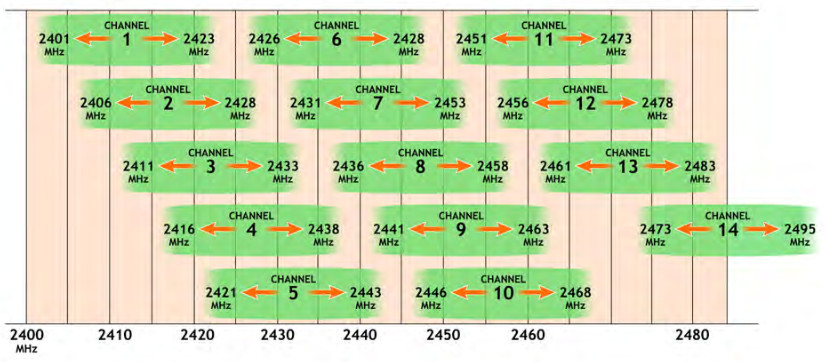
- Gehen Sie zur Seite Status -> Channel Analysis. Sobald der Scan abgeschlossen ist, werden alle belegten WLAN-Kanäle angezeigt. (Sie können anhand der WLAN-Namen überprüfen, ob das WLAN Ihres Internetmodems ausgeschaltet ist.) Beachten Sie, dass sich der Eintrag „Local Interface” auf den Eco-Router selbst bezieht. Suchen Sie nach einem freien Kanal mit den geringsten Störungen. In Schritt 5 können Sie den Eco 100-Router auf diesen Kanal einstellen. Bitte beachten Sie: WLAN-Kanäle überschneiden sich teilweise, und nur Kanalsätze mit einem Mindestabstand von 5 (z. B. 1, 6 und 11) überschneiden sich überhaupt nicht. Siehe Abbildung unten.
- Wenn keine völlig freien Kanäle verfügbar sind, schauen Sie sich die Signalstärke der benachbarten WLAN-Netzwerke an und wählen Sie einen Kanal, auf dem nur ein schwaches Netzwerk vorhanden ist. Da sich die WLAN-Kanäle teilweise überschneiden, sollten Sie einen Kanal wählen, auf dem keine sehr starken Störquellen direkt daneben liegen.
- Neben dem Scannen des 2,4-GHz-Bands ist es auch möglich, einen Scan für das 5-GHz-Band durchzuführen, indem Sie auf die Registerkarte „Radio1 (5 GHz)“ klicken. Dort gibt es jedoch in der Regel wenig zu entdecken, da die 5-GHz-Frequenz durch Wände stärker gedämpft wird.
- Jetzt stellen wir den ausgewählten freien Kanal ein. Gehen Sie zur Seite Eco 100 Wifi -> Wifi Networks und klicken Sie auf die Schaltfläche „Edit” neben „2.4GHz Radio (longest range)”. Unter „Channel“ neben „Operating Frequency“ können Sie den ausgewählten Kanal einstellen. Wenn Sie fertig sind, klicken Sie unten auf der Seite auf die Schaltfläche „Save & Apply“.
- Es wird empfohlen, „Width“ (Kanalbandbreite) für 2,4 GHz auf 20 MHz zu belassen, da sonst die Wahrscheinlichkeit von Überschneidungen mit benachbarten WLAN-Netzwerken, sofern vorhanden, sehr hoch ist.
- Um die Reichweite des Eco 100-Routers zu erhöhen, können Sie auch die Sendeleistung erhöhen.
Fehlerbehebung: Der Router wechselt nicht in den Full-Eco-Standby-Modus. [Eco 100 Era]
Wenn sich der Router im „Full Eco“-Standby-Modus befindet, sind die WLAN-Anzeigen für 2,4 und 5 GHz ausgeschaltet, und die Betriebsanzeige erlischt alle 4 Sekunden für 1 Sekunde, wie in der folgenden Animation dargestellt.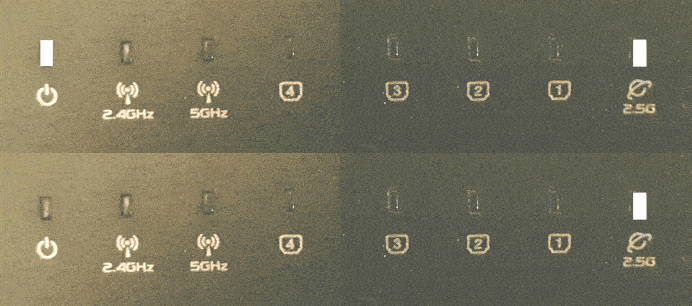 Ist dies nicht der Fall, befindet sich der Router nicht im Full-Eco-Standby-Modus. Dafür gibt es mehrere mögliche Ursachen:
Es sind Geräte mit dem WLAN verbunden
Im Einstellungsmenü des Routers kannst du auf der Seite „Eco 100 WLAN -> Registered Devices” sehen, welche Geräte das WLAN des Routers aktiv halten. Dies sind die Geräte, neben denen „Jetzt verbunden” steht. Um den Router in den Standby-/Ruhemodus zu versetzen, musst du das WLAN auf diesen Geräten deaktivieren. Selbst wenn Ihre drahtlosen Geräte nicht verbunden sind, aber ihr WLAN noch aktiviert ist, können sie weiterhin Verbindungsanfragen senden, die den Router wach halten.Standortdienste
Möglicherweise müssen Sie die Einstellung „Standortgenauigkeit verbessern” auf Ihrem drahtlosen Gerät deaktivieren oder die Standortdienste ganz ausschalten. Wenn die Einstellung aktiviert ist, sendet Ihr Gerät weiterhin WLAN-Scans, auch wenn das WLAN ausgeschaltet ist!Der Router befindet sich noch im Lernmodus (Learning Mode)
Nachdem Sie den Eco 100 Era-Router installiert haben, wechselt er zunächst in den Lernmodus (Learning Mode). Die Anzeigen am Router blinken dann wie in der folgenden Animation gezeigt.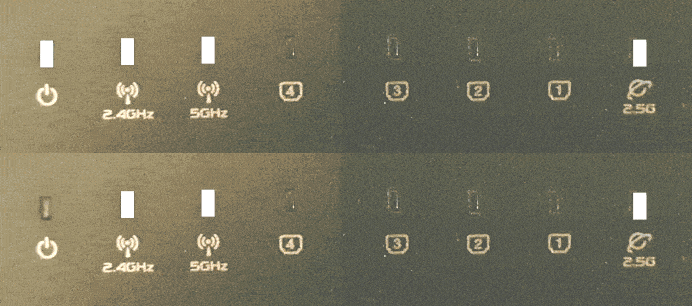 Um zu erkennen, welche Geräte Ihnen gehören, führt der Router eine Liste der Geräte, die Sie zuvor mit dem Router verbunden haben: die Registrierungsliste. Wenn dann innerhalb von 24 Stunden keine neuen WLAN-Geräte zur Registrierungsliste hinzugefügt wurden, schaltet der Router automatisch endgültig in den Full-Eco-Modus, in dem er völlig strahlungsfrei ist, wenn keine Geräte mit dem WLAN verbunden sind. Wenn Sie möchten, können Sie den Lernmodus über das Einstellungsmenü auf der Seite „Eco 100 Wifi -> Pro Settings” überspringen.
 Fehlerbehebung: Der JRS Eco 100 Era-Router wacht nicht aus dem Full Eco-Ruhemodus auf, wenn ich das WLAN auf meinem Gerät einschalte [Eco 100 Era]
Wenn sich der Eco 100 Era-Router im Modus „Kein Signal“ befindet, leuchten die Anzeigen wie in der folgenden Animation dargestellt.Um den Eco-Router aus diesem Standby-Modus zu aktivieren, müssen moderne WLAN-Geräte wie Telefone mit dem versteckten Netzwerk „jrs” verbunden werden. Sie müssen dies nur einmal in Ihrem Gerät einstellen, danach speichert Ihr Gerät die Daten und aktiviert den Router beim nächsten Mal automatisch.
Sie können feststellen, dass dies erforderlich ist, wenn das WLAN-Netzwerk „jrs” nicht in der Liste der verfügbaren WLAN-Netzwerke auf Ihrem WLAN-Gerät angezeigt wird, während sich der Eco 100-Router im Full-Eco-Ruhemodus befindet. Durch die Verbindung mit dem versteckten Netzwerk „jrs” stellen Sie sicher, dass der Eco 100-Router die Verbindungsanfrage Ihres WLAN-Geräts erkennen kann. Stellen Sie immer eine Verbindung zu diesem versteckten Netzwerk „jrs” her. Wenn Sie zuvor auf Ihrem Gerät eine Verbindung zu einem der sichtbaren Netzwerke „JRS-Eco-100(-5)” hergestellt haben, empfehlen wir Ihnen, diese über die Option „Vergessen” zu löschen.
Anweisungen zum Verbinden deiner Geräte mit dem Netzwerk „jrs“ findest du in Kapitel 4 des Handbuchs: JRS Eco 100 Era - Deutsches Handbuch.