Foire aux questions sur les routeurs JRS Eco 100
Le routeur JRS Eco est-il compatible avec mon modem / fournisseur d’accès Internet ?
Nos éco-routeurs sont compatibles avec tous les fournisseurs d'accès à Internet, y compris Orange, SFR, et Bouygues Telecom. Vous avez besoin d'une box Internet (routeur/modem) de votre fournisseur d'accès. Le routeur se connecte à votre routeur/modem Internet existant à l'aide du câble LAN fourni. Vous avez besoin d'un routeur/modem Internet fourni par votre fournisseur d'accès. Nos routeurs Eco sont en effet des routeurs WiFi séparés, et non des modems. Un modem est donc nécessaire pour vous connecter à votre fournisseur d'accès. Voir également la vidéo explicative ci-dessous.
Désactiver le wifi de la box internet
Si votre routeur/modem Internet est équipé d'un wifi intégré, celui-ci doit être désactivé afin de minimiser les radiations et les interférences wifi. Voir "Comment désactiver le wifi du routeur/modem internet de mon fournisseur d’accès ?" Le fournisseur devrait toujours vous permettre de désactiver le wifi. (Par exemple, certaines personnes ont un routeur de jeu qu'elles veulent laisser prendre le contrôle du wifi.) En général, vous pouvez facilement trouver sur Google comment procéder. Nous pouvons vous aider à désactiver le wifi si vous nous indiquez la marque et le modèle de votre modem internet.Comment désactiver le wifi du routeur/modem Internet de mon fournisseur d’accès ?
Si vous souhaitez réduire les radiations wifi dans votre maison, sachez que la plupart proviennent de votre routeur/modem Internet, le boîtier fourni par votre fournisseur d'accès. Dans la plupart des cas, vous ne pouvez pas simplement le remplacer par un Eco-router. Ce que vous pouvez faire, c'est connecter l'Eco-router au modem Internet. Le modem Internet convertit le signal Internet qui entre dans votre maison en une connexion Ethernet, à laquelle vous pouvez connecter l'Eco-router. Comment désactiver le wifi de votre modem Internet et connecter votre propre Eco-routeur JRS à faible rayonnement ? Le signal wifi du modem Internet doit alors être désactivé pour éviter les CEM et les interférences inutiles : après tout, l'Eco-routeur prend le relais de la fonction wifi. Votre fournisseur d'accès doit toujours vous offrir la possibilité de désactiver le wifi. (Certaines personnes possèdent par exemple un routeur de jeu qu'elles souhaitent utiliser pour prendre le relais du wifi). Sur certains modems Internet, vous pouvez simplement désactiver le wifi à l'aide d'un interrupteur situé sur l'appareil. Sinon, cela se fait en se connectant à un menu de paramètres accessible via un navigateur en saisissant l'adresse correcte (le numéro IP), qui est souvent indiquée au bas du modem/routeur. Dans la plupart des cas, vous pouvez trouver un guide pratique sur Internet en recherchant sur Google le nom de votre FAI et la marque et le modèle de votre modem Internet, par exemple « Désactiver wifi Livebox Orange ». Vous pouvez également contacter le service clientèle de votre fournisseur pour obtenir de l'aide. Si votre fournisseur d'accès Internet diffuse un réseau wifi public via ses modems, veillez à désactiver également cette fonction. Dans certains cas, vous devrez le faire via une page Web distincte fournie par votre fournisseur d'accès Internet, pour laquelle vous aurez besoin d'un identifiant personnel. Pour vérifier si votre modem ne diffuse plus de signal wifi, placez votre téléphone à proximité et recherchez les réseaux wifi. Assurez-vous qu'aucun réseau wifi puissant n'apparaît en tête de liste avec le nom du fournisseur. Le téléphone et la télévision continueront de fonctionner normalement lorsqu'ils seront connectés au modem Internet.Quelles sont les différences entre les modèles d’Eco-routeurs de JRS ?
| JRS Eco 100 Era - Routeur WiFi à ondes réduites sur Asus | |
| Mode veille Full Eco avec 0% d'émission électromagnétique | |
| 87% reduced beacon pulse frequency | |
| Réglage fin de la portée avec un incrément de 1 milliwatt | |
| Programmeur horaire WiFi - Définissez les heures auxquelles le WiFi doit s'éteindre complètement, par exemple la nuit | |
| Bouton marche/arrêt de l'émetteur WiFi - les ports LAN filaires continuent de fonctionner | |
| Pare-feu et sécurité WPA2/WPA3 | (WPA3) |
| Reçoit des mises à jour de sécurité automatiques | |
| Permet de créer des réseaux WiFi pour les invités | |
| Serveur multimédia MiniDLNA | |
| Vitesse du WiFi sur la bande 2,4 GHz | 600 Mbps (802.11ax) |
| Vitesse du WiFi sur la bande 5 GHz | 3600 Mbps (802.11ax) |
| Port Internet / WAN | 2500 Mbps |
| Ports Ethernet LAN | 4x 1000 Mbps |
| Ports USB pour un disque réseau ou une imprimante USB | 1x USB 3 |
| Bloc d'alimentation avec mise à la terre | |
| Prise en charge des VPN clients | WireGuard OpenVPN |
| Compatible avec les clés USB de connexion mobile 4G/5G | |
| Prend en charge l'installation d'applications et de paquets personnalisés | |
| Basé sur | Asus TUF-AX4200 |
| Convient pour un montage mural | |
| Dimensions (pouces) | 10.4 x 7.0 x 7.3 |
Comment installer votre routeur Eco-wifi – manuel vidéo

Installation facile. Il vous est possible de continuer à utiliser normalement toutes les fonctions de votre modem existant (ADSL, câble ou fibre de verre) et donc, par exemple, de la téléphonie internet. Le routeur Eco-WiFi est raccordé sur votre modem avec un câble de réseau standard. Par conséquent, vous devrez désactiver l'option sans fil dans le menu de configuration de votre modem actuel, étant donné que cette fonction sera désormais assurée par l'Eco-WiFi.
Le rayonnement, dans le cas d'un ordinateur portable (ou d'un autre périphérique à connexion sans fil), reste inchangé. Si vous le souhaitez, vous avez la possibilité de régler, par le biais du gestionnaire de périphériques de votre ordinateur (Windows), la puissance d'émission de votre adaptateur WiFi. Travailler sans rayonnement par connexion câblée à l'internet est la solution la moins dangereuse pour votre santé.
Le routeur Eco est-il aussi rapide qu’un routeur wifi ordinaire ?
La vitesse de téléchargement, la qualité de connexion et la portée du routeur Eco sont identiques à celles des routeurs wifi ordinaires ! La vitesse wifi réelle mesurée pour le JRS Eco 100 Era est de 1000 Mb/s et pour les modèles JRS Eco 100 D1 et D2, elle est de 400 Mb/s. Il s'agit de débits réels mesurés, et non de valeurs théoriques telles que « AC1900 ».Le routeur wifi JRS Eco 100 : 100% sans rayonnement en mode veille
 Un routeur wifi ordinaire émet des signaux de balise 10 fois par seconde, 24 heures sur 24. Cela génère une quantité considérable de rayonnement dans la maison, clairement mesurable. Le routeur wifi JRS® Eco 100 est unique dans le sens où il passe automatiquement en mode veille Full Eco lorsque vous éteignez le wifi de votre ordinateur et téléphone, réduisant ainsi le rayonnement à zéro. Lorsque vous vous reconnectez au wifi, le routeur JRS Eco 100 redémarre automatiquement le signal.
Ce qui distingue ces routeurs Asus® est le firmware JRS Eco qui fonctionne sur eux. La première génération de routeurs JRS Eco-wifi avait déjà réduit considérablement le volume de smog d'émissions en réduisant la fréquence des impulsions des signaux de balise par un facteur 10. Voir Eco-wifi: frequence d'impulsions reduite de 90%. La technologie JRS Eco 100 va encore plus loin.
Un routeur wifi ordinaire émet des signaux de balise 10 fois par seconde, 24 heures sur 24. Cela génère une quantité considérable de rayonnement dans la maison, clairement mesurable. Le routeur wifi JRS® Eco 100 est unique dans le sens où il passe automatiquement en mode veille Full Eco lorsque vous éteignez le wifi de votre ordinateur et téléphone, réduisant ainsi le rayonnement à zéro. Lorsque vous vous reconnectez au wifi, le routeur JRS Eco 100 redémarre automatiquement le signal.
Ce qui distingue ces routeurs Asus® est le firmware JRS Eco qui fonctionne sur eux. La première génération de routeurs JRS Eco-wifi avait déjà réduit considérablement le volume de smog d'émissions en réduisant la fréquence des impulsions des signaux de balise par un facteur 10. Voir Eco-wifi: frequence d'impulsions reduite de 90%. La technologie JRS Eco 100 va encore plus loin.
Comment fonctionne le routeur Eco 100 ?
Ce n'est que lorsque l'un de vos appareils sans fil envoie une demande de connexion wifi que le routeur JRS Eco 100 active immédiatement le signal wifi. Il ne s'active donc que pour les appareils qui vous appartiennent. Votre appareil sans fil envoie une telle demande de connexion lorsque vous activez le curseur wifi ou que vous ouvrez la liste des réseaux wifi disponibles. Cela se fait automatiquement et vous ne remarquerez aucune différence avec un routeur wifi ordinaire. Lorsque vous installez le routeur JRS Eco 100, il se met d'abord en mode d'apprentissage afin que vous puissiez facilement connecter tous vos appareils. Le routeur conserve automatiquement une liste des appareils qui ont été connectés. Une fois que tous vos appareils sont répertoriés, le routeur passe automatiquement en mode Full Eco, dans lequel il est totalement exempt de rayonnements lorsqu'aucun appareil sans fil n'y est connecté.
 |
 |
Mesures
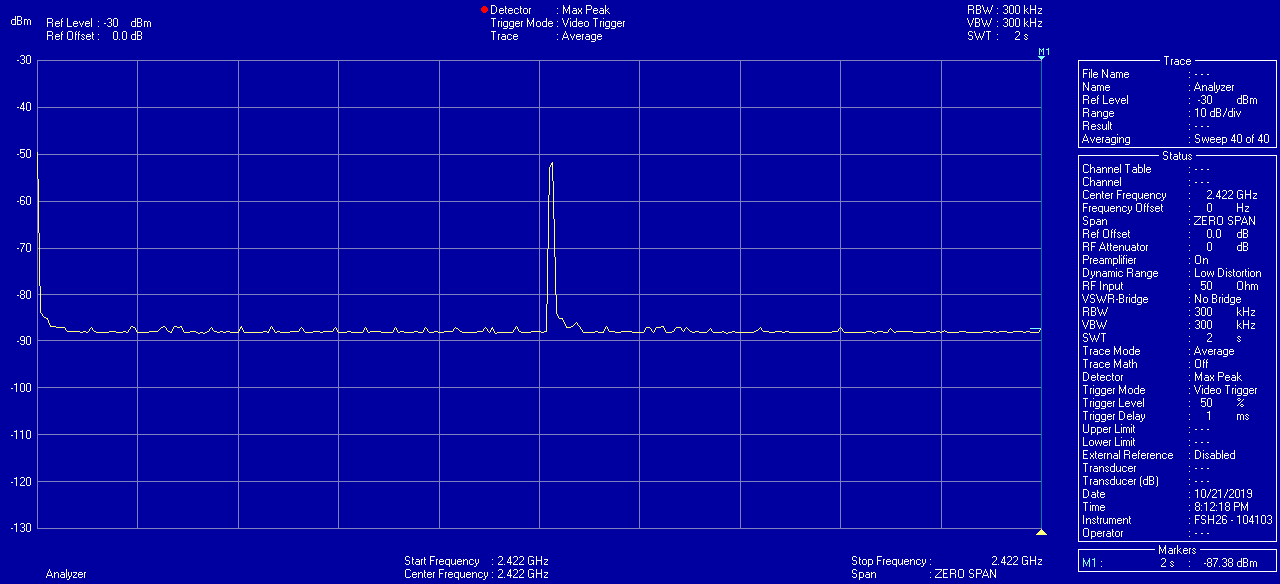
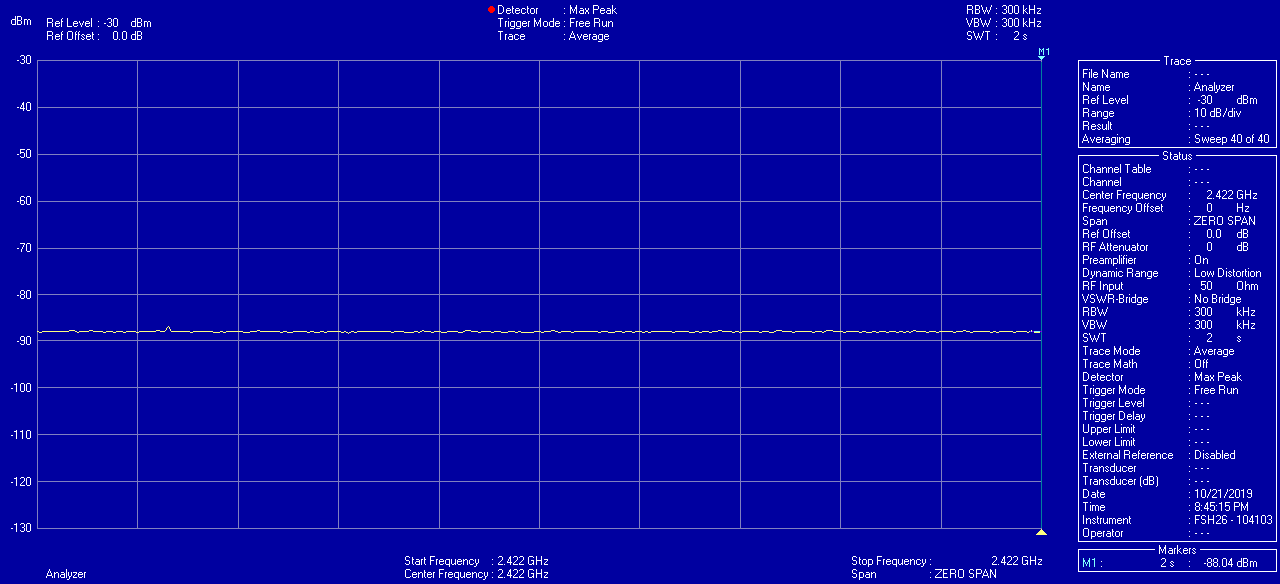
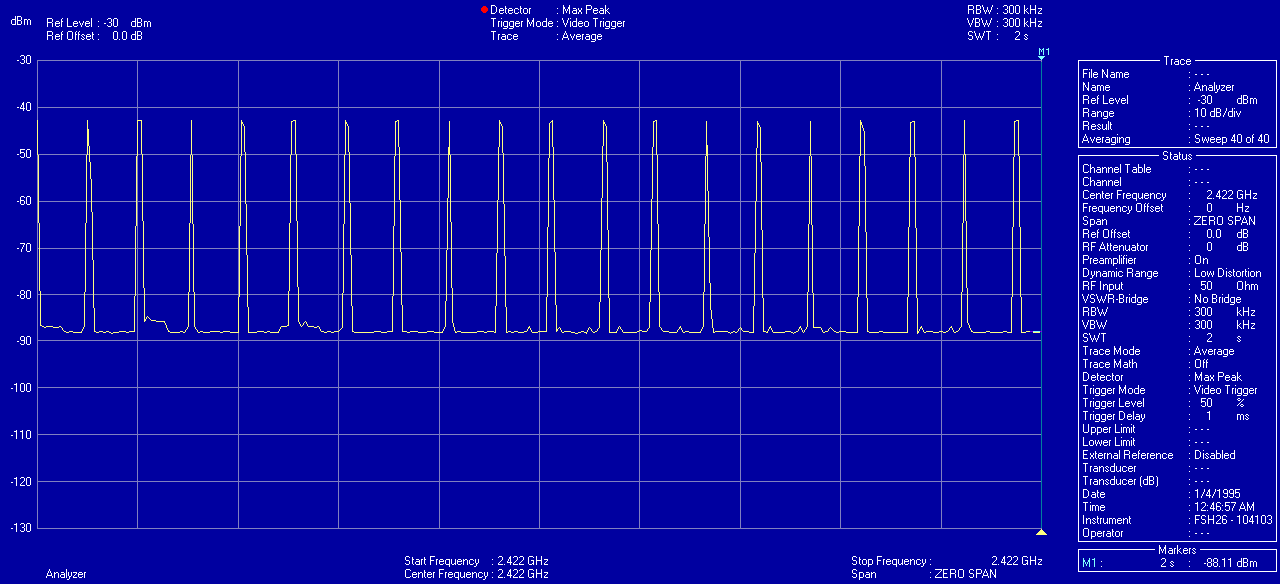
Puis-je obtenir le même résultat en ajustant les paramètres de mon routeur ordinaire ?
La fonctionnalité JRS Eco 100, qui désactive automatiquement et complètement le signal wifi en mode veille est une propriété unique du système d'exploitation du JRS Eco 100 propriété qui n'est pas disponible sur les routeurs ordinaires. Certains pensent parfois pouvoir réduire le rayonnement en configurant « cacher le SSID » sur un routeur wifi ordinaire. Cette idée est fausse. Avec un programme 'packet sniffer' comme Wireshark, vous pouvez déterminer que le routeur transmet toujours des paquets de balises, seul le soi-disant champ 'SSID' dans ces paquets est mis à zéro. Cela ne réduit le rayonnement du routeur d'aucune façon. Qu'en est-il des autres paramètres ? Souvent, vous ne pouvez pas régler la puissance d'émission des routeurs ordinaires ou alors seulement de façon grossière. Le firmware JRS Eco 100 offre un réglage fin de la puissance d'émission avec dix étapes, ce qui n'est pas possible avec le firmware Asus® standard.Dans quelle mesure un routeur Eco réduit-il mon exposition au rayonnement wifi ?
Le wifi est un trafic bidirectionnel. Bien que le routeur Eco réduise considérablement les émissions de votre routeur en mode veille et en partie pendant le fonctionnement, il ne réduit pas le rayonnement de vos appareils sans fil. Pour chaque bit de données envoyé à partir du routeur wifi, une confirmation est renvoyée par votre appareil. Les émissions wifi des appareils sont très puissantes alors que vous gardez souvent l'appareil très proche de votre corps. En particulier dans les applications à grande volume de données, comme la vidéo, beaucoup de rayonnement wifi est émis. Ce n'est qu'en utilisant une connexion Internet câblée que l'exposition au rayonnement électromagnétique peut être réduite au minimum. Voir aussi l'adaptateur câblé pour iPad® / iPhone®.Eco-wifi : frequence d’impulsions reduite de 87 %
Même lorsque le routeur Eco-wifi est en fonctionnement avec des appareils connectés, il émet moins de rayonnement qu'un routeur wifi ordinaire. Le routeur Eco-wifi a une fréquence d'impulsion de balise réduite de 10x. Ceci est expliqué ci-dessous. Tout routeur wifi émet principalement deux types de paquets :- Les paquets de balise contenant le nom du réseau wifi. Le plus gros problème est que les routeurs wifi ordinaires émettent ceux-ci 10 fois par seconde, 24h/24, qu'ils soient en veille ou en fonctionnement. Le routeur Eco-wifi réduit la fréquence de pulsation de ce signal de balise à une seule fois par seconde.
- Les paquets de données. Les paquets de données ne sont émis que pendant l'utilisation, par exemple lors du chargement d'une page Web, lorsqu'une application demande des informations sur Internet ou que votre appareil télécharge des mises à jour, etc.
Mesures
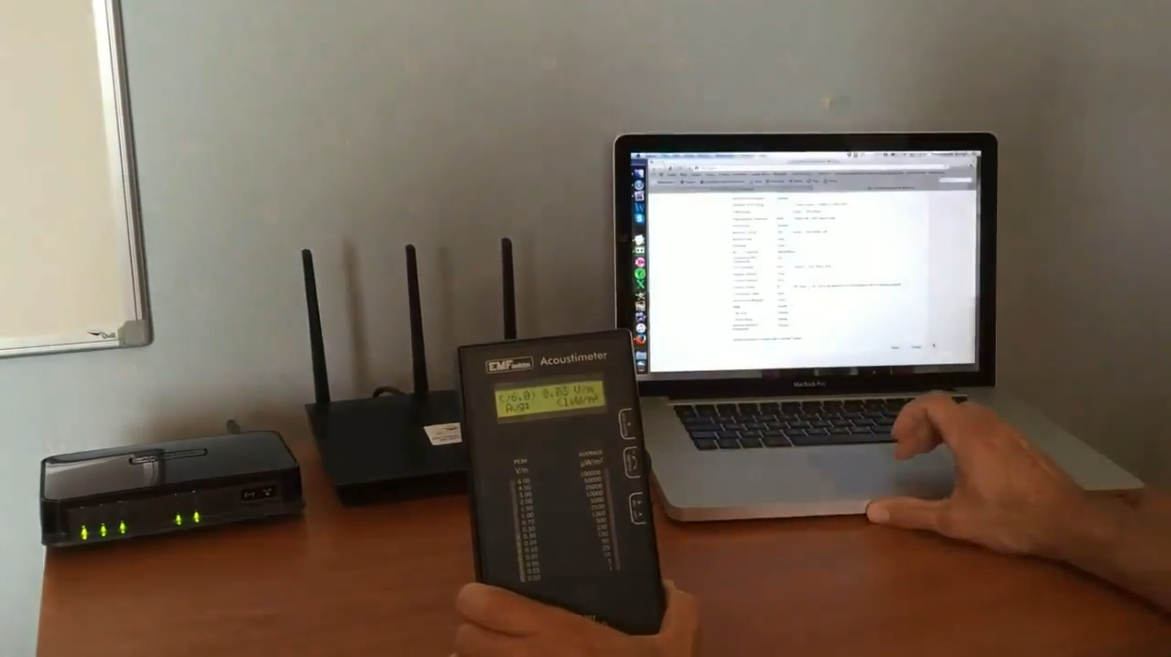
Ceci est mesurable à l'aide d'un appareil de mesure d'ondes électromagnétiques. La fréquence d'impulsion réduite du signal de balise des routeurs Eco-wifi a été mesurée par EMF Consult Norway. Les images d'oscilloscope ci-dessous montrent les émissions électromagnétiques mesurées dans le temps, sur un axe des x à l'échelle de 200 millisecondes. L'image de gauche montre un routeur wifi ordinaire et l'image de droite montre le routeur Eco-wifi :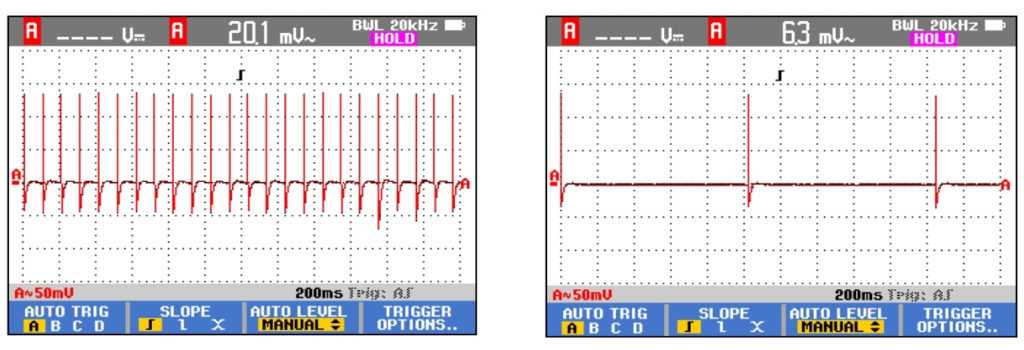 Une démonstration est donnée dans la vidéo de ElectricSense.com ci-dessous où la mesure a été effectuée avec un acoustimètre. Activez le son pour entendre la différence :
Réduire la puissance des impulsions
Voir Le routeur Eco réduit-il la puissance de crête des impulsions ?Dans quelle mesure un routeur Eco réduit-il mon exposition aux rayonnements wifi ?
Le wifi est un trafic bidirectionnel. Bien que le routeur Eco réduise considérablement le rayonnement de votre routeur pendant le temps de veille et en partie pendant le fonctionnement, il ne réduit pas le rayonnement des appareils sans fil qui y sont connectés. Pour chaque paquet de données envoyé à partir du routeur wifi, une confirmation est renvoyée par l'appareil connecté. Les émissions wifi des appareils sont très puissantes alors que vous gardez souvent l'appareil très proche de votre corps. Les rayonnements du wifi sont très puissants, particulièrement dans les applications à grand volume de données telles que la vidéo. En préférant une connexion Internet câblée, vous pouvez minimiser sensiblement votre exposition aux rayonnements électromagnétiques. Voir aussi notre adaptateur câblé pour iPad® / iPhone®.L’interdiction d’importation aux États-Unis des routeurs non fabriqués aux États-Unis a-t-elle un impact sur la disponibilité des routeurs JRS Eco pour les clients américains ?
Non, cette réglementation interdit uniquement l'importation aux États-Unis de nouveaux modèles non fabriqués aux États-Unis, et non celle des modèles existants ayant déjà obtenu une homologation FCC. C'est pourquoi cette réglementation n'a actuellement aucune incidence sur JRS, puisque nos routeurs Eco 100 actuels sont basés sur des modèles Asus existants. Asus est un fabricant multinational d'ordinateurs et de produits électroniques dont le chiffre d'affaires s'élève à 21 milliards d'euros et dont le siège social est situé à Taïwan. Il faut d'ailleurs noter que presque toutes les marques américaines de routeurs sont également fabriquées en dehors des États-Unis ; il reste donc à voir comment cette réglementation sera mise en œuvre dans la pratique. Notre micrologiciel JRS est basé sur un micrologiciel open source et reçoit régulièrement des mises à jour de sécurité.Puis-je utiliser l’Eco-router avec mon amplificateur / répéteur / prolongateur de portée wifi ? De combien de routeurs/extenders ai-je besoin ?
Avez-vous actuellement un système avec des amplificateurs/répéteurs WiFi ou un système maillé ? Un système maillé est problématique en termes de rayonnement. Tous les signaux sans fil sont transmis deux fois ou plus d'un nœud maillé à l'autre. Les répéteurs WiFi présentent un problème similaire. Il s'agit d'un récepteur et d'un routeur WiFi en un seul appareil. Un répéteur WiFi transmet 10 impulsions par seconde, 24 heures par jour. Nous ne pouvons pas garantir que nos Eco-routers fonctionneront sans problème avec un répéteur. Le meilleur conseil en termes de rayonnement est de faire passer un câble LAN jusqu'au 2ème, 3ème point et ainsi de suite où vous avez besoin de WiFi et d'y placer un autre Eco-routeur. Pour plus d'informations, voir Est-ce qu’un booster/répéteur/amplificateur wi-fi est une bonne idée en matière de rayonnement ? La portée d'un routeur Eco est la même que celle d'un routeur ordinaire. Il est difficile de dire combien il vous en faut sans connaître la situation exacte, mais une estimation sûre consisterait à supposer que vous avez besoin d'autant d'Eco-routeurs que vous avez actuellement de routeurs et de répéteurs WiFi combinés. Serait-il possible d'installer des câbles Ethernet à tous les endroits où vous avez besoin d'un routeur ? Si c'est le cas, cela réduira considérablement votre exposition aux CEM dans la maison par rapport à la situation avec les répéteurs.Ma sonnette/mon thermostat/mon système d’alarme connecté au wifi maintiendra-t-il toujours le wifi du routeur Eco 100 actif ?
Tout appareil wifi qui reste toujours allumé, tel qu'un système de sécurité, connecté au wifi du routeur Eco 100, maintient le wifi du routeur actif, l'empêchant ainsi de passer en mode veille Full Eco. Dans ce cas, l'appareil apparaîtra comme « Connected Now » (Connecté maintenant) dans la liste d'enregistrement du menu des paramètres du routeur. Même si son wifi est actif, le routeur Eco offre toujours une fréquence d'impulsion réduite de 90 %. Cependant, nous vous recommandons vivement, si possible, d'installer des alternatives câblées ou des appareils qui ne sont pas connectés via wifi.Ma sonnette/mon thermostat/mon système d’alarme connecté au wifi maintiendra-t-il le wifi du routeur Eco 100 actif en permanence ?
Tout appareil wifi toujours connecté, tel qu'un système de sécurité, connecté au routeur Eco 100 maintiendra le wifi du routeur actif, de sorte qu'il ne pourra pas passer en mode veille Eco complet. Dans ce cas, l'appareil apparaîtra comme « Connecté actuellement » dans la liste d'enregistrement du menu des paramètres du routeur. Même lorsque le wifi est actif, le routeur Eco offre toujours une fréquence d'impulsion réduite de 90 %. Cependant, nous vous recommandons vivement, si possible, d'installer des alternatives filaires ou qui ne sont pas connectées via wifi.Le routeur Eco a-t-il une portée plus courte qu’un routeur ordinaire ?
Les routeurs JRS Eco ont la même portée que les routeurs wifi ordinaires. Nos modèles ont des antennes externes. La portée que vous obtenez en pratique dépend des matériaux de construction utilisés dans votre maison. Par exemple, le béton armé atténue davantage le signal que le bois. Il n'y a pas de différence de gamme entre les modèles. Savoir plus ? Voir aussi Le routeur éco réduit-il la valeur de crête des impulsions ?Comment désactiver le réseau wifi 5G sur le routeur ? Puis-je réduire l’émission pour la fréquence 2.4G ?
Tout d'abord, "5G" et "5 GHz" sont deux choses différentes qui n'ont rien à voir l'une avec l'autre mais qui sont souvent confondues. L'une d'entre elles est la nouvelle (cinquième) génération de réseaux mobiles qui utilisent des fréquences plus élevées et la formation de faisceaux et nécessitent beaucoup plus d'émetteurs. L'autre est la fréquence wifi de 5 GHz. La plupart des routeurs wifi modernes sont compatibles avec la double bande et transmettent deux réseaux wifi : l'un à 2,4 GHz et l'autre à 5 GHz. La vitesse la plus élevée peut être atteinte dans le réseau 5 GHz en utilisant la norme Wifi AC. Le réseau 2,4 GHz a la meilleure portée. Si vous préférez, vous pouvez désactiver la fréquence 5 GHz pour réduire encore davantage le rayonnement wifi du routeur. [Modèle JRS Eco 100 Era] Voir Désactiver toute une bande wifi (2,4 ou 5 GHz) dans Comment modifier le mot de passe wifi, le nom ou d'autres paramètres d'un réseau wifi sur le JRS Eco 100 Era ? [Modèles JRS Eco 100 D1/D2] Vous pouvez désactiver la bande 5 GHz via l'onglet JRS de la page Wireless (Sans fil) dans le menu des paramètres du routeur Eco (router.asus.com). Réglez d'abord le sélecteur de bande sur 5 GHz, puis réglez Enable Radio sur No et cliquez sur Apply en bas de la page. La bande 2,4 GHz DOIT être activée pour que la fonction Full Eco fonctionne correctement. Ainsi, si vous désactivez la fréquence 2,4 GHz, le mode Full Eco ne fonctionnera pas. Le wifi ne se met alors pas en mode veille. Néanmoins, le routeur offre une réduction de 90% du taux d'impulsion des balises, même lorsque le wifi est actif.Réduire la puissance d'émission
Il est également possible de réduire la puissance d'émission pour la fréquence de 2,4 GHz. Le micrologiciel du JRS permet un réglage fin de la puissance d'émission en dix étapes, ce qui permet de réduire les valeurs de crête du rayonnement émis à 2,4 GHz. La puissance d'émission est inextricablement liée à la portée du routeur, un fait physique qui ne peut malheureusement pas être modifié. Elle réduit donc la portée. [Modèle JRS Eco 100 Era] Voir Comment puis-je régler la puissance de transmission du routeur JRS Eco 100 Era ? [Modèles JRS Eco 100 D1/D2] Vous pouvez modifier la puissance d'émission via l'onglet JRS de la page Wireless. Tout d'abord, assurez-vous que le sélecteur de bande est réglé sur 2,4 GHz. Il est préférable de régler la puissance d'émission à la valeur la plus basse à laquelle la couverture WLAN souhaitée est atteinte de manière fiable, et pas plus. Cela dépend de la taille de votre bureau ou de votre maison, du type de murs et de sols (bois, pierre ou béton armé) et de la qualité des récepteurs WLAN des ordinateurs portables/tablettes/téléphones mobiles, etc. que vous utilisez. La puissance du signal wifi peut affecter la vitesse et la stabilité du téléchargement et de l'envoi. Essayez simplement et trouvez le réglage le plus bas qui vous convient encore. Vous devrez peut-être régler le routeur sur un canal wifi différent dans l'onglet Sans fil -> Général pour éviter les interférences des routeurs wifi voisins et obtenir une bonne portée avec une faible puissance de transmission. Utilisez l'onglet Site Survey de la page Wireless pour savoir quels canaux sont occupés.Le routeur Eco réduit-il la puissance de crête des impulsions ?
La puissance d'impulsion moyenne des signaux de balise du routeur Eco est réduite de 10 fois grâce à la fréquence d'impulsion réduite. Lorsque nous examinons la puissance de crête des impulsions individuelles, il est important de comprendre que la puissance de transmission est inextricablement liée à la portée du routeur, un fait physique qui est simplement une réalité. Vous pouvez régler la puissance de crête des impulsions à l'aide du curseur "Tx Power adjustment" pour la puissance de transmission sur la page de configuration du routeur (Wireless -> onglet JRS). Il existe deux réglages : l'un pour 2,4 GHz et l'autre pour 5 GHz. Pour passer de l'un à l'autre, utilisez le sélecteur de bande. Pour plus de détails, voir le manuel JRS, page 15, 'Tx power adjustment (Réglage de puissance Tx)'. Le paramètre par défaut du routeur Eco pour 2,4 GHz est de 63 milliwatts, ce qui est déjà inférieur à celui des routeurs ordinaires : 100 ou 200 milliwatts en Europe, et même jusqu'à 1000 milliwatts au Canada. Le routeur Eco permet un réglage fin de la puissance, jusqu'à 4 milliwatts. Avec le jeu de 3 atténuateurs facteur 10 en option pour l'Eco 100 D2, vous pouvez même descendre jusqu'à 0,4 milliwatts. La réduction de la puissance d'émission réduit la portée du routeur. À propos, le routeur Eco peut également fonctionner à 200 milliwatts, ou 1000 au Canada si vous souhaitez atteindre une portée maximale, mais cela n'est évidemment pas recommandé du point de vue de la réduction du rayonnement. En fin de compte, ce n'est pas seulement la puissance de crête qui est importante, mais aussi la fréquence de pulsation. L'avantage du routeur Eco est que la fréquence d'impulsion des balises est 90% plus basse que celle d'un routeur normal. La fréquence wifi standard de 10 hertz se situe au milieu de la plage de fréquence mesurée par exemple par un électroencéphalogramme (EEG). Le routeur Eco réduit cette fréquence à 1 hertz, ce qui peut être démontré à l'aide d'un appareil de mesure qui permet d'entendre la modulation (pulsation) du signal, comme le Gigahertz Solutions HF-35C. Pour plus de détails, cliquez ici : Eco-wifi : frequence d'impulsions reduite de 90%. Nous avons récemment lancé la nouvelle génération de routeurs JRS Eco 100. Ils offrent un mode de veille Full Eco 100% sans radiationavec une puissance de crête de zéro lorsqu'aucun appareil n'est connecté. Le wifi n'est activé que lorsqu'une demande de connexion est reçue de l'un de vos appareils, comme les téléphones DECT éco. Vous trouverez de plus amples informations ici : Le routeur wifi JRS Eco 100 : 100% sans rayonnement en mode veille.Le routeur Eco ne fait-il pas en sorte que mes appareils sans fil émettent davantage de rayonnements ?
Un téléphone ou un autre appareil sans fil émet-il plus de rayonnement lorsqu’il reçoit un signal plus faible du routeur, de sorte qu'il y a une augmentation involontaire du rayonnement ? De la même façon qu'un téléphone mobile transmet à une puissance plus élevée lorsque la portée est faible ? En d'autres termes, les appareils de réception ne doivent-ils pas "travailler plus dur" pour maintenir la connexion, ce qui pourrait augmenter les CEM localement ? Non, car les téléphones et autres appareils wifi modernes ne disposent pas d’un contrôle de la puissance wifi qui fonctionne bien. Un tel contrôle aurait été bien mieux, y compris pour l’autonomie de la batterie, mais à part le contrôle 802.11h (pour le wifi 5 GHz) qui n’est presque jamais opérationnel, il n’y a malheureusement pas de tel contrôle dans la norme wifi. C’est pourquoi les téléphones et autres appareils sans fil émettent toujours à la puissance maximale du wifi, quelle que soit la force du signal reçu par le routeur. Vous pouvez facilement le vérifier vous-même en mesurant un smartphone moderne ou un autre appareil wifi avec un appareil de mesure CEM HF. Les mesures montrent même que le wifi est la plus forte source d'électrosmog dans les smartphones modernes. Voir aussi 10 conseils pour réduire les rayonnements nocifs des smartphones, du Wi-Fi et des iPad. Pour certains appareils avec wifi, notamment les ordinateurs portables Windows avec un adaptateur wifi Intel, il est possible de réduire la puissance d'émission dans le gestionnaire de périphériques. L'intensité du signal reçu du routeur est déterminée par son paramètre de puissance de transmission. Pour plus d'informations, consultez Le routeur Eco réduit-il la puissance de crête des impulsions ?Quelle est la différence entre utiliser un routeur Eco et placer mon routeur existant dans un Router Guard ou une cage de Faraday équivalente ?
Le problème avec un Router Guard est qu'il fonctionne dans les deux sens : non seulement il atténue le signal transmis, mais il dégrade également la sensibilité de réception du routeur. Le routeur Eco permet une réduction de 90 % de la puissance de transmission sans affecter la réception du signal. Il élimine également la fréquence wifi 10 Hz, ce qu'un Router Guard ne peut pas faire. Enfin, dernier point mais non des moindres : lorsqu'aucun appareil wifi n'est connecté, le routeur Eco 100 est 100 % exempt de rayonnement.J’ai une grande maison. Comment puis-je m’assurer d’avoir Internet partout ?
Tout d'abord, nous vous recommandons vivement de câbler toute la maison avec des câbles Ethernet, car cela minimisera votre exposition aux radiations. Le wifi est un trafic bidirectionnel et votre iPad, votre smartphone et vos autres appareils sans fil émettent toujours la même quantité de radiations. Le nombre de routeurs dont vous aurez besoin dépend vraiment des matériaux de construction. Par exemple, les murs et les plafonds en béton armé atténuent fortement le signal wifi, tandis que le signal traverse le bois pratiquement sans atténuation. Le meilleur conseil est de placer plusieurs routeurs Eco à des endroits stratégiques de votre maison afin d'assurer une couverture optimale, et de câbler les connexions LAN de votre modem Internet à chacun d'entre eux à l'aide de câbles Ethernet. Vous pouvez également les connecter en série en reliant un câble Ethernet d'un routeur Eco à un autre. Si votre maison est déjà équipée d'un câblage TV coaxial, les adaptateurs réseau coaxiaux peuvent être une bonne solution pour vous éviter d'avoir à tirer des câbles LAN. Pour cela, placez un deuxième routeur Eco dans la pièce où vous souhaitez bénéficier d'une couverture wifi supplémentaire, puis connectez ce routeur à l'adaptateur réseau coaxial et connectez l'adaptateur réseau coaxial à la prise coaxiale TV disponible dans cette pièce. Vous connectez ensuite votre modem Internet au deuxième adaptateur réseau coaxial, puis vous connectez cet adaptateur réseau coaxial au câble/à la prise coaxiale TV situé(e) près du modem Internet. De cette manière, la connexion coaxiale remplace le câble LAN Ethernet que vous devriez autrement tirer du modem Internet vers le deuxième routeur Eco. Il existe une autre solution, les adaptateurs CPL, mais ils fonctionnent avec un signal à une fréquence d'environ 30 mégahertz qui est injecté dans les lignes électriques. Ceux-ci agissent comme une sorte d'antenne car ils ne sont pas blindés et diffusent le signal dans toute votre maison. Parfois, les radioamateurs voisins se plaignent même des interférences causées par les adaptateurs CPL. Cette option n'est donc pas totalement exempte de rayonnement et il est préférable de poser des câbles LAN. Il peut être tentant d'utiliser un répéteur wifi ou même un système de routeur maillé, mais il est important de comprendre que ceux-ci augmentent votre exposition aux rayonnements wifi. Un maillage est un désastre du point de vue des CEM. Tous les signaux sans fil sont transmis deux fois ou plus d'un nœud maillé à un autre. Les répéteurs wifi ont un problème similaire. C'est comme un récepteur wifi et un point d'accès dans un seul boîtier. Tout répéteur wifi transmet 10 impulsions par seconde, 24 heures sur 24. De plus, nous ne pouvons pas garantir l'interopérabilité parfaite de nos routeurs Eco avec un répéteur. Nous vous conseillons d'installer un câble LAN jusqu'au deuxième point où vous avez besoin du wifi et d'y placer un autre routeur Eco. Pour en savoir plus, consultez la rubrique Est-ce qu'un booster/répéteur/amplificateur wifi est une bonne idée en matière de rayonnement ?Si je règle le nom du réseau (SSID) sur « Caché » (Hidden) sur un routeur wifi ordinaire, cela réduit-il également le rayonnement ?
À l'aide d'un programme de capture de paquets tel que Wireshark ou d'un électrosmogmètre tel que le Cornet, vous pouvez constater que lorsque vous réglez le nom du réseau wifi (SSID) sur « Hidden » sur un routeur wifi ordinaire, celui-ci continue d'émettre des paquets de balises ; seul le champ SSID est mis à zéro. Cela ne réduit en rien le rayonnement du routeur ordinaire.Le routeur JRS Eco est-il compatible avec le système de tension et d’alimentation électrique de mon pays ?
Oui, nos routeurs sont entièrement compatibles avec les systèmes de tension et d'alimentation électrique de différents pays et sont livrés avec une alimentation électrique universelle. En fonction de votre emplacement, nous les expédions avec un adaptateur secteur équipé d'une prise américaine, britannique, européenne ou australienne.Le routeur JRS Eco est-il compatible avec le système de tension et d’alimentation électrique de mon pays ?
Oui, nos routeurs sont entièrement compatibles avec les systèmes de tension et d'alimentation électrique de différents pays et sont livrés avec une alimentation électrique universelle. En fonction de votre emplacement, nous les livrons avec un adaptateur d'alimentation avec mise à la terre et une prise européenne, américaine, britannique ou australienne.Le routeur est-il équipé d’une prise d’alimentation avec mise à la terre ?
Oui, nous fournissons une alimentation électrique avec mise à la terre avec le routeur JRS Eco 100 Era.Manuel en ligne pour les modèles JRS Era 100 Era et Eos :
Quel est le niveau de rayonnement émis par le routeur WiFi JRS Eco 100 comparé à un routeur standard ? Mesures des champs électromagnétiques et de la portée.
Dans quelle mesure le routeur JRS Eco 100 émet-il moins de rayonnement qu’un routeur standard ? Dans ce test, nous utilisons deux appareils de mesure de la pollution électromagnétique couramment utilisés — un mesureur RF Safe and Sound II et un Cornet ED98 QPro 5G — pour mettre en évidence les différences.Champs électromagnétiques mesurés à partir d’un routeur WiFi ordinaire
La puissance d’émission d’un routeur WiFi ordinaire est généralement réglée par défaut sur 100 milliwatts. À une distance de 2,5 mètres, avec les réglages d’usine par défaut, nous avons mesuré un niveau de champ électromagnétique continu de 31 300 microwatts par mètre carré, mesuré à l’aide du mesureur RF Safe and Sound Pro II. Les résultats varient en fonction de la marque et du type de routeur, mais se situent généralement dans une fourchette de plusieurs dizaines de milliers de microwatts par mètre carré. Sur certains routeurs, la puissance d’émission peut être réglée, mais souvent uniquement par paliers très grossiers — par exemple, pas en dessous de 33 % — et, pour certaines marques, ce n’est pas possible du tout. De plus, le nombre d’impulsions est un facteur important : un routeur WiFi ordinaire émet 10 impulsions de balise par seconde, 24 heures sur 24.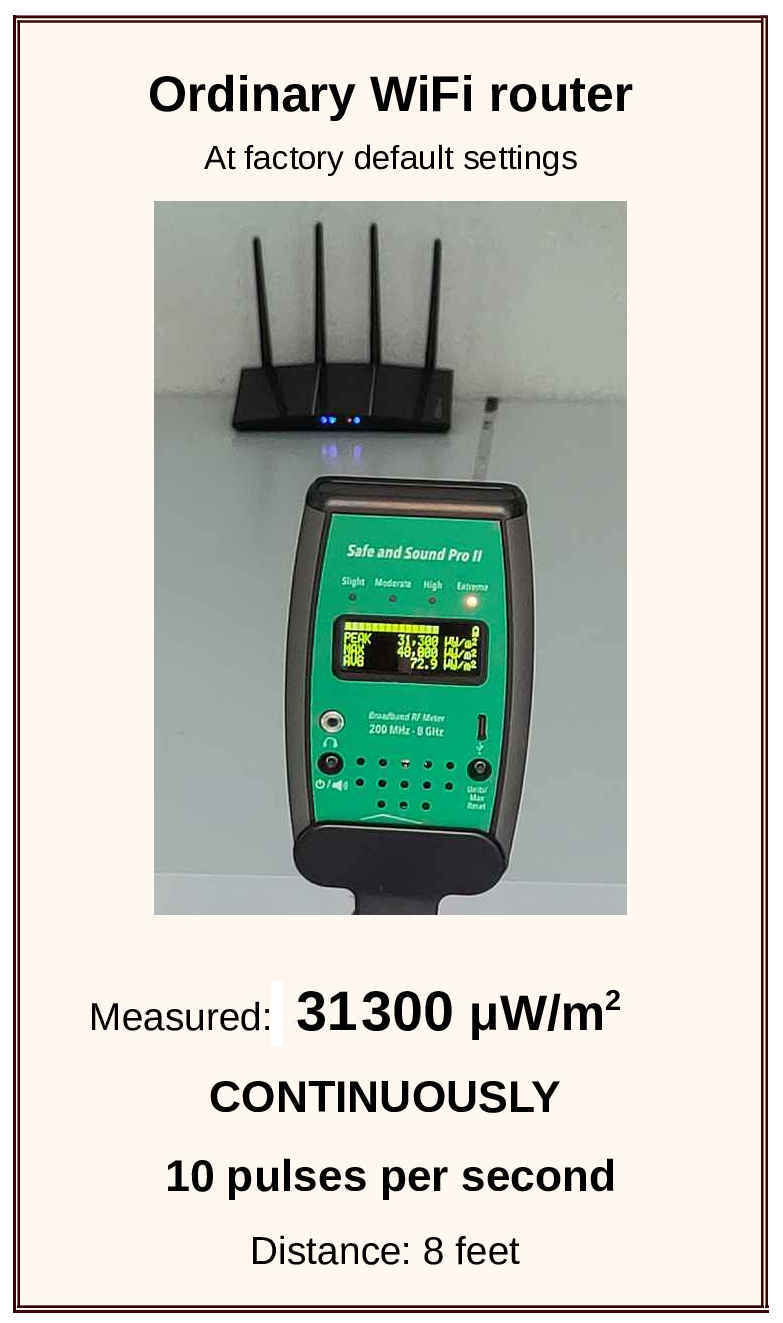 Figure 1. Les champs électromagnétiques mesurés à partir d’un routeur WiFi ordinaire avec les réglages d’usine par défaut s’élèvent à 31 300 µW/m², avec 10 impulsions par seconde. Mesure effectuée à l’aide d’un mesureur RF Safe and Sound Pro II à une distance de 2,5 mètres. Cliquez sur l’image pour l’agrandir.
Portée et champs électromagnétiques mesurés en fonction du réglage de la puissance d'émission du routeur JRS Eco 100 Era
Le routeur JRS Eco 100 Era émet des champs électromagnétiques nettement moins puissants. Son niveau par défaut est bien moins élevé que celui des routeurs ordinaires et il dispose d'un réglage très précis de la puissance d'émission, ajustable par paliers de 1 dB. Cela vous permet de définir exactement la portée dont vous avez besoin, sans excès, grâce à 20 paliers allant de 1 milliwatt à 100 milliwatts. De plus, le nombre d’impulsions par seconde est réduit de 87 %, pour atteindre environ une impulsion par seconde.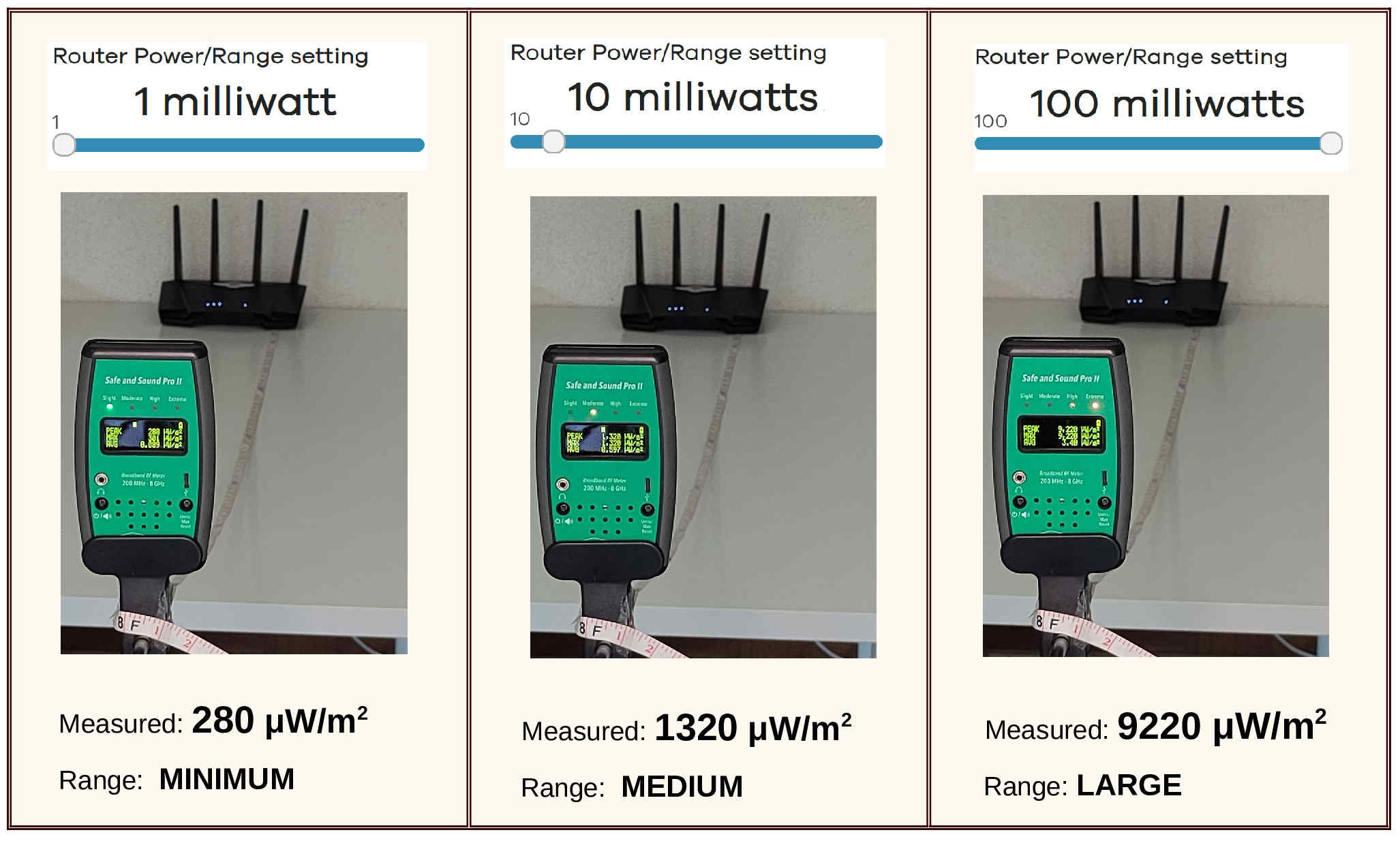 Figure 2. Avec une puissance d'émission réglée sur 1 milliwatt, le routeur JRS Eco 100 Era présente les émissions de champs électromagnétiques les plus faibles du marché : 280 µW/m², mesurées à l’aide d’un mesureur RF Safe and Sound Pro II à une distance de 2,5 mètres. Cliquez sur l’image pour l’agrandir.
Il est important de comprendre que la puissance d’émission est indissociable de la portée d’un routeur — c’est une réalité physique incontournable. Nous livrons les routeurs JRS avec une puissance d'émission de 20 milliwatts par défaut (auparavant 63 milliwatts), ce qui offre une portée suffisante pour un logement de taille moyenne. Vous pouvez régler manuellement la puissance d'émission en fonction de vos besoins, ce qui vous permet d’obtenir exactement la portée souhaitée. A une puissance de 1 milliwatt, le routeur JRS Eco 100 Era présente les niveaux de CEM les plus faibles parmi les routeurs WiFi disponibles sur le marché. À l’aide du mesureur Safe and Sound, nous avons mesuré un niveau de seulement 280 microwatts par mètre carré (µW/m²) à une distance de 2,5 mètres.
Ces niveaux sont mesurés avec le WiFi activé sur le routeur JRS Eco 100. Lorsqu’aucun appareil WiFi n’est connecté, le routeur JRS 100 % exempt de CEM.
Pour le scénario avec le WiFi actif, le tableau ci-dessous indique le niveau exact de rayonnement émis mesuré. Étant donné que les différents modèles de mesureurs de CEM réagissent différemment, nous avons inclus les mesures prises à la fois avec le mesureur RF Safe and Sound Pro II et le mesureur Cornet ED98 QPro 5G afin de faciliter la comparaison. Le mesureur Safe and Sound est plus sensible aux fréquences WiFi que le mesureur Cornet et affiche donc des valeurs plus élevées.
Figure 2. Avec une puissance d'émission réglée sur 1 milliwatt, le routeur JRS Eco 100 Era présente les émissions de champs électromagnétiques les plus faibles du marché : 280 µW/m², mesurées à l’aide d’un mesureur RF Safe and Sound Pro II à une distance de 2,5 mètres. Cliquez sur l’image pour l’agrandir.
Il est important de comprendre que la puissance d’émission est indissociable de la portée d’un routeur — c’est une réalité physique incontournable. Nous livrons les routeurs JRS avec une puissance d'émission de 20 milliwatts par défaut (auparavant 63 milliwatts), ce qui offre une portée suffisante pour un logement de taille moyenne. Vous pouvez régler manuellement la puissance d'émission en fonction de vos besoins, ce qui vous permet d’obtenir exactement la portée souhaitée. A une puissance de 1 milliwatt, le routeur JRS Eco 100 Era présente les niveaux de CEM les plus faibles parmi les routeurs WiFi disponibles sur le marché. À l’aide du mesureur Safe and Sound, nous avons mesuré un niveau de seulement 280 microwatts par mètre carré (µW/m²) à une distance de 2,5 mètres.
Ces niveaux sont mesurés avec le WiFi activé sur le routeur JRS Eco 100. Lorsqu’aucun appareil WiFi n’est connecté, le routeur JRS 100 % exempt de CEM.
Pour le scénario avec le WiFi actif, le tableau ci-dessous indique le niveau exact de rayonnement émis mesuré. Étant donné que les différents modèles de mesureurs de CEM réagissent différemment, nous avons inclus les mesures prises à la fois avec le mesureur RF Safe and Sound Pro II et le mesureur Cornet ED98 QPro 5G afin de faciliter la comparaison. Le mesureur Safe and Sound est plus sensible aux fréquences WiFi que le mesureur Cornet et affiche donc des valeurs plus élevées.
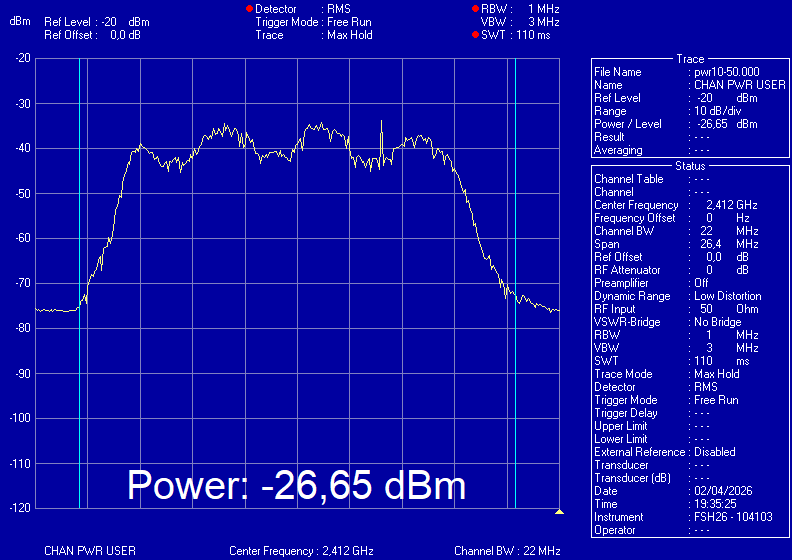
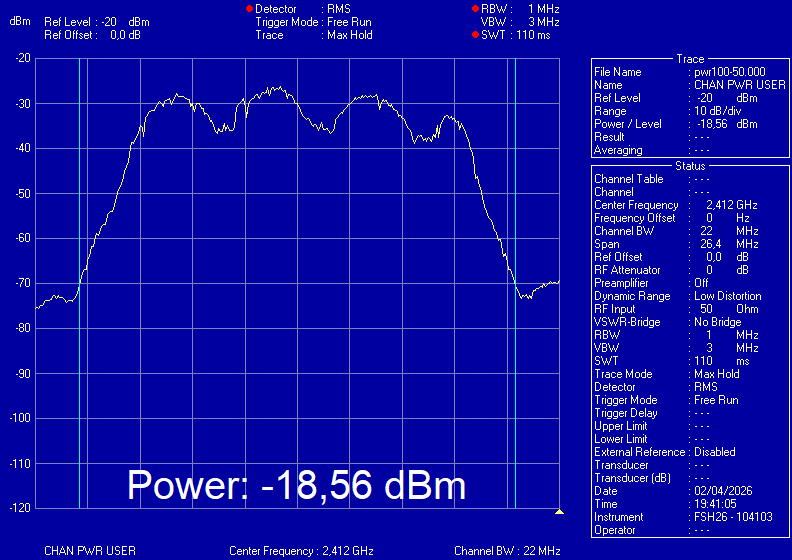
| JRS Eco 100 Era Réglage de la puissance / de la portée * [milliwatts] pour 2,4 GHz et 5 GHz (les deux bandes actives) | Portée | Mesurée avec le WiFi activé. (Lorsque le routeur JRS est en mode veille, l'émission RF est nulle.) | |||
|---|---|---|---|---|---|
| Mesure effectuée à l'aide d'un mesureur RF Safe and Sound Pro II à une distance de 2,5 mètres | Mesure effectuée avec le Cornet ED98 QPro 5G à une distance de 0,6 mètre | Mesure effectuée à l’aide de l’analyseur de spectre Rohde & Schwarz FSH6 à une distance de 0,6 mètre | |||
| Densité de puissance [µW/m²] (Plus la valeur est faible, plus le champ électromagnétique est faible) | Puissance du canal [dBm] (Plus la valeur est élevée, plus le champ électromagnétique est faible, échelle logarithmique) | ||||
| 1 ← Le plus faible niveau d'EMF du marché | Minimum | 280 | 290 | -34 | -33,4 |
| 10 | Moyen | 1 320 | 1 076 | -26 | -26,7 |
| 100 | Grand | 9220 | 7110 | -18 | -18,6 |
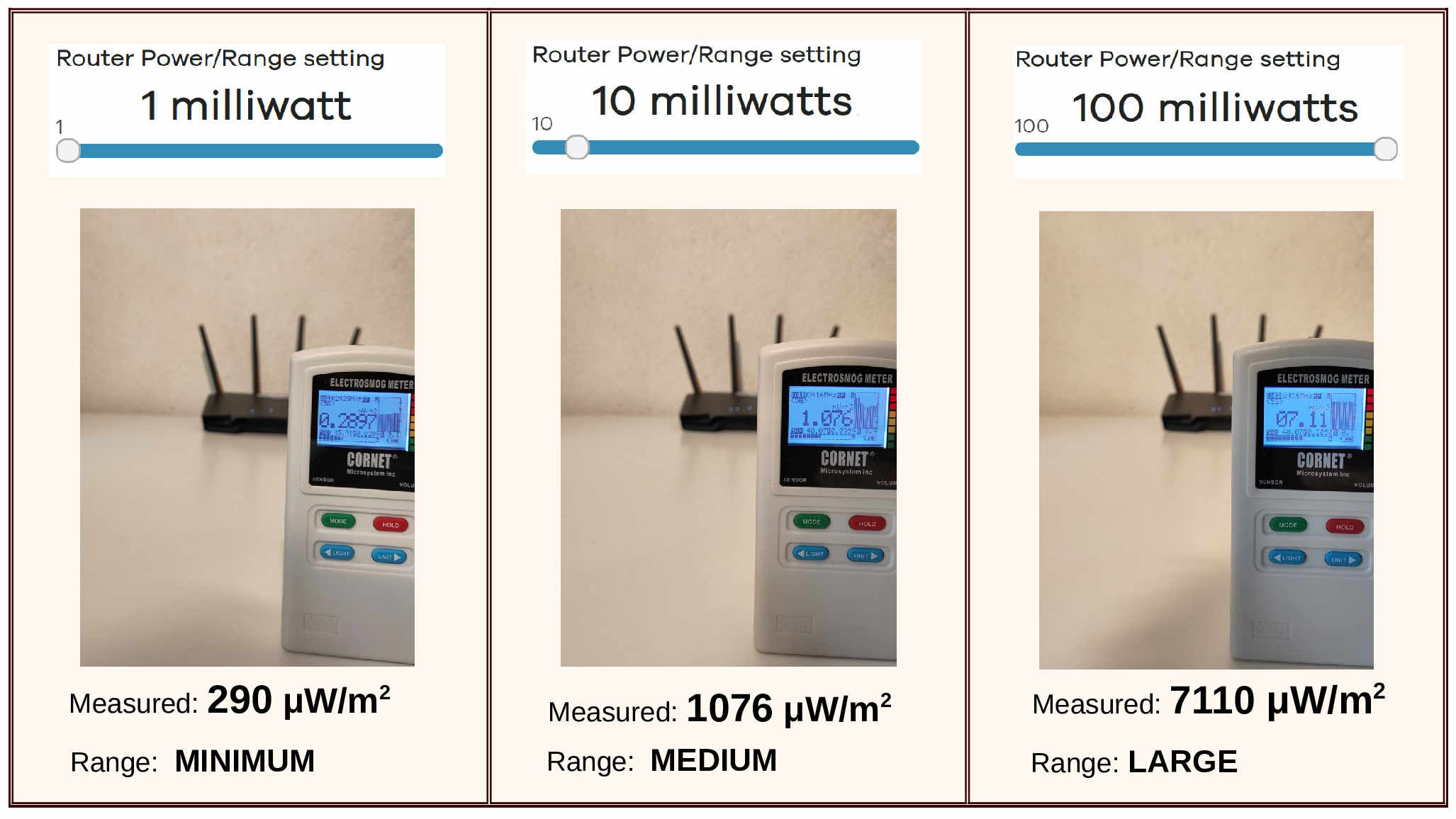 Figure 3. Émissions électromagnétiques du routeur JRS Eco 100 Era, mesurées à l’aide d’un appareil Cornet ED98 QPro 5G à une distance de 0,6 mètre. Pour faciliter la comparaison, la mesure a été effectuée à une distance plus courte, car le Cornet est moins sensible aux fréquences WiFi.
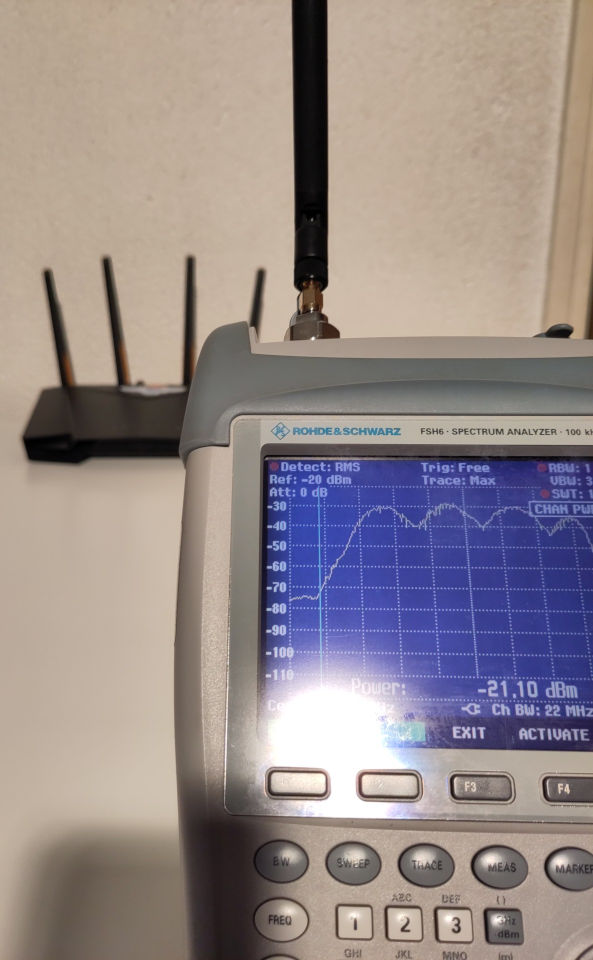 Figure 4. Les mesures effectuées à l'aide de l'analyseur de spectre FSH6 de Rohde & Schwarz confirment le facteur entre les mesures prises avec différents réglages de puissance et de portée. L'analyseur de spectre est l'appareil de mesure le plus précisément étalonné. Cette image montre une mesure de puissance de canal avec un réglage de puissance de 63 milliwatts à une distance de 2 pieds.
Pour en savoir plus :
Le routeur Eco réduit-il la puissance de crête des impulsions ?
Le routeur Eco n'entraîne-t-il pas une augmentation réelle des émissions de rayonnement de mes appareils sans fil ?
Figure 4. Les mesures effectuées à l'aide de l'analyseur de spectre FSH6 de Rohde & Schwarz confirment le facteur entre les mesures prises avec différents réglages de puissance et de portée. L'analyseur de spectre est l'appareil de mesure le plus précisément étalonné. Cette image montre une mesure de puissance de canal avec un réglage de puissance de 63 milliwatts à une distance de 2 pieds.
Pour en savoir plus :
Le routeur Eco réduit-il la puissance de crête des impulsions ?
Le routeur Eco n'entraîne-t-il pas une augmentation réelle des émissions de rayonnement de mes appareils sans fil ? Le menu de configuration du routeur JRS Eco 100 Era
Pour accéder au menu des paramètres du routeur JRS Eco 100 Era, tapez http://192.168.4.1 dans la barre d'adresse de votre navigateur. Connectez-vous avec le nom d'utilisateur root et le mot de passe à 10 chiffres « Router pwd » ou « Admin key » qui se trouve sur l'étiquette au bas du routeur. Si vous ne parvenez pas à ouvrir l'écran de connexion à l'adresse http://192.168.4.1, veuillez noter qu'il n'est accessible qu'à partir d'un ordinateur directement connecté au routeur Eco, soit via un câble à l'un des ports LAN, soit sans fil via le réseau wifi du routeur Eco. Vous devrez peut-être également vérifier le câblage du routeur Eco : Comment installer votre routeur Eco-wifi - manuel vidéo. Assurez-vous également que toutes les connexions VPN sur votre ordinateur sont désactivées. Tous les paramètres JRS Eco se trouvent sous l'onglet « Eco 100 Wifi ». Pour modifier le mot de passe administrateur permettant d'accéder au menu des paramètres, allez dans System -> Administration -> onglet Router Password. (Le mot de passe administrateur est un paramètre différent du mot de passe wifi.)Comment puis-je régler la puissance de transmission du routeur JRS Eco 100 Era ?
Le JRS Eco 100 Era est livré avec une puissance d'émission par défaut de 20 milliwatts (auparavant 63 milliwatts). Cette puissance est plus basse que celle des routeurs ordinaires et vous pouvez la réduire encore davantage si vous le souhaitez, ou l'augmenter, en fonction de la taille de votre maison et de la portée que vous souhaitez obtenir.- Connectez-vous à l'écran des paramètres du routeur. (Voir Comment accéder au menu des paramètres du routeur JRS Eco 100 Era ?)
- Cliquez sur « Eco 100 Wifi ».
- Cliquez sur « Set Power/Range ».
- Les curseurs vous permettent de régler la puissance d'émission. Essayez de trouver le réglage qui vous offre un signal suffisant dans votre maison, mais pas trop puissant.
Comment régler les heures auxquelles le wifi s’éteint, par exemple la nuit, sur le JRS Eco 100 Era ?
Le JRS Eco 100 Era dispose d'un planificateur wifi qui vous permet de programmer les heures auxquelles le wifi s'éteint, par exemple la nuit, et se rallume, par exemple le matin. Vous pouvez ainsi vous assurer que le routeur désactive le wifi même si des appareils wifi sont encore connectés. Les ports câblés continuent de fonctionner normalement.- Connectez-vous à l'écran des paramètres du routeur.
- Accédez à la page « Eco 100 Wifi -> Wifi Scheduler » et cochez la case « Enable wifi schedule » sous l'onglet « Global Settings ».
- Vous pouvez définir les règles sous l'onglet « Schedule Rules ». Vous pouvez créer différentes règles pour différents jours de la semaine. Deux exemples de règles sont proposés par défaut : « Business Hours » et « Weekend ». Cochez « Enable » pour activer une règle. Vous pouvez également modifier ou supprimer une règle. Pour créer une nouvelle règle, cliquez sur le bouton « Add » en bas.
- Dans la plupart des cas, vous devrez cocher la case « Force disabling wifi even if stations associated » (Forcer la désactivation du wifi même si des stations sont associées) : désactiver le wifi même si des appareils sont encore connectés. Sinon, le routeur attendra qu'il n'y ait plus d'appareils connectés pour se désactiver.
- Lorsque vous avez terminé, cliquez sur « Save & Apply » en bas pour tout enregistrer.
- « Activate wifi » : cela vous permet d'activer manuellement le wifi et de passer outre le Wifi scheduler. Cela a le même effet que d'appuyer sur le bouton WPS à l'arrière du routeur.
- « Disable wifi gracefully » : le routeur attend que le dernier appareil se déconnecte du wifi, puis désactive le wifi.
- « Disable wifi forced » : le routeur désactive immédiatement le wifi. Cela a le même effet que d'appuyer sur le bouton WPS à l'arrière du routeur.
Comment modifier le mot de passe wifi, le nom ou d’autres paramètres d’un réseau wifi sur le JRS Eco 100 Era ?
Connectez-vous à l'écran des paramètres du routeur et accédez à la page Eco-100 Wifi -> Wifi Networks.Modification du nom ou du mot de passe wifi d'un réseau wifi
Dans la configuration standard du routeur JRS Eco 100 Era, il existe 4 réseaux :- Bande 2,4 GHz (portée maximale) :
- 1. jrs (réseau caché)
- 2. JRS-Eco-100 (réseau visible)
- Bande 5 GHz (vitesse maximale) :
- 3. jrs (réseau caché)
- 4. JRS-Eco-100-5 (réseau visible)
- Pour modifier le nom du réseau wifi, rendez-vous dans l'onglet « General Setup » et modifiez le champ « Name (SSID) ».
- Pour modifier le mot de passe wifi du réseau, accédez à l'onglet « Wireless Security » et modifiez le champ « Wifi password (Key) ». Vous pouvez utiliser le bouton avec l'astérisque pour afficher le mot de passe.
Ajouter des réseaux wifi
Vous pouvez par exemple ajouter un réseau invité à l'aide du bouton « Add Network » (Ajouter un réseau) sur la bande wifi souhaitée (2,4 ou 5 GHz).Désactiver définitivement une bande wifi (2,4 ou 5 GHz)
Il est possible de désactiver définitivement une bande wifi entière (2,4 ou 5 GHz) si vous le souhaitez, par exemple pour réduire encore davantage le rayonnement. Tous les réseaux wifi sur cette bande ne seront alors plus disponibles. Pour ce faire, appuyez sur le bouton rouge « Disable » (Désactiver) de l'une des bandes wifi 2,4 ou 5 GHz. Cette bande wifi restera désormais toujours désactivée. Attention : si vous appuyez sur « Disable » pour la bande 2,4 GHz, la fonction Full Eco ne fonctionnera pas et le wifi 5 GHz, s'il est actif, ne passera pas en mode veille Full Eco s'il n'y a pas d'appareils wifi connectés. Si vous souhaitez désactiver une bande wifi, nous vous recommandons donc de choisir la bande 5 GHz. Cela permet de désactiver définitivement la bande 5 GHz afin de réduire le rayonnement, tout en pouvant activer et désactiver la bande 2,4 GHz en appuyant sur le bouton WPS. Appuyer sur le bouton WPS active et désactive uniquement les bandes wifi qui ne sont pas désactivées. Si vous décidez de réactiver la bande wifi ultérieurement, vous pouvez cliquer sur le bouton « Enable » (Activer).Avancé
- Suppression des réseaux wifi : en général, nous vous recommandons de laisser les réseaux wifi tels quels. Si vous souhaitez néanmoins supprimer les réseaux visibles, par exemple parce que vous n'en avez pas besoin, vous pouvez le faire à l'aide du bouton « Remove ». Les réseaux wifi supplémentaires n'entraînent pas d'augmentation du rayonnement, car les signaux de tous les réseaux wifi sont envoyés en une seule impulsion.
- Sélection automatique de 2,4 ou 5 GHz par vos appareils : votre appareil (par exemple votre téléphone) sélectionne automatiquement la meilleure connexion pour le réseau « jrs » : 2,4 ou 5 GHz. Si vous ne le souhaitez pas et que vous préférez sélectionner explicitement la bande passante wifi sur votre téléphone, vous pouvez renommer le réseau « jrs » 5 GHz en « jrs5 », par exemple.
- Paramètres avancés du réseau wifi : le bouton « Advanced settings » (Paramètres avancés) à côté d'un réseau wifi vous permet de modifier les paramètres avancés de ce réseau, par exemple le type de sécurité. À propos de la sécurité WPA2 / WPA3 : le routeur est réglé par défaut sur la sécurité WPA2, car de nombreux appareils plus anciens ne prenant en charge que le WPA2 sont encore en circulation. Si vous n'utilisez pas d'appareils anciens, vous pouvez sans problème passer à la sécurité WPA3 pour tous les réseaux wifi. Il existe certes une option WPA2/WPA3 en mode mixte, mais son utilisation est désormais déconseillée par la WiFi Alliance pour les routeurs wifi, car elle ne fonctionne pas toujours de manière stable avec tous les appareils.
Comment puis-je activer et désactiver le wifi du routeur JRS Eco 100 Era ?
Il existe plusieurs façons d'activer et de désactiver le wifi du routeur JRS Eco 100 Era.
Avec le bouton WPS du routeur
Sur le JRS Eco 100 Era, le petit bouton WPS situé à l'arrière sert de bouton marche/arrêt du wifi. Appuyez sur le bouton pendant 1 seconde pour désactiver le wifi. Si l'opération a réussi, les voyants LED du wifi sur le routeur s'éteignent. Appuyez à nouveau sur le bouton pour réactiver le wifi. Même si le wifi a été désactivé par le planificateur wifi, vous pouvez utiliser le bouton WPS pour le réactiver.
Page du Planificateur Wifi du menu des paramètres
Dans le menu des paramètres du routeur, sous « Eco 100 Wifi -> Wifi Scheduler », vous pouvez utiliser le bouton « Activate wifi » (Activer le wifi) ou le bouton « Disable wifi forced » (Désactiver le wifi de force). Cela a exactement le même effet que le bouton WPS. Pour configurer un calendrier pour le planificateur wifi, consultez Comment régler les heures auxquelles le wifi s’éteint, par exemple la nuit, sur le JRS Eco 100 Era ?
Désactiver définitivement une bande wifi (2,4 ou 5 GHz)
Il est possible de désactiver définitivement une bande Wi-Fi entière (2,4 ou 5) si vous le souhaitez, par exemple pour réduire encore davantage le rayonnement. Vous pouvez le faire sur la page « Eco 100 Wifi -> Wifi Networks ». Voir Comment modifier le mot de passe wifi, le nom ou d'autres paramètres d'un réseau wifi sur le JRS Eco 100 Era ?
L'activation et la désactivation du wifi à l'aide du bouton WPS ne fonctionnent alors plus pour la bande wifi désactivée.
Mode Full Eco automatique
Si vous désactivez le wifi sur tous vos appareils wifi (téléphones, etc.) afin qu'ils ne soient plus connectés au wifi, le routeur Eco 100 passe automatiquement en mode veille Full Eco 100 % sans rayonnement. Si vous réactivez ensuite le wifi sur l'un de vos appareils, le wifi du routeur est automatiquement réactivé.
Comment puis-je réinitialiser le routeur JRS Eco 100 Era aux paramètres par défaut ?
Pour réinitialiser le routeur JRS Eco 100 Era aux paramètres par défaut, attendez d'abord qu'il soit complètement démarré et que les voyants LED soient stables. Vous pouvez ensuite réinitialiser le routeur de l'une des manières suivantes. Dans les deux cas, le routeur redémarre et est opérationnel avec les paramètres par défaut après quelques minutes.Option 1 – À l'aide du bouton « Reset »
Maintenez le bouton « Reset » enfoncé à l'aide d'un trombone pendant environ 10 secondes jusqu'à ce que le voyant d'alimentation commence à clignoter rapidement.Option 2 – À l'aide du menu des paramètres
Connectez-vous au menu de configuration du routeur et accédez à la page System -> Backup / Flash Firmware. Cliquez ensuite sur le bouton « Perform Reset » (Effectuer une réinitialisation).Contrôle parental : comment bloquer l’accès à des contenus inappropriés [JRS Eco 100 Era/Eos]
Vous pouvez configurer la protection familiale OpenDNS sur le routeur Eco 100 afin de bloquer l'accès à des contenus inappropriés. Cela permettra d'acheminer les requêtes de noms de domaine via le service de filtrage OpenDNS.- Connectez-vous au menu des paramètres du routeur et accédez à la page Network -> Interfaces -> WAN.
- Accédez à l'onglet « Advanced Settings » (Paramètres avancés) et décochez la case « Use DNS servers advertised by peer » (Utiliser les serveurs DNS annoncés par les pairs).
- Dans le champ « Use custom DNS servers » (Utiliser des serveurs DNS personnalisés) qui s'affiche alors, saisissez les adresses IP suivantes des serveurs OpenDNS :
- DNS principal : 208.67.222.222
- DNS secondaire : 208.67.220.220
- Cliquez sur « Save & Apply » (Enregistrer et appliquer).
Comment puis-je configurer l’Era/Eos en mode « Access Point » ou en mode « Répéteur sans fil Eco 100 » ?
Vous disposez d'un deuxième routeur Eco 100 et vous souhaitez étendre la couverture WiFi dans votre maison ? Souhaitez-vous créer un seul et même réseau, composé d'un routeur principal Eco 100 et d'un deuxième Eco 100, avec une transition fluide lorsque vous passez d'un routeur à l'autre avec votre téléphone ou votre ordinateur portable ? Dans ce cas, vous pouvez configurer le deuxième routeur Eco 100 en mode « Point d’accès » ou en mode « Répéteur/Amplificateur sans fil Eco 100 ».- Pour le mode « Point d’accès », l’option présentant le plus faible niveau de rayonnement, le deuxième routeur Eco 100 doit être connecté à un port LAN du routeur principal à l’aide d’un câble Ethernet.
- Pour le mode « Répéteur sans fil Eco 100 », aucun câble n’est nécessaire.
Mettre l'Eco-Router en mode « Point d'accès »
- Connectez-vous au menu des paramètres du routeur.
- Accédez à la page « Eco 100 Wifi -> Set Mode ».
- Dans le champ « Wifi password » sous « Switch to Access Point mode (wired WAN) », saisissez le mot de passe WiFi du routeur principal si vous souhaitez que le mot de passe WiFi du point d'accès soit identique. Si vous le souhaitez, vous pouvez également choisir un autre mot de passe, ou saisir « keep » (conserver) pour laisser le mot de passe WiFi du point d'accès inchangé.
- Cliquez sur le bouton « Go » (Exécuter) sous « Switch to Access Point mode (wired WAN) ».
- Le routeur redémarre.
Mettre l'Eco-Router en mode « Répéteur sans fil »
Il s’agit du premier répéteur WiFi qui émet nettement moins de rayonnements — avec une réduction mesurable de 87 % des impulsions de balise en cours d’utilisation — et qui est totalement exempt de rayonnements lorsqu’aucun appareil ne se connecte au WiFi. Entièrement compatible avec le mode veille « Full Eco » : si vous l’associez à un routeur JRS Eco 100 comme routeur principal, ce dernier désactive également son WiFi une fois que le répéteur a éteint le sien.- Connectez-vous au menu des paramètres du routeur que vous souhaitez transformer en répéteur.
- Accédez à la page « Eco 100 Wifi -> Set Mode ».
- Si vous souhaitez connecter le répéteur à un routeur principal qui n’est pas un modèle Era ou Eos, créez d’abord sur le routeur principal un réseau WiFi de type « WDS Access Point » portant le nom « JRS-Eco-100-WDS ». (Si vous utilisez un routeur principal Era/Eos, cette opération s’effectue automatiquement.)
- Dans le champ « Wifi password » sous « Switch to Repeater mode (wireless WAN) », saisissez le mot de passe WiFi du routeur principal avec lequel vous souhaitez établir la connexion sans fil. Le mot de passe du répéteur sera adapté en conséquence.
- Sous « Switch to Repeater mode (wireless WAN) », cliquez sur le bouton « Go »
- Le routeur redémarre.
Pour revenir au réglage par défaut (mode « Routeur »)
Le menu offre également la possibilité de revenir au réglage par défaut, à savoir le mode Routeur. Le mot de passe WiFi du routeur est alors réinitialisé. Reportez-vous à l'étiquette située sous l'appareil pour connaître le mot de passe WiFi. Dans ce mode, les ports WAN et LAN du routeur se trouvent dans des sous-réseaux différents. Le routage s'effectue entre le WAN et le LAN, et le routeur secondaire ne permet pas d'accéder à un disque réseau ou à une imprimante connectés au routeur principal.- Connectez-vous au menu des paramètres du routeur.
- Accédez à la page « Eco 100 Wifi -> Set Mode ».
- Cliquez sur le bouton « Go » (Exécuter) sous « Revert to Router Mode » (Revenir au mode routeur).
- Le routeur redémarre.
Comment configurer une connexion PPPoE sur le JRS Eco 100 Era (et éventuellement un VLAN) ?
Si votre fournisseur d'accès Internet vous a fourni un nom d'utilisateur et un mot de passe PPPoE, vous pouvez les saisir dans le routeur Eco 100 Era comme suit afin que votre connexion Internet fonctionne :- Connectez-vous au menu des paramètres du routeur
- Allez dans Network - Interfaces (Réseau - Interfaces)
- Cliquez sur le bouton « Edit » à côté de WAN
- Sélectionnez PPPoE dans le champ « Protocol » et cliquez sur le bouton « Switch protocol »
- Remplissez les champs « PAP/CHAP username » et « PAP/CHAP password » avec les informations fournies par votre fournisseur d'accès
- Cliquez sur « Save » (Enregistrer)
- Cliquez sur « Save & Apply » (Enregistrer et appliquer) en bas de la page.
- Allez dans Network - Interfaces (Réseau - Interfaces)
- Cliquez sur le bouton « Edit » (Modifier) à côté de WAN
- Cliquez sur « Device » (Périphérique), faites défiler vers le bas jusqu'à « custom » (personnalisé) et entrez « eth1.[numéro VLAN] », où [numéro VLAN] correspond au numéro que vous avez reçu de votre fournisseur
- Cliquez sur « Save » (Enregistrer)
- Cliquez sur « Save & Apply » (Enregistrer et appliquer) en bas de la page.
Dépannage : la connexion wifi est perturbée, mes appareils ne trouvent pas le réseau JRS Eco ou la connexion est lente [Eco 100 Era]
La connexion wifi est perturbée, les appareils ne trouvent pas le réseau wifi du routeur JRS Eco 100 Era, la connexion est instable ou très lente ? Cela peut être dû à des interférences provenant d'autres réseaux wifi. Il peut s'agir des routeurs wifi de vos voisins, d'une imprimante qui émet un réseau wifi direct ou même d'autres systèmes sans fil qui utilisent la fréquence wifi 2,4 GHz (notamment le Bluetooth). Même si le wifi intégré de votre modem Internet (par exemple, Orange, etc.) n'est pas désactivé, cela peut fortement perturber le signal du routeur Eco. En effet, dans la plupart des cas, le routeur Eco est situé juste à côté du modem Internet. Si tel est le cas, voir : Comment désactiver le wifi du routeur/modem Internet de mon fournisseur d'accès ? La meilleure solution à ces problèmes consiste à désactiver les sources d'interférences. Si cela n'est pas possible, vous pouvez régler le routeur Eco sur un autre canal. La procédure suivante vous aide à identifier les sources d'interférences wifi et à régler le routeur sur un canal libre.- Accédez au menu Paramètres du routeur JRS Eco 100 Era.
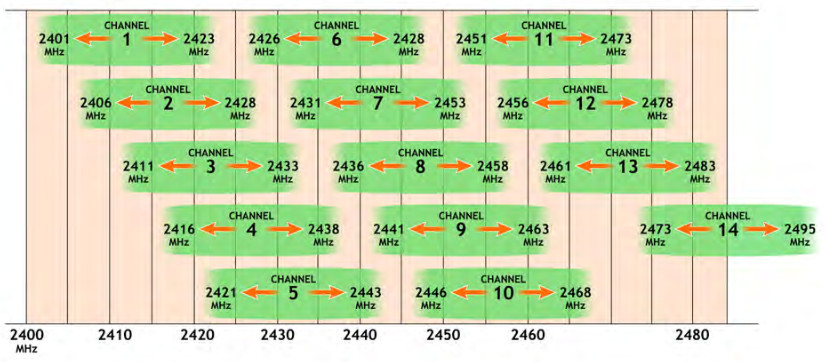
- Accédez à la page Status -> Channel Analysis (Analyse des Canaux). Une fois l'analyse terminée, tous les canaux wifi occupés s'affichent. Vous pouvez y voir les noms des réseaux wifi sources d'interférences et vérifier que le wifi de votre modem Internet est bien désactivé. Notez que l'entrée « Local Interface » (Interface locale) fait référence au routeur Eco lui-même. (Si l'analyse affiche « No data » pour la bande 2,4 GHz et ne donne aucun résultat, rendez-vous sur la page Eco 100 Wifi -> Set Power/Range, ajustez légèrement la puissance d'émission pour la bande 2,4 GHz, cliquez sur Save & Apply, puis revenez à la page Status -> Channel Analysis et relancez l'analyse.) Recherchez un canal libre présentant le moins d'interférences possible. À l'étape 5, vous pouvez configurer le routeur Eco 100 sur ce canal. Remarque : les canaux wifi se chevauchent partiellement, et seuls les ensembles de canaux avec une distance minimale de 5 (par exemple 1, 6 et 11) ne se chevauchent pas du tout. Voir l'image ci-dessous.
- Si aucun canal entièrement libre n'est disponible, vérifiez la puissance des signaux des réseaux wifi voisins et choisissez un canal sur lequel seul un réseau faible est présent. Comme les canaux wifi se chevauchent en partie, vous devez choisir un canal sur lequel aucune source d'interférence très puissante ne se trouve à proximité immédiate.
- Outre le balayage de la bande 2,4 GHz, il est également possible d'effectuer un balayage de la bande 5 GHz en cliquant sur l'onglet « radio1 (5GHz) ». Cependant, cela n'apporte généralement pas grand-chose, car la fréquence 5 GHz est davantage atténuée par les murs.
- Nous allons maintenant régler le canal libre sélectionné. Allez à la page Eco 100 Wifi -> Wifi Networks (Réseaux Wifi) et cliquez sur le bouton « Edit » à côté de « 2.4GHz Radio (longest range) ». Sous « Channel », à côté de « Operating Frequency », vous pouvez régler le canal sélectionné. Une fois que vous avez terminé, cliquez sur le bouton « Save & Apply » en bas de la page.
- Il est recommandé de maintenir le « Width » (largeur de bande du canal) à 20 MHz pour 2,4 GHz, sinon il y a un risque élevé de chevauchement avec les réseaux wifi voisins, s'ils existent.
- Pour augmenter la portée du routeur Eco 100, vous pouvez également augmenter la puissance d'émission.
Dépannage : le routeur ne passe pas en mode veille Full Eco. [Eco 100 Era]
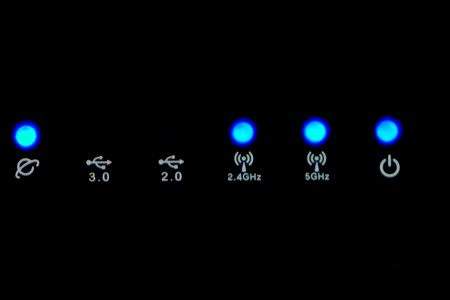
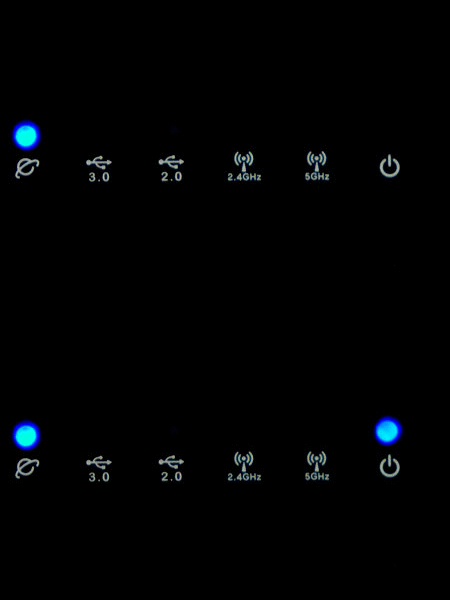
Lorsque le routeur est en mode veille « Full Eco », les voyants wifi 2,4 et 5 GHz sont éteints et le voyant d'alimentation s'éteint pendant 1 seconde toutes les 4 secondes, comme le montre l'animation ci-dessous.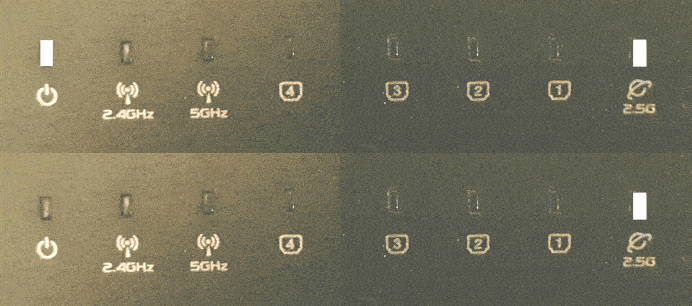 Si ce n'est pas le cas, le routeur n'est pas en mode veille Full Eco. Il y a plusieurs causes possibles à cela :
Des appareils sont connectés au wifi
Dans le menu des paramètres du routeur, vous pouvez voir sur la page Eco 100 Wifi -> Registered Devices enregistrés quels appareils maintiennent le wifi du routeur actif. Il s'agit des appareils accompagnés de la mention « Connecté maintenant ». Pour mettre le routeur en veille/mode veille, vous devez désactiver le wifi sur ces appareils. Même si vos appareils sans fil ne sont pas connectés, mais que leur wifi est toujours activé, ils peuvent continuer à envoyer des demandes de connexion qui maintiennent le routeur en veille.Services de localisation
Vous devrez peut-être désactiver le paramètre « Améliorer la précision de la localisation » sur votre appareil sans fil ou désactiver complètement les services de localisation. Si ce paramètre est activé, votre appareil continuera d'émettre des balayages wifi, même si le wifi est désactivé !Le routeur est encore en mode apprentissage (Learning Mode)
Après avoir installé le routeur Eco 100 Era, celui-ci passe d'abord en mode apprentissage (Learning Mode). Les voyants du routeur clignotent alors comme dans l'animation ci-dessous.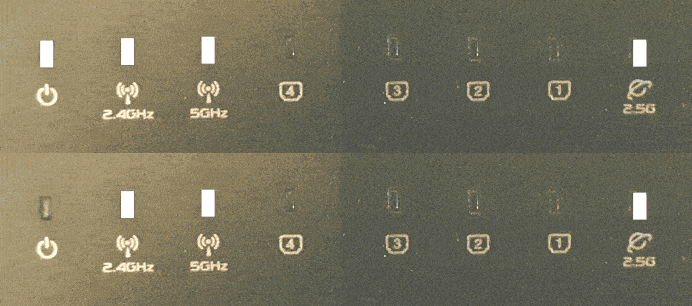 Afin de reconnaître les appareils qui vous appartiennent, le routeur conserve une liste des appareils que vous avez précédemment connectés au routeur : la liste d'enregistrement. Si aucun nouvel appareil wifi n'est ajouté à la liste d'enregistrement pendant 24 heures, le routeur passe automatiquement et définitivement en mode Full Eco, dans lequel il est totalement exempt de rayonnement lorsqu'aucun appareil n'est connecté au wifi. Si vous le souhaitez, vous pouvez ignorer le mode apprentissage via le menu des paramètres sur la page Eco 100 Wifi -> Pro Settings.
 Dépannage : le routeur JRS Eco 100 Era ne sort pas du mode veille Full Eco lorsque j’active le wifi sur mon appareil [Eco 100 Era]
Lorsque le routeur Eco 100 Era est en mode « aucun signal », les voyants s'allument comme indiqué dans l'animation ci-dessous.Pour activer le routeur Eco à partir de ce mode veille, les appareils wifi modernes tels que les téléphones doivent être connectés au réseau caché « jrs ». Il suffit de configurer cette option une seule fois sur votre appareil. Celui-ci enregistrera ensuite les données et activera automatiquement le routeur la prochaine fois.
Vous pouvez constater que cela est nécessaire si le réseau wifi « jrs » n'apparaît pas dans la liste des réseaux wifi disponibles sur votre appareil wifi lorsque le routeur Eco 100 est en mode veille Full Eco. En vous connectant au réseau caché « jrs », vous permettez au routeur Eco 100 de reconnaître la demande de connexion de votre appareil wifi. Connectez-vous toujours à ce réseau caché « jrs ». Si vous vous êtes déjà connecté à l'un des réseaux visibles « JRS-Eco-100(-5) » sur votre appareil, nous vous recommandons de le supprimer à l'aide de l'option « Oublier ».
Vous trouverez les instructions pour connecter vos appareils au réseau « jrs » au chapitre 4 du manuel : JRS Eco 100 Era - English User Manual. Dépannage : je peux me connecter au réseau wifi, mais je ne peux pas accéder à Internet [Eco 100 Era]
Votre téléphone (ou autre appareil) affiche-t-il le message « aucune connexion Internet », alors qu'il est bien connecté au wifi du routeur JRS Eco 100 Era ? Si le routeur Eco ne reçoit pas de connexion Internet via son port WAN, le voyant situé au-dessus de l'icône représentant un globe (2,5G) s'allume en rouge :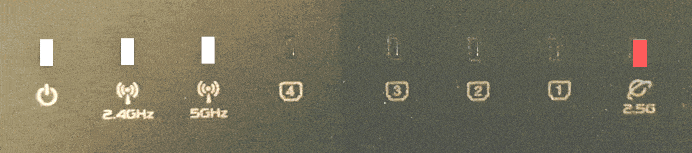
Vérifiez le câble Ethernet
Vérifiez d'abord que la connexion entre le routeur Eco et le modem Internet est correcte. Le câble Ethernet doit relier le port WAN du routeur Eco à un port appelé « LAN » sur votre modem Internet. Si celui-ci dispose de plusieurs ports LAN, utilisez le port 1. Voir Comment installer votre routeur Eco-wifi : manuel vidéoÉteignez votre modem Internet pendant 5 minutes
Il se peut que votre modem/routeur Internet soit en mode pont. Dans ce cas, le fournisseur d'accès n'autorise généralement qu'une seule connexion à un appareil unique (numéro MAC unique ou adresse matérielle). Si vous connectez l'Eco-router pour la première fois, il peut être nécessaire de réinitialiser la connexion au réseau du fournisseur d'accès. Pour ce faire, débranchez tous les câbles Ethernet de votre modem Internet et éteignez-le pendant cinq minutes. Rallumez ensuite le modem, attendez qu'il ait fini de démarrer, puis connectez l'Eco-routeur au port LAN 1 du modem Internet. Vous pouvez également contacter le service clientèle de votre fournisseur d'accès Internet pour obtenir de l'aide.Configurez correctement la connexion WAN
Dans la plupart des cas, le routeur détecte automatiquement le type de connexion Internet (à condition que vous ayez correctement connecté le routeur à votre modem/routeur Internet). Si vous n'avez pas accès à Internet via le routeur Eco, demandez les paramètres nécessaires à votre fournisseur d'accès Internet. Vous aurez généralement besoin d'un nom d'utilisateur et d'un mot de passe PPPoE. Configurez ensuite ces paramètres sur le routeur : Comment configurer une connexion PPPoE sur le JRS Eco 100 Era ?Manuel d’utilisation du routeur JRS Eco 100 Era
JRS Eco 100 Era - English User ManualEco 100 D1/D2 et générations précédentes de routeurs Eco : questions techniques
Dépannage : Le routeur ne sort pas du mode de veille Full Eco lorsque j’allume le wi-fi sur mon appareil sans fil [Eco 100].
Les appareils sans fil modernes sous Android et iOS, de moins de cinq ans, doivent être connectés au réseau masqué « jrs » pour garantir qu'ils peuvent sortir le routeur Eco de son état de veille. Vous devez manuellement effectuer la saisie et vous connecter au réseau masqué ou non « jrs », avec la sécurité WPA2 et le même mot de passe wi-fi que vous avez défini pour le réseau visible. Vous ne devez le configurer qu'une seule fois sur votre appareil. À la prochaine connexion, il se souviendra des informations d'identification. Par la suite, connectez-vous toujours à ce réseau masqué et choisissez d’« Oublier » les réseaux visibles de vos appareils, au cas où vous auriez déjà introduit le mot de passe du wi-fi pour ceux-ci. La connexion au réseau masqué est nécessaire sur les appareils utilisant ce que l’on appelle des adresses MAC aléatoires. Elle n’est généralement pas nécessaire sur les appareils de plus de 5 ans. La connexion au réseau masqué « jrs » veille à ce que le routeur Eco puisse reconnaître le signal de requête de connexion provenant de votre appareil sans fil et sorte du mode de veille Full Eco. Si le réseau wi-fi ne figure pas dans la liste des réseaux wi-fi disponibles sur votre appareil sans fil lorsque le routeur Eco 100 est en veille Full Eco, vous devrez connecter votre appareil au réseau masqué comme expliqué ci-dessus.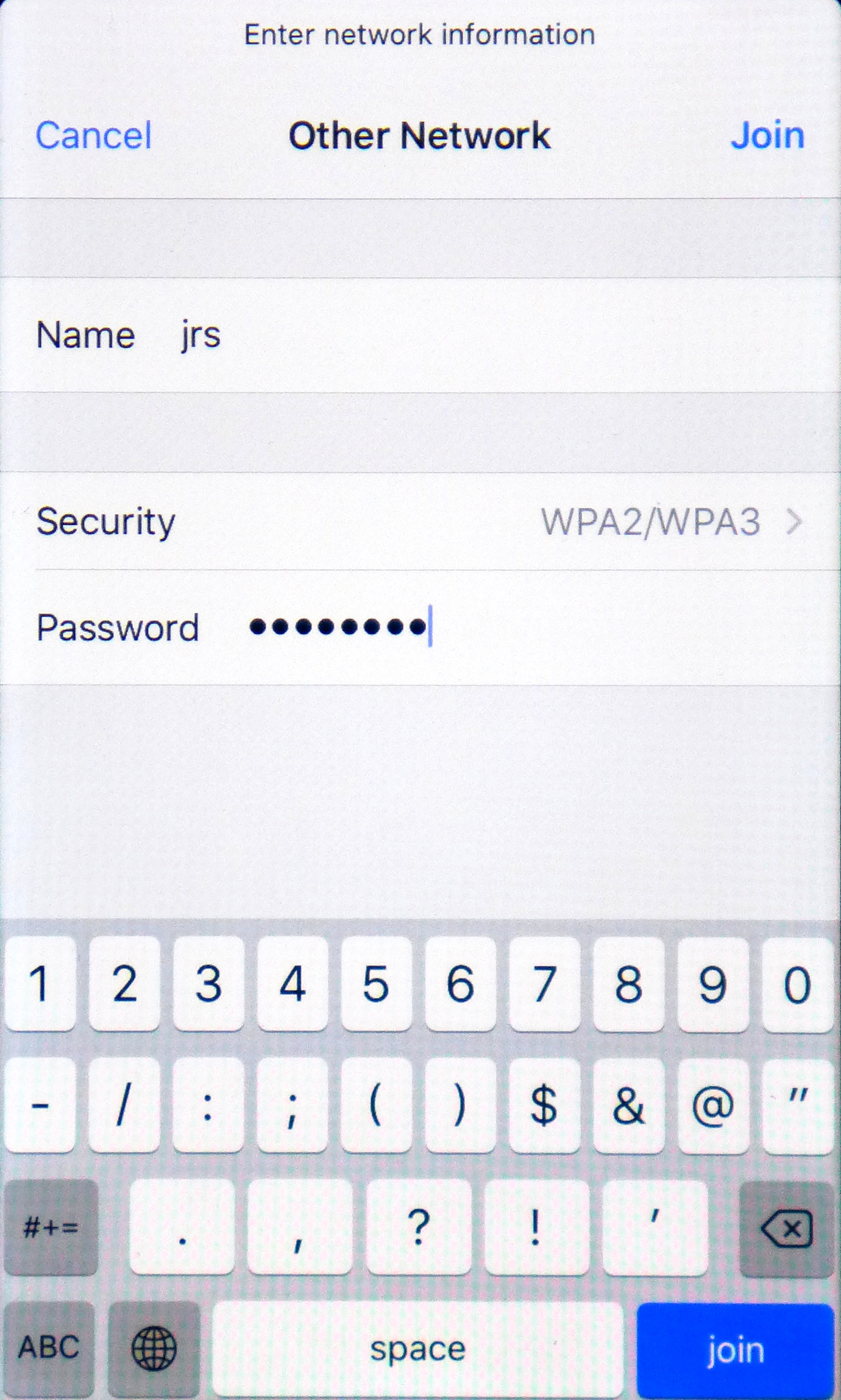
 Il existe également un réseau masqué de 5 GHz appelé « jrs5 ». Le routeur crée automatiquement les deux réseaux wi-fi masqués. Vous pouvez les renommer si vous le souhaitez. Voir le paramètre « Match Hidden Network » (Associer au réseau masqué) dans la rubrique 9.1 du manuel.
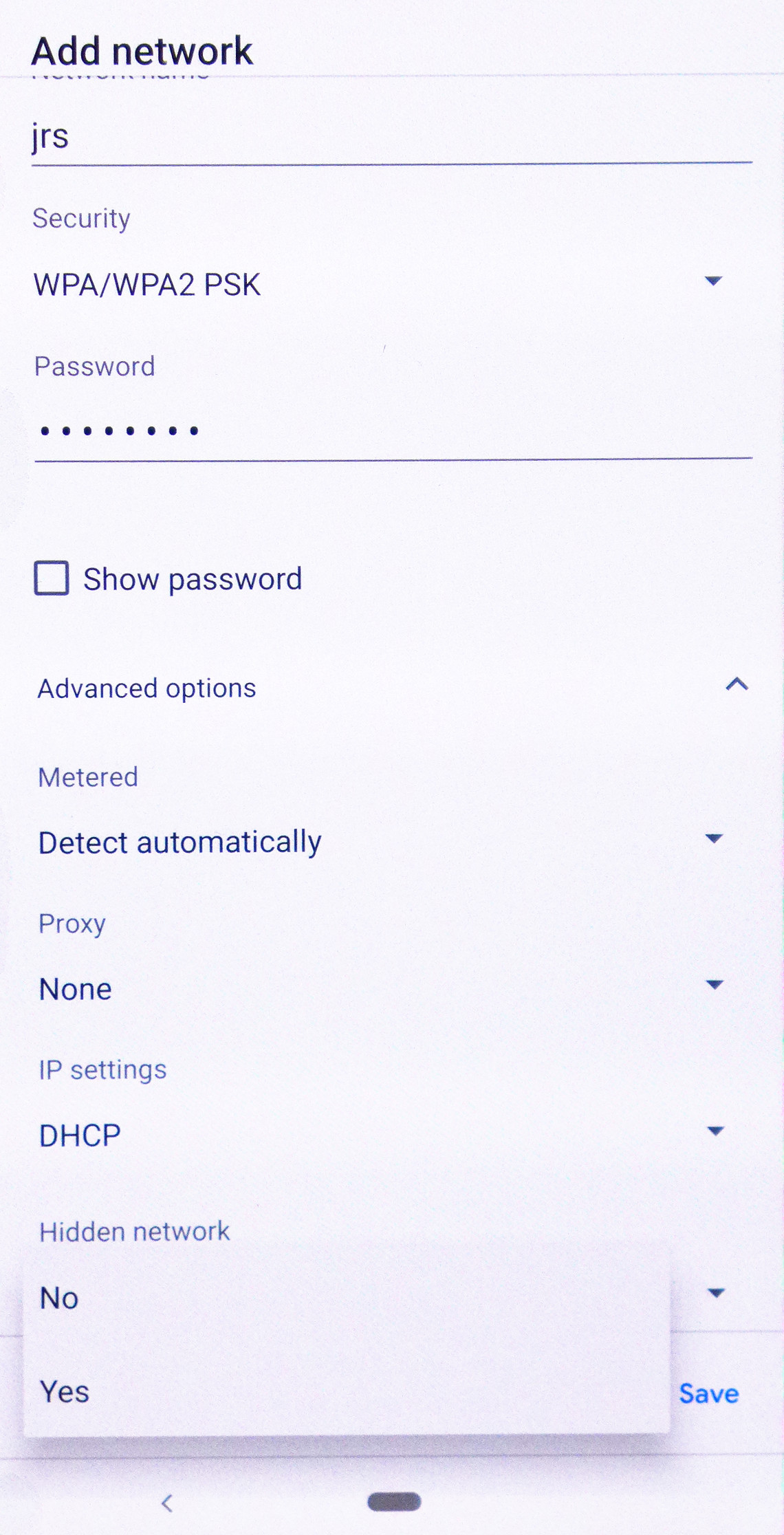
Les captures d’écran indiquent comment se connecter à l’aide d’un téléphone Android de génération récente (gauche) et d’un iPhone 7 (droite). Cliquez sur les captures d'écran pour les agrandir. Sur un téléphone Android, cliquez sur l'icône du menu et ensuite appuyez sur « Ajouter un réseau » ou cliquez sur le signe « + » en haut à droite de la liste des réseaux sans fil disponibles pour faire apparaître cet écran « Ajouter un réseau ». Sur iPhone ou iPad, cliquez sur « Autre réseau » en bas de la liste des réseaux wi-fi disponibles. Saisissez « jrs » en nom du réseau. Sélectionnez WPA2 comme « Sécurité » et saisissez le mot de passe du wi-fi que vous avez configuré pour le réseau visible. Réglez l'option Réseaux masqués sur Oui si cette option avancée est disponible. Sur Macbook, faites ceci.
Sous Windows 10, la connexion au réseau « jrs » masqué n'est nécessaire que lorsque vous avez configuré Windows pour utiliser des adresses matérielles aléatoires. Ouvrez les Paramètres et accédez à Réseau et Internet. Sélectionnez Wi-Fi et cliquez sur « Gérer les réseaux connus ».
Il existe également un réseau masqué de 5 GHz appelé « jrs5 ». Le routeur crée automatiquement les deux réseaux wi-fi masqués. Vous pouvez les renommer si vous le souhaitez. Voir le paramètre « Match Hidden Network » (Associer au réseau masqué) dans la rubrique 9.1 du manuel.
Les captures d’écran indiquent comment se connecter à l’aide d’un téléphone Android de génération récente (gauche) et d’un iPhone 7 (droite). Cliquez sur les captures d'écran pour les agrandir. Sur un téléphone Android, cliquez sur l'icône du menu et ensuite appuyez sur « Ajouter un réseau » ou cliquez sur le signe « + » en haut à droite de la liste des réseaux sans fil disponibles pour faire apparaître cet écran « Ajouter un réseau ». Sur iPhone ou iPad, cliquez sur « Autre réseau » en bas de la liste des réseaux wi-fi disponibles. Saisissez « jrs » en nom du réseau. Sélectionnez WPA2 comme « Sécurité » et saisissez le mot de passe du wi-fi que vous avez configuré pour le réseau visible. Réglez l'option Réseaux masqués sur Oui si cette option avancée est disponible. Sur Macbook, faites ceci.
Sous Windows 10, la connexion au réseau « jrs » masqué n'est nécessaire que lorsque vous avez configuré Windows pour utiliser des adresses matérielles aléatoires. Ouvrez les Paramètres et accédez à Réseau et Internet. Sélectionnez Wi-Fi et cliquez sur « Gérer les réseaux connus ». 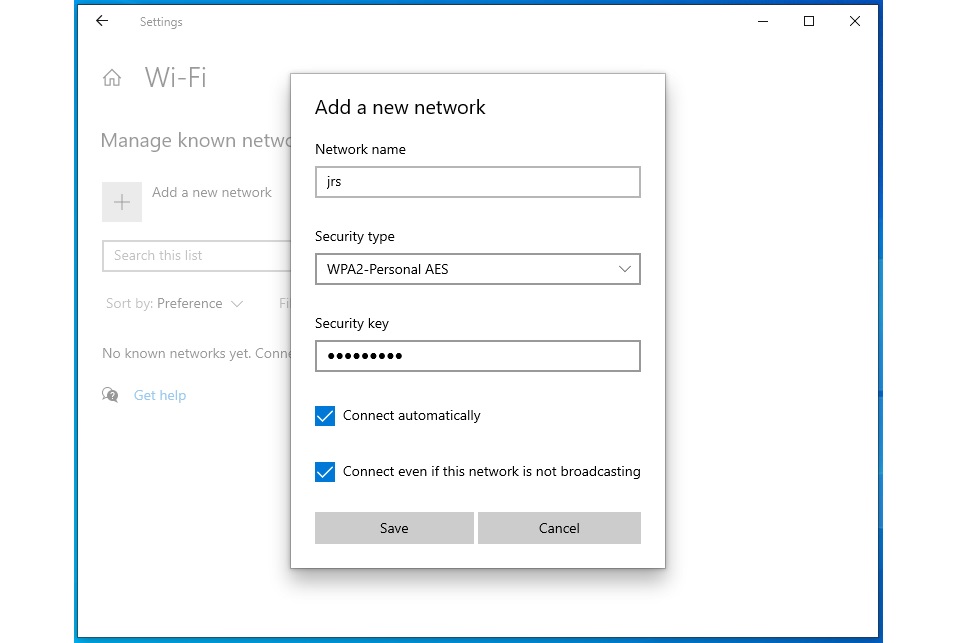 Cliquez ensuite sur le bouton « + Ajouter un réseau ». Saisissez « jrs » en nom du réseau. Sélectionnez WPA2 comme « Sécurité » et saisissez le mot de passe du wi-fi que vous avez configuré pour le réseau visible. Cochez la case « Se connecter automatiquement ». Cochez également la case « Se connecter même si le réseau ne transmet pas ». Cliquez sur la capture d'écran pour l'agrandir.
 Dépannage : Le routeur ne bascule pas en mode de veille Full Eco. Que puis-je faire ? [Eco 100]
Lorsque le routeur est en mode de veille Full Eco, les voyants de wifi 2,4 et 5 GHz devraient être éteints, et celui d'alimentation devrait s'allumer pendant 1 seconde toutes les 4 secondes. Si ce n'est pas le cas, le routeur n'est pas en mode de veille Full Eco. Cela peut être dû à plusieurs choses.| LED du routeur | |
|---|---|
|
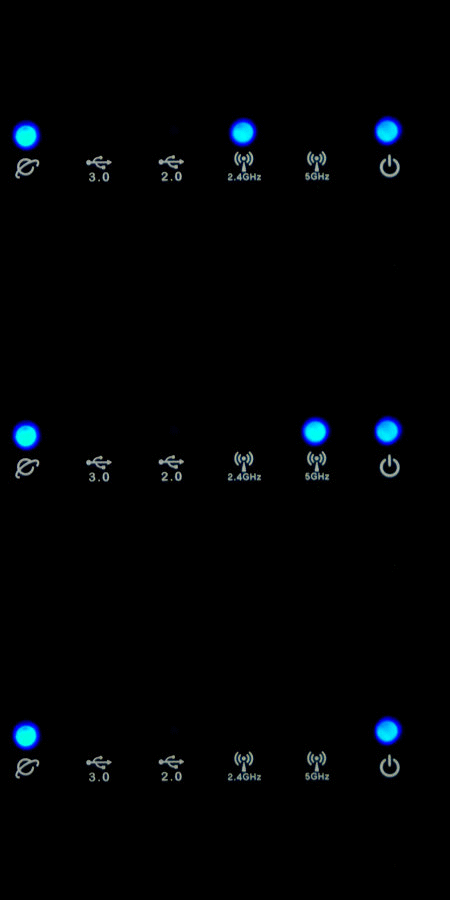 |
| Mode de veille Full Eco 100 % sans rayonnement | Mode veille apprentissage ou Beacon Eco 1er jour après l'installation 99 % sans rayonnement |
- Après avoir installé le routeur Eco 100, son wifi sera actif et attendra que le premier appareil sans fil se connecte. Pour reconnaître quels appareils sont les vôtres, le routeur conserve automatiquement une liste des appareils que vous avez précédemment connectés : la liste d'enregistrement. Lorsque vous connectez le premier appareil sans fil au routeur, cet appareil est automatiquement enregistré dans la liste et le routeur passe en mode Beacon Eco (ou mode d'apprentissage). Au bout d'un jour, le routeur passe automatiquement en mode Full Eco, dans lequel il n'émet aucun rayonnement en mode veille. Pour plus d'informations, voir le chapitre 6 du manuel.
- Le routeur n'est pas en mode Full Eco. Accédez à l'onglet JRS de la page Wireless (Sans fil) dans le menu des paramètres du routeur.
- Consultez la liste des enregistrements, en bas de l'onglet JRS qui se trouve sur la page Wireless (Sans fil) du menu des paramètres du routeur. Si des appareils apparaissent comme « Connected Now » (Actuellement connecté), vous devez désactiver le wi-fi sur ces appareils, car ils maintiennent le routeur en activité. Il existe deux listes des enregistrements : l'une pour le réseau 2,4 GHz et l’autre pour le réseau 5 GHz. Vous devez les vérifier toutes les deux. Vous pouvez passer d’une liste à l’autre en modifiant le sélecteur Band (Bande de fréquence). Si le wi-fi de vos appareils sans fil est toujours activé, même s'ils ne sont pas connectés, il se peut qu’ils transmettent des requêtes de connexion, ce qui maintiendra votre routeur en activité.
- Il se peut que vous deviez désactiver le paramètre « improve location accuracy » (améliorer la précision de la localisation) sur votre appareil sans fil. S’il est activé, votre appareil continuera à émettre des balayages wi-fi même si le wi-fi est désactivé !
- Veuillez vérifier si le routeur est en mode « Full Eco » dans le menu déroulant de l’onglet « JRS » de la page « Wireless » (Sans fil) du menu des paramètres Asus.
- La fonctionnalité Full Eco ne fonctionne pas si « Enable Radio » (Activer radio) est défini sur « Off » (Désactivé) pour le wi-fi 2,4 GHz.
- Si aucune des suggestions susmentionnées ne fonctionne, redémarrez le routeur pour voir si cela résout le problème.
Trucs et astuces pour le JRS Eco WiFi
Une vidéo avec des trucs et astuces pour réduire encore plus les radiations du routeur, en désactivant les 5 GHz, en utilisant le programmateur horaire et en réduisant la puissance d'émission.
Dépannage : Je peux me connecter au réseau wifi mais n’ai pas accès à Internet. [Eco 100]
Connectez votre appareil au routeur Asus soit par une connexion sans fil, soit par un câble Ethernet branché sur l'un des quatre ports LAN. Saisissez « router.asus.com » dans la barre d’adresse de votre navigateur, connectez-vous et placez le curseur sur l’icône de réseau en haut à droite. L’écran devrait afficher « WAN-connected » (Connecté au WAN). Dans le cas contraire, veuillez suivre la procédure ci-dessous. Solution 1 : Veuillez d'abord vérifier si la connexion entre le routeur Eco-wifi et le modem Internet est bien établie. Le câble Ethernet doit relier le port bleu WAN du routeur Eco au port nommé « LAN » de votre modem Internet, de préférence le no 1. Voir la vidéo d'installation. Solution 2 : Votre modem Internet est peut-être configuré en ce que l’on appelle mode Bridge ou Pont. Tout routeur ou autre appareil que vous branchez à son port LAN est alors directement connecté au réseau du fournisseur. Souvent, un seul appareil (adresse MAC) est autorisé à se connecter au réseau du fournisseur. Lorsque cette place a été prise par la précédente configuration, le réseau doit être reconfiguré. Débranchez tous les câbles Ethernet de votre modem et essayez d’éteindre votre modem Internet pendant cinq bonnes minutes. Ensuite, rallumez-le et reconnectez le routeur Eco-wifi au port LAN 1 de votre modem Internet. Vous pouvez aussi demander de l’aide au service clientèle de votre fournisseur Internet. Solution 3 : Accédez aux paramètres WAN dans le menu des paramètres du routeur via router.asus.com. Réglez le type de connexion WAN sur IP automatique et cliquez sur Appliquer. Ensuite, accédez aux paramètres LAN. Définissez l'adresse LAN sur 192.168.4.1. Cliquez sur Appliquer.Dépannage : Mes appareils ne trouvent pas le réseau Eco-wifi, la connexion ne cesse d’être perdue ou est lente. [Eco 100]
En présence d’autres réseaux wi-fi dans les alentours, par exemple des routeurs sans fil avoisinants ou d’autres transmetteurs sans fil fonctionnant sur la même fréquence que le routeur Eco-wifi, des interférences peuvent se produire et causer ces problèmes. Si le wi-fi intégré de votre modem Internet n’est pas désactivé et qu’il transmet pour le réseau wi-fi public ou des relais wi-fi, cela peut sérieusement interférer avec le signal de l’Eco-wifi. Si c'est le cas, voir : Comment désactiver le wifi du routeur/modem Internet de mon fournisseur d’accès ? Dans la plupart des cas, la solution de ces problèmes de connexion consiste à configurer le routeur Eco-wifi sur un autre canal. Il est préférable de configurer le routeur sur un canal fixe plutôt que sur Auto. Pour trouver le meilleur canal, vous pouvez suivre cette procédure :- Accédez au menu des paramètres du routeur en saisissant router.asus.com dans la barre d’adresse de votre navigateur. Connectez-vous à l’aide de vos identifiants d’administrateur créés lors de la configuration du routeur. Accédez à la page Wireless (Sans fil, sous Advanced Settings – Paramètres avancés) et cliquez sur l’onglet Site Survey (Étude de couverture). Une fois le balayage terminé, un tableau s’affiche. Copiez-collez ou notez les résultats, en particulier les colonnes Control Channel (Canal de contrôle) et Band (Bande de fréquence). Elles indiquent les canaux wi-fi occupés. Il s’agit des canaux sur lesquels vous ne devez pas configurer le routeur Eco. Dans cette liste des noms de réseau wi-fi, vous pouvez également voir si le wi-fi de votre modem Internet n’a pas encore été désactivé.
- Accédez à l’onglet Wireless (Sans fil) → General (Général) et définissez le sélecteur Band (Bande de fréquence) sur 2.4 GHz. Ensuite, définissez le Control Channel (Canal de contrôle) sur un canal libre, l’un de ceux qui n’étaient pas occupés dans la liste Site Survey (Étude de couverture). Essayez de conserver un canal d’espacement entre le paramètre du routeur Eco et tout canal interférent, car les canaux wi-fi se chevauchent partiellement. Cliquez sur Apply (Appliquer) en bas de la page. Ensuite, vous pouvez faire de même pour la 5 GHz.
- Si aucun canal n’est libre, regardez la puissance du signal des autres réseaux wi-fi. Choisissez un canal sur lequel se trouve un réseau faible. Essayez aussi d’éviter d’avoir des canaux interférents très puissants juste au-dessus ou au-dessous du canal sélectionné.
- Facultativement : Définissez la Channel Bandwidth (Largeur de bande du canal) sur 20 MHz pour 2,4 GHz et sur 40 MHz pour 5 GHz.
- Facultativement : Diminuez le Beacon interval (Intervalle de balisage) à 800 pour 2,4 GHz dans l’onglet JRS de la page Wireless (Sans fil). Pour le canal 5 GHz, vous pourriez avoir à le réduire encore davantage.
Pour augmenter la portée, vous pouvez également augmenter la puissance de transmission en utilisant le curseur « Tx power adjustment (Réglage de puissance Tx) » dans l'onglet JRS des paramètres - de la page Wireless (Sans fil). Il existe deux paramètres : un pour 2,4 GHz et un pour 5 GHz. Vous pouvez passer de l'un à l'autre à l'aide du sélecteur de bande.