



Stoort de wifi-verbinding, kunnen apparaten het wifi-netwerk van de JRS Eco 100 Era router niet vinden, hapert de verbinding of is hij erg langzaam? Dit kan komen door storing van andere wifi-netwerken. Dit kunnen wifi-routers van de buren zijn, of een printer die een Wifi-Direct netwerk uitzendt, of zelfs andere draadloze systemen die de 2,4 GHz-wififrequentie delen (o.a. Bluetooth).
Ook als de ingebouwde wifi van je internetmodem (bv. Ziggo, KPN, etc.) niet uit is gezet, en denk ook bv. ook aan de Ziggo wifispots, kan dit het signaal van de Eco-router sterk verstoren. Immers, de Eco-router staat in de meeste gevallen vlak naast het internetmodem. Als dit het geval is, zie: Hoe schakel ik de wifi van de internetrouter/-modem van mijn provider uit?
De beste oplossing voor deze problemen is het uitschakelen van de stoorbronnen. Als dat niet lukt, kun je de Eco-router op een ander kanaal instellen. Onderstaande procedure helpt je om de wifi-storingsbronnen in kaart te brengen en de router op een vrij kanaal in te stellen.
- Ga naar het instellingenmenu van de JRS Eco 100 Era router.
- Ga naar de pagina Status -> Channel Analysis. Zodra de scan is voltooid, worden alle bezette wifi-kanalen weergegeven. (Je kunt de wifi-namen controleren om te zien of de wifi van je internetmodem is uitgeschakeld.) Let op: de vermelding ‘Local Interface’ verwijst naar de Eco-router zelf. Zoek een vrij kanaal met de minste interferentie. In stap 5 kun je de Eco 100-router op dit kanaal instellen. Let op: wifi-kanalen overlappen elkaar gedeeltelijk en alleen kanaalsets met een minimale afstand van 5 (bijvoorbeeld 1, 6 en 11) overlappen elkaar helemaal niet. Zie de afbeelding hieronder.
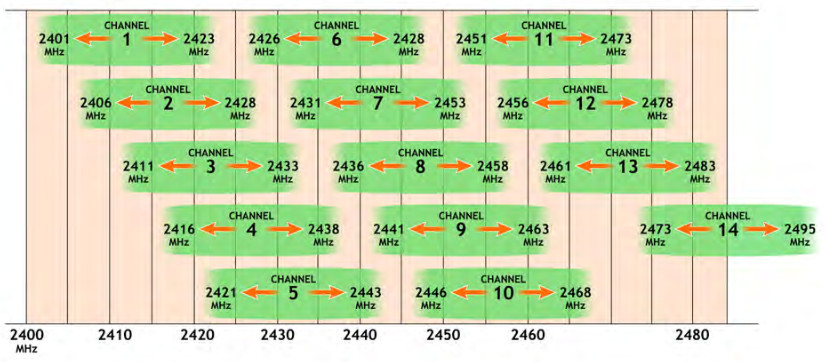
- Als er geen kanalen beschikbaar zijn die volledig vrij zijn, kijk dan naar de signaalsterktes van de naburige wifi-netwerken en kies een kanaal waarop alleen een zwak netwerk aanwezig is. Omdat de wifi-kanalen deels overlappen, kun je het beste een kanaal kiezen waar geen zeer sterke stoorders pal naast zitten.
- Naast het scannen van de 2,4 GHz-band is het ook mogelijk om een scan uit te voeren voor de 5 GHz-band door op het tabblad ‘radio1 (5GHz)’ te klikken. Daar is echter meestal weinig aan de hand omdat de 5 GHz-frequentie sterker gedempt wordt door muren.
- Nu gaan we het gekozen vrije kanaal instellen. Ga naar de pagina Eco 100 Wifi -> Wifi Networks en druk op de Edit-knop naast ‘2.4GHz Radio (longest range)’. Bij ‘Channel’ naast ‘Operating Frequency’ kun je het gekozen kanaal instellen. Als je klaar bent, klik dan op de ‘Save & Apply’-button onderaan de pagina.
- Het wordt aangeraden om ‘Width’ (de kanaalbandbreedte) op 20 MHz te houden voor 2.4GHz omdat anders de kans op overlapping met naburige wifi-netwerken erg groot wordt, indien die er zijn.
- Om het bereik van de Eco 100-router te vergroten, kun je ook het zendvermogen verhogen.
Optioneel: als sommige van je devices nog steeds een haperende verbinding geven, kan het nodig zijn om het bakeninterval (‘Beacon interval’) te verlagen naar 500 of lager. Dit kun je doen op de pagina Eco 100 Wifi -> Pro Settings. Dit heeft te maken met de devices zelf en is komt alleen bij uitzondering voor.