



Eco 100 Era: Online handleiding
Het instellingenmenu van de JRS Eco 100 Era-router
Het instellingenscherm van de JRS Eco 100 Era router is te bereiken door http://192.168.4.1 in te typen in de adresbalk van je browser. Log in met gebruikersnaam root en het 10-cijferige 'Router pwd' of 'Admin key' dat op het label staat onderop de router. Als je het inlogscherm op http://192.168.4.1 niet kunt openen, houd er dan rekening mee dat het alleen toegankelijk is vanaf een computer die rechtstreeks is aangesloten op de Eco-router, hetzij via een kabel op een van de LAN-poorten, hetzij draadloos via het wifi-netwerk van de Eco-router. Mogelijk moet je ook de bekabeling naar de Eco-router controleren: Video handleiding installatie Eco-router. Zorg er ook voor dat alle VPN-verbindingen op je computer zijn uitgeschakeld. Je kunt alle JRS Eco instellingen vinden onder het kopje 'Eco 100 Wifi´. Om het beheerderswachtwoord voor toegang tot het instellingenmenu te wijzigen, ga naar System -> Administration -> Router Password tabblad. (Het beheerderswachtwoord is een andere instelling dan het wifi-wachtwoord.)Hoe kan ik het zendvermogen aanpassen van de JRS Eco 100 Era?
De JRS Eco 100 Era wordt standaard geleverd met een zendvermogen-instelling van 63 milliwatt. Dit is lager dan bij gewone routers en je kunt het nog verder verlagen als je wilt, of verhogen, afhankelijk van hoe groot je huis is en en hoeveel bereik je wilt.- Log in op het instellingenscherm van de router. (Zie Hoe kom ik in het instellingenmenu van de JRS Eco 100 Era router?)
- Klik op Eco 100 Wifi.
- Klik op Set Power/Range.
- Met de schuifregelaars kun je het zendvermogen instellen. Probeer die instelling te vinden waarbij je genoeg signaal hebt in huis maar niet teveel.
Hoe kan ik bij de JRS Eco 100 Era tijden instellen waarop de wifi uit gaat, bijvoorbeeld ’s nachts?
De JRS Eco 100 Era heeft een wifi-scheduler/tijdsplanner, waarmee je tijden kunt inplannen waarop de wifi uit gaat, bv. 's nachts, en weer aan, bv. 's ochtends. Je kunt er daarmee voor zorgen dat de router de wifi uitschakelt ook al zijn er nog wifi-devices verbonden. De bekabelde poorten blijven gewoon functioneren.- Log in op het instellingenscherm van de router.
- Ga naar de pagina Eco 100 Wifi -> Wifi Scheduler en zet een vinkje bij 'Enable wifi schedule' onder het kopje 'Global Settings'.
- Je kunt de regels instellen onder het kopje 'Schedule Rules'. Je kunt verschillende regels maken voor verschillende dagen in de week. Standaard zijn er twee voorbeeldregels: 'Business Hours' en 'Weekend'. Door 'Enable' aan te vinken bij een regel activeer je deze. Je kunt een regel ook bewerken of verwijderen. Om een nieuwe regel te maken klik je op de 'Add'-knop onderaan.
- In de meeste gevallen zul je een vinkje willen zetten bij 'Force disabling wifi even if stations associated': wifi uitschakelen zelfs als er nog devices zijn verbonden. Anders zal de router wachten met uitschakelen tot er geen devices meer zijn verbonden.
- Als je klaar bent, klik dan op 'Save & Apply' onderaan om alles op te slaan.
- 'Activate wifi': Hiermee kun je de wifi handmatig inschakelen, en daarmee de Wifi scheduler overrulen. Het heeft hetzelfde effect als het drukken op het WPS knopje achterop de router.
- 'Disable wifi gracefully': Hiermee wacht de router tot het laatste device zich afmeldt van de wifi, en zal dan de wifi uitschakelen.
- 'Disable wifi forced': Hiermee zal de router de wifi per direct uitschakelen. Het heeft hetzelfde effect als het drukken op het WPS knopje achterop de router.
Hoe verander ik het wifi-wachtwoord, de naam of andere instellingen van een wifi-netwerk op de JRS Eco 100 Era?
Log in op het instellingenscherm van de router en ga naar de pagina Eco-100 Wifi -> Wifi Networks.Naam of wifi-wachtwoord wijzigen van een wifi-netwerk
In de standaardconfiguratie van de JRS Eco 100 Era router zijn er 4 netwerken:- 2,4 GHz-band (grootste bereik):
- 1. jrs (verborgen netwerk)
- 2. JRS-Eco-100 (zichtbaar netwerk)
- 5 GHz-band (hoogste snelheid):
- 3. jrs (verborgen netwerk)
- 4. JRS-Eco-100-5 (zichtbaar netwerk)
- SSID: De naam van het wifi-netwerk
- Wifi key: Het wifi-wachtwoord voor dit netwerk. Met het knopje met het sterretje kun je het wachtwoord zichtbaar maken.
Toevoegen van wifi-netwerken
Je kunt bv. een gastennetwerk toevoegen middels de 'Add'-knop bij de gewenste wifi-band (2,4 of 5 GHz).Definitief deactiveren van een wifi-band (2,4 of 5 GHz)
Het is mogelijk om een hele wifi-band (2,4 of 5 GHz) definitief te deactiveren als je dat wilt, bv. om de straling nog verder te verminderen. Alle wifi-netwerken op deze band zullen dan niet meer beschikbaar zijn. Druk hiertoe bij één van de wifi-banden 2,4 of 5 GHz op de rode 'Disable'-knop. Nu zal deze wifi-band altijd uit blijven (gedeactiveerd). Let op: Als je Disable drukt bij 2,4 GHz werkt de Full Eco-functie niet en gaat de 5 GHz wifi, als die wel actief is, niet in de Full Eco slaapstand als er geen wifi-devices zijn verbonden. Als je één wifi-band wilt 'disablen' raden we derhalve aan om de 5 GHz te kiezen. Dit maakt het mogelijk om de 5 GHz definitief te deactiveren om de straling te verminderen, en evengoed middels het indrukken van het WPS-knopje de 2,4 GHz in en uit te kunnen schakelen. Indrukken van het WPS-knopje schakelt alléén de niet gedeactiveerde wifi-banden in en uit. Als je later besluit om de wifi-band opnieuw in te schakelen, druk dan op de 'Enable'-knop.Geavanceerd
- Verwijderen van wifi-netwerken: Over het algemeen raden we aan om de wifi-netwerken te laten zoals ze zijn. Als je toch de zichtbare netwerken wilt verwijderen, bv. omdat je ze niet nodig hebt, kun je dit doen middels de 'Remove'-knop. De extra wifi-netwerken leiden niet tot meer straling, omdat de bakensignalen van alle wifi-netwerken in één en dezelfde puls worden uitgezonden.
- Automatisch 2,4 of 5 GHz kiezen door je devices: Je device (bv. telefoon) kiest automatisch de beste verbinding voor het 'jrs'-netwerk: 2,4 of 5 GHz. Als je dit niet wilt, en je expliciet de wifi-band wilt kunnen kiezen op je telefoon, kun je de 5 GHz 'jrs' hernoemen naar bijvoorbeeld 'jrs5'.
- Geavanceerde instellingen van wifi-netwerk: Met de 'Advanced settings'-knop naast een wifi-netwerk kun je geavanceerde instellingen van dit netwerk wijzigen zoals het beveiligingstype. Over WPA2 / WPA3 security: De router staat standaard op WPA2 security ingesteld omdat er nog altijd veel oudere devices in omloop zijn die alleen WPA2 ondersteunen. Als u geen oude devices gebruikt kunt u probleemloos de security aanpassen naar WPA3 voor alle wifi-netwerken. Er is weliswaar een WPA2/WPA3 mixed-mode optie beschikbaar maar deze wordt inmiddels door de WiFi Alliance afgeraden om te gebruiken voor wifi routers omdat het niet altijd stabiel werkt met alle devices.
Hoe kan ik de wifi van de JRS Eco 100 Era Router aan en uit zetten?
Er zijn verschillende manieren om de wifi van de JRS Eco 100 Era-router uit en weer in te schakelen.Met de WPS-drukknop op de router
Bij de JRS Eco 100 Era fungeert het kleine WPS-knopje op de achterkant als wifi aan-/uit-drukknop. Druk 1 seconde op de knop om de wifi uit te zetten. Als het gelukt is gaan de wifi-lampjes op de router uit. Druk nogmaals om de wifi weer aan te zetten. Ook als de wifi door door de wifi-scheduler is uit gezet, kun je het WPS-knopje gebruiken om de wifi weer in te schakelen.Wifi Scheduler pagina van het instellingenmenu
Vanuit het instellingenmenu van de router kun je bij Eco 100 Wifi -> Wifi Scheduler de knop 'Activate wifi' gebruiken (aan zetten) of de knop 'Disable wifi forced' (uit zetten). Dit heeft precies hetzelfde effect als het WPS-knopje. Voor het instellen van een tijdprogramma voor de wifi-scheduler, zie Hoe kun je bij de JRS Eco 100 Era tijden instellen waarop de wifi uit gaat, bijvoorbeeld 's nachts?Een wifi-band definitief deactiveren
Het is mogelijk om een hele wifi-band (2,4 of 5) definitief te deactiveren als je dat wilt, bv. om de straling nog verder te verminderen. Dit kun je doen op de pagina Eco 100 Wifi -> Wifi Networks. Zie Hoe verander ik het wifi-wachtwoord, de naam of andere instellingen van een wifi-netwerk op de JRS Eco 100 Era? Het in- en uitschakelen van de wifi met het WPS-knopje werkt dan niet meer voor de gedeactiveerde wifi-band.Automatische Full Eco modus
Als je op al je wifi-devices (telefoons etc.) de wifi uit zet, zodat de devices niet meer verbonden zijn met de wifi, zal de Eco 100-router automatisch in de 100% stralingsvrije Full Eco-slaapstand gaan. Als je vervolgens op één van je devices de wifi weer inschakelt, springt de wifi van de router automatisch weer aan.Hoe kan ik de JRS Eco 100 Era router resetten naar de standaard-instellingen?
Om de JRS Eco 100 Era router te resetten naar de standaardinstellingen, wacht je eerst totdat hij volledig is opgestart en de lampjes stabiel branden. Vervolgens kun je de router op één van onderstaande manieren resetten. In beide gevallen zal de router opnieuw opstarten en na enkele minuten klaarstaan met de standaardinstellingen.Optie 1 - Via de 'Reset'-knop
Hou met een paperclip de verzonken 'Reset'-knop ongeveer 10 seconden lang ingedrukt, totdat het power-lampje snel begint te knipperen.Optie 2 - Via het instellingenmenu
Log in op het instellingenmenu van de router en ga naar de pagina System -> Backup / Flash Firmware. Klik daar vervolgens op de knop 'Perform Reset'.Hoe kan ik de JRS Eco 100 Era-router instellen op de Access Point-modus?
De Eco-router is standaard ingesteld op Router-modus. In deze modus bevinden de WAN- en LAN-zijdes van de router zich in verschillende subnetwerken. Dit betekent dat er routing plaatsvindt tussen het WAN en het LAN. Het is bijvoorbeeld niet mogelijk om vanaf de LAN-zijde toegang te krijgen tot een netwerkschijf die is aangesloten op de internetmodem/router aan de WAN-zijde. In de Access Point-modus daarentegen fungeert de router als een eenvoudige netwerkswitch en zitten alle ermee verbonden apparaten (via WAN-, LAN-poorten en wifi) in hetzelfde LAN-netwerk, waardoor één enkel netwerk ontstaat. Hierdoor heb je toegang tot de netwerkschijf die is aangesloten op je internetmodem/router. De Access Point-modus is ook handig als je meerdere Eco 100 routers hebt, en je naadloos wilt kunnen 'roamen' (overschakelen) met je draadloze apparaten als je loopt van de ene naar de andere router. Hou er rekening mee dat je dan de wifi-netwerknamen (SSID's) en wifi-wachtwoorden van alle secundaire Eco-routers hetzelfde moet maken als die van de primaire router. Let op: je kunt de Access Point-modus niet gebruiken voor de eerste Eco-router als je internetmodem in bridge-modus staat of geen routeringsfunctionaliteit heeft. Dit is sowieso het geval als je modem slechts één LAN-poort heeft.De Eco-router in de Access Point-modus zetten
- Log in op het instellingenmenu van de router.
- Ga naar de pagina System - Custom Commands.
- Klik op de knop ‘Run’ onder ‘Switch to AP mode’.
- De router wordt opnieuw opgestart.
Terugkeren naar de standaardinstelling ('routermodus')
- Log in op het instellingenmenu van de router.
- Ga naar de pagina System -> Custom Commands
- Klik op de knop ‘Run’ onder ‘Revert to Router Mode’
- De router wordt opnieuw opgestart.
Hoe stel ik een PPPoE-verbinding in op de JRS Eco 100 Era (en optioneel een VLAN)?
Als je een PPPoE-gebruikersnaam en -wachtwoord hebt gekregen van je internetprovider, kunt je deze als volgt in de Eco 100 Era router zetten, zodat je internetverbinding werkt:- Log in op het instellingenmenu van de router
- Ga naar Network -> Interfaces
- Klik op de 'Edit'-knop naast WAN
- Kies PPPoE in het veld 'Protocol' en klik op de knop 'Switch protocol'
- Vul de velden 'PAP/CHAP username' en 'PAP/CHAP password' in met de gegevens die je van je provider hebt gekregen
- Klik op 'Save'
- Klik op 'Save & Apply' onderaan de pagina.
- Ga naar Network - Interfaces
- Klik op de knop ‘Edit’ naast WAN
- Klik op ‘Device’, scroll naar beneden naar ‘custom’ en voer ‘eth1.[VLAN-nummer]’ in, waarbij [VLAN-nummer] het nummer is dat je van je provider hebt ontvangen
- Klik op 'Save'
- Klik op 'Save & Apply' onderaan de pagina.
Probleemoplossing: De wifi-verbinding stoort, mijn apparaten kunnen het JRS Eco-netwerk niet vinden, of de verbinding is traag [Eco 100 Era]
Stoort de wifi-verbinding, kunnen apparaten het wifi-netwerk van de JRS Eco 100 Era router niet vinden, hapert de verbinding of is hij erg langzaam? Dit kan komen door storing van andere wifi-netwerken. Dit kunnen wifi-routers van de buren zijn, of een printer die een Wifi-Direct netwerk uitzendt, of zelfs andere draadloze systemen die de 2,4 GHz-wififrequentie delen (o.a. Bluetooth). Ook als de ingebouwde wifi van je internetmodem (bv. Ziggo, KPN, etc.) niet uit is gezet, en denk ook bv. ook aan de Ziggo wifispots, kan dit het signaal van de Eco-router sterk verstoren. Immers, de Eco-router staat in de meeste gevallen vlak naast het internetmodem. Als dit het geval is, zie: Hoe schakel ik de wifi van de internetrouter/-modem van mijn provider uit? De beste oplossing voor deze problemen is het uitschakelen van de stoorbronnen. Als dat niet lukt, kun je de Eco-router op een ander kanaal instellen. Onderstaande procedure helpt je om de wifi-storingsbronnen in kaart te brengen en de router op een vrij kanaal in te stellen.- Ga naar het instellingenmenu van de JRS Eco 100 Era router.
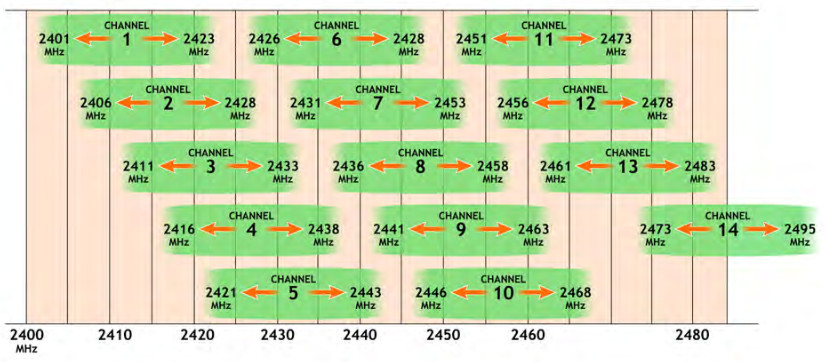
- Ga naar de pagina Status -> Channel Analysis. Zodra de scan is voltooid, worden alle bezette wifi-kanalen weergegeven. (Je kunt de wifi-namen controleren om te zien of de wifi van je internetmodem is uitgeschakeld.) Let op: de vermelding ‘Local Interface’ verwijst naar de Eco-router zelf. Zoek een vrij kanaal met de minste interferentie. In stap 5 kun je de Eco 100-router op dit kanaal instellen. Let op: wifi-kanalen overlappen elkaar gedeeltelijk en alleen kanaalsets met een minimale afstand van 5 (bijvoorbeeld 1, 6 en 11) overlappen elkaar helemaal niet. Zie de afbeelding hieronder.
- Als er geen kanalen beschikbaar zijn die volledig vrij zijn, kijk dan naar de signaalsterktes van de naburige wifi-netwerken en kies een kanaal waarop alleen een zwak netwerk aanwezig is. Omdat de wifi-kanalen deels overlappen, kun je het beste een kanaal kiezen waar geen zeer sterke stoorders pal naast zitten.
- Naast het scannen van de 2,4 GHz-band is het ook mogelijk om een scan uit te voeren voor de 5 GHz-band door op het tabblad 'radio1 (5GHz)' te klikken. Daar is echter meestal weinig aan de hand omdat de 5 GHz-frequentie sterker gedempt wordt door muren.
- Nu gaan we het gekozen vrije kanaal instellen. Ga naar de pagina Eco 100 Wifi -> Wifi Networks en druk op de Edit-knop naast '2.4GHz Radio (longest range)'. Bij 'Channel' naast 'Operating Frequency' kun je het gekozen kanaal instellen. Als je klaar bent, klik dan op de 'Save & Apply'-button onderaan de pagina.
- Het wordt aangeraden om 'Width' (de kanaalbandbreedte) op 20 MHz te houden voor 2.4GHz omdat anders de kans op overlapping met naburige wifi-netwerken erg groot wordt, indien die er zijn.
- Om het bereik van de Eco 100-router te vergroten, kun je ook het zendvermogen verhogen.
Probleemoplossing: De router gaat niet in Full Eco stand-by. [Eco 100 Era]
Wanneer de router in Full Eco stand-by staat, zijn de 2.4 en 5 GHz wifi-lampjes uit en gaat het power-lampje om de 4 seconden 1 seconde lang uit, volgens de animatie hieronder.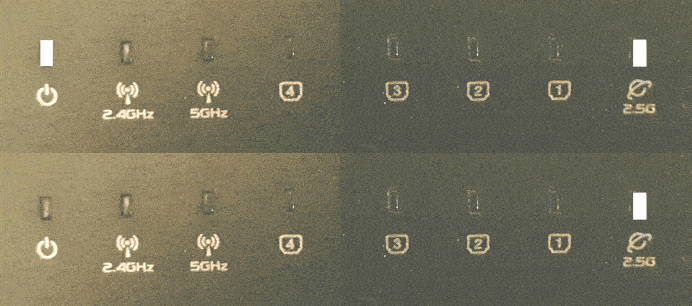 Als dit niet gebeurt, staat de router niet in Full Eco stand-by. Daar zijn een aantal mogelijke oorzaken voor:
Er zijn devices verbonden met de wifi
In het instellingenmenu van de router kun je op de pagina Eco 100 Wifi -> Registered Devices zien welke devices de wifi van de router actief houden. Dit zijn de devices met 'Connected now' ernaast. Om de router in de stand-by/slaapstand te kunnen laten gaan moet je de wifi op deze devices uitschakelen. Zelfs als je draadloze devices niet verbonden zijn, maar hun wifi staat nog aan, kunnen ze nog steeds verbindingsverzoeken uitzenden die de router wakker houden.Locatieservices
Mogelijk moet je de instelling 'locatienauwkeurigheid verbeteren' op je draadloze apparaat uitschakelen of de locatieservices helemaal uitschakelen. Als de instelling is ingeschakeld, blijft je apparaat wifi-scans uitzenden, zelfs als de wifi is uitgeschakeld!De router staat nog in de leerstand (Learning Mode)
Nadat je de Eco 100 Era router hebt geïnstalleerd, gaat hij eerst in de leerstand (Learning Mode). De lichtjes op de router knipperen dan zoals in de animatie hieronder.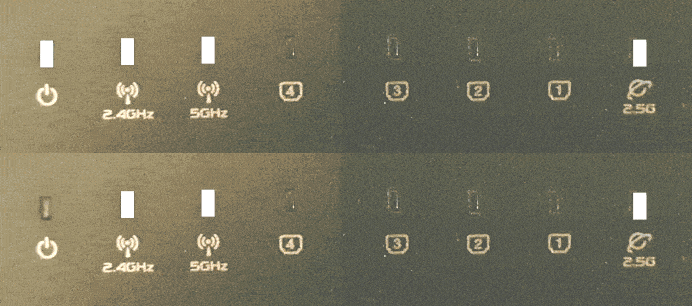 Om te herkennen welke apparaten van jou zijn, houdt de router een lijst bij van apparaten die je eerder met de router hebt verbonden: de registratielijst. Als er vervolgens gedurende 24 uur geen nieuwe wifi-apparaten bijgekomen zijn op de registratielijst, schakelt de router automatisch definitief over naar de Full Eco-modus, waarin hij volledig stralingsvrij is wanneer er geen apparaten met de wifi zijn verbonden. Als je wilt kunt je via het instellingenmenu de leerstand overslaan op de pagina Eco 100 Wifi -> Pro Settings.
 Probleemoplossing: De JRS Eco 100 Era-router wordt niet wakker uit de Full Eco-slaapstand wanneer ik de wifi inschakel op mijn apparaat [Eco 100 Era]
Als de Eco 100 Era-router in de ‘geen signaal’-stand staat, zien de lampjes eruit zoals in de animatie hieronder.Om de Eco-router uit deze stand-bymodus te activeren, moeten moderne wifi-devices zoals telefoons verbonden worden met het verborgen netwerk “jrs”. Je hoeft dit maar één keer in je apparaat in te stellen, daarna slaat je device de gegevens op en activeert het de router de volgende keer automatisch.
Je kunt merken dat dit nodig is als het wifi-netwerk “jrs” niet in de lijst met beschikbare wifi-netwerken staat op je wifi-apparaat op het moment dat de Eco 100-router zich in Full Eco-slaapstand bevindt. Door verbinding te maken met het verborgen netwerk “jrs” zorg je ervoor dat de Eco 100-router het verbindingsverzoek van je wifi-apparaat kan herkennen. Maak altijd verbinding met dit verborgen netwerk “jrs”. Mocht je op je apparaat eerder verbinding hebben gemaakt met één van de zichtbare netwerken “JRS-Eco-100(-5)”, dan adviseren we om dit te wissen middels de optie ‘Vergeten’.
Instructies voor het verbinden van je devices met het netwerk “jrs” vind je in H4 van de handleiding: JRS Eco 100 Era - Nederlandse Handleiding.