Eco 100 D1/D2 und frühere Eco-Router-Generationen: Technische Fragen
Fehlerbehebung: Der Router wacht nicht aus dem Full Eco-Standby-Modus auf, wenn ich das WLAN an meinem drahtlosen Gerät einschalte [Eco 100]
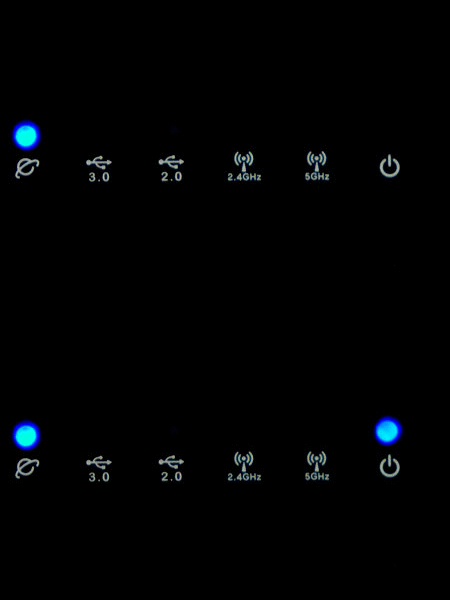 Wenn sich der Router im Standby-Modus befindet, sehen die Lichter wie auf dem Bild rechts dargestellt aus. Um den Eco-Router aus dem Standby-Modus aufwecken zu können, müssen moderne Android- und Apple-WLAN-Geräte mit dem versteckten Netzwerk "jrs" verbunden sein. Sie müssen das versteckte oder andere Netzwerk 'jrs' mit der Sicherheit WPA2 und dem gleichen WLAN-Passwort, das Sie für das sichtbare Netzwerk festgelegt haben, manuell eingeben und sich damit verbinden. Sie müssen dies nur einmal in Ihrem Gerät einrichten. Beim nächsten Mal erinnert sich Ihr Gerät an die Anmeldedaten.
Wenn das WLAN-Netzwerk nicht in der Liste der verfügbaren WLAN-Netzwerke auf Ihrem drahtlosen Gerät angezeigt wird, wenn sich der Eco 100-Router im vollen Eco-Standby-Modus befindet, müssen Sie Ihr Gerät mit dem versteckten Netzwerk verbinden, wie oben beschrieben.
Das Verbinden mit dem versteckten Netzwerk wird bei Geräten benötigt, die eine sogenannte MAC-Adress-Randomisierung durchführen. Bei Geräten, die älter als 5 Jahre sind, ist es normalerweise nicht erforderlich. Das Verbinden mit dem versteckten 'jrs'-Netzwerk stellt sicher, dass der Eco-Router das Verbindungsanforderungssignal von Ihrem drahtlosen Gerät erkennen und aus dem vollen Eco-Standby-Modus kommen kann. Verbinden Sie sich immer mit diesem versteckten Netzwerk und 'vergessen' Sie die sichtbaren Netzwerke auf Ihren Geräten, falls Sie für diese bereits das WLAN-Passwort eingegeben haben.
Wenn sich der Router im Standby-Modus befindet, sehen die Lichter wie auf dem Bild rechts dargestellt aus. Um den Eco-Router aus dem Standby-Modus aufwecken zu können, müssen moderne Android- und Apple-WLAN-Geräte mit dem versteckten Netzwerk "jrs" verbunden sein. Sie müssen das versteckte oder andere Netzwerk 'jrs' mit der Sicherheit WPA2 und dem gleichen WLAN-Passwort, das Sie für das sichtbare Netzwerk festgelegt haben, manuell eingeben und sich damit verbinden. Sie müssen dies nur einmal in Ihrem Gerät einrichten. Beim nächsten Mal erinnert sich Ihr Gerät an die Anmeldedaten.
Wenn das WLAN-Netzwerk nicht in der Liste der verfügbaren WLAN-Netzwerke auf Ihrem drahtlosen Gerät angezeigt wird, wenn sich der Eco 100-Router im vollen Eco-Standby-Modus befindet, müssen Sie Ihr Gerät mit dem versteckten Netzwerk verbinden, wie oben beschrieben.
Das Verbinden mit dem versteckten Netzwerk wird bei Geräten benötigt, die eine sogenannte MAC-Adress-Randomisierung durchführen. Bei Geräten, die älter als 5 Jahre sind, ist es normalerweise nicht erforderlich. Das Verbinden mit dem versteckten 'jrs'-Netzwerk stellt sicher, dass der Eco-Router das Verbindungsanforderungssignal von Ihrem drahtlosen Gerät erkennen und aus dem vollen Eco-Standby-Modus kommen kann. Verbinden Sie sich immer mit diesem versteckten Netzwerk und 'vergessen' Sie die sichtbaren Netzwerke auf Ihren Geräten, falls Sie für diese bereits das WLAN-Passwort eingegeben haben.
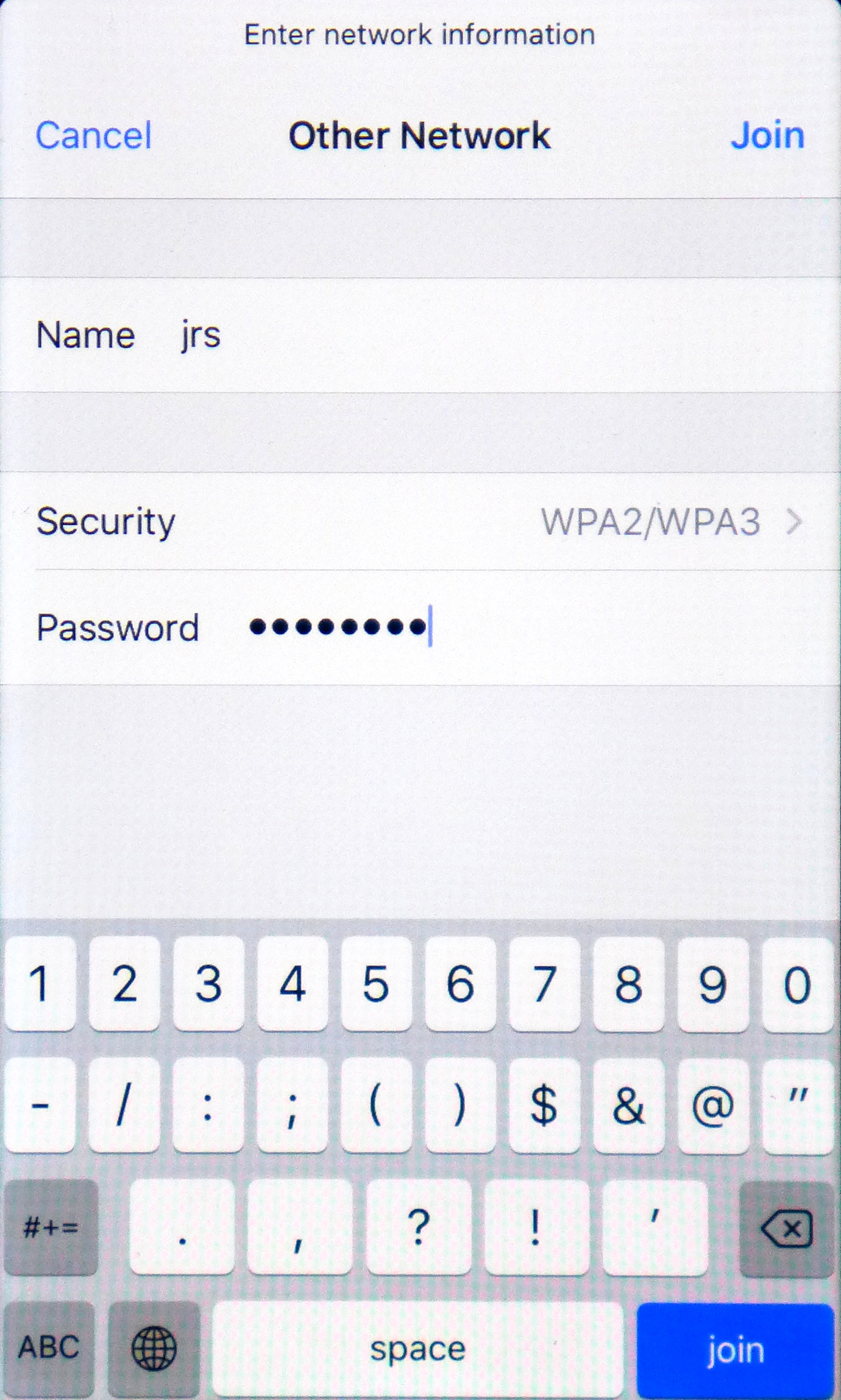
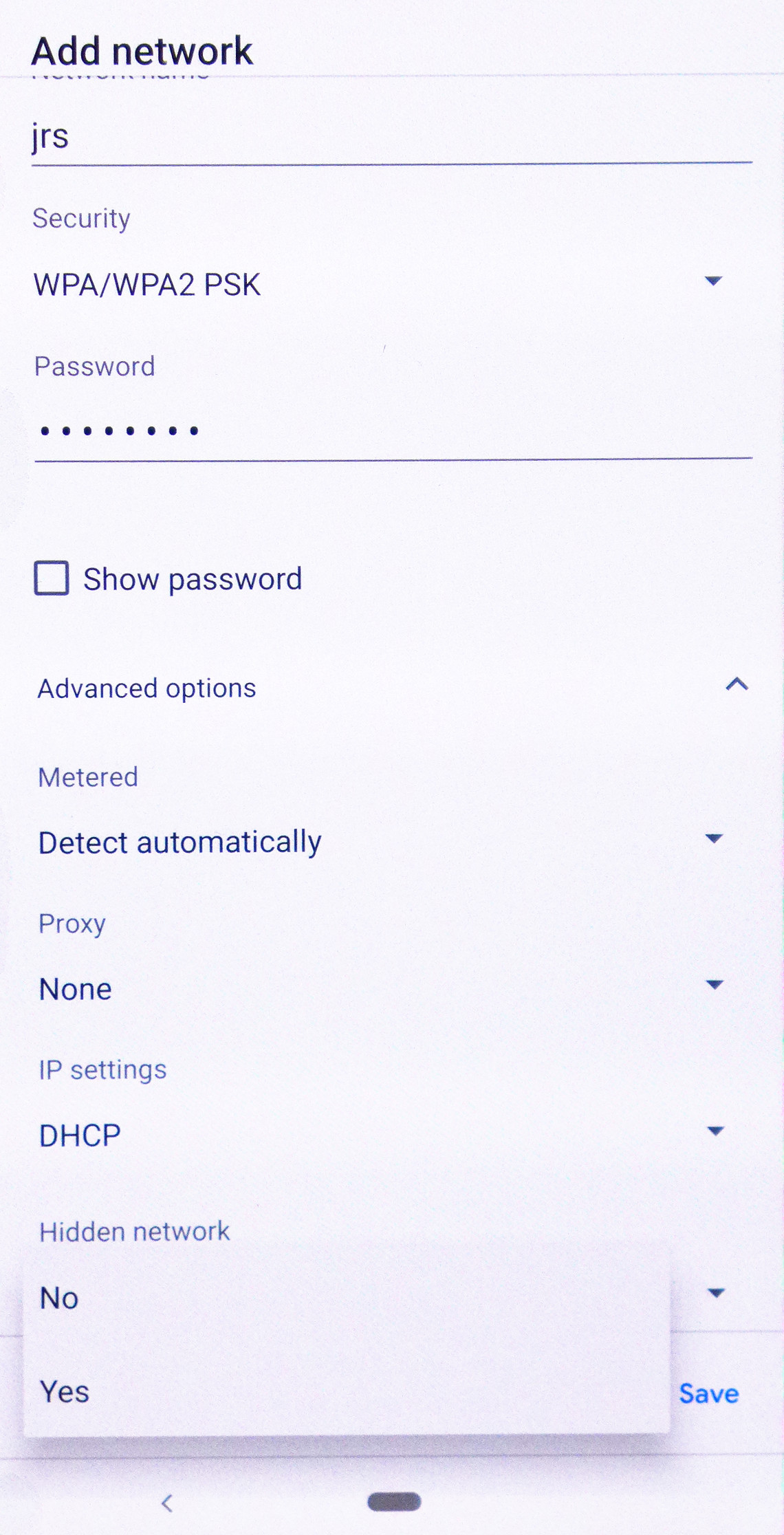 Es gibt auch ein verstecktes 5GHz-Netzwerk mit der Bezeichnung "jrs5". Der Router erstellt automatisch die beiden versteckten WLAN-Netzwerke. Sie können sie umbenennen, wenn Sie möchten. Siehe die Einstellung 'Verborgenes Netzwerk anpassen' im Handbuch.
Die Screenshots zeigen, wie Sie sich von einem Android-Telefon der neuesten Generation (links) und von einem iPhone 7 (rechts) verbinden. Klicken Sie auf die Screenshots, um sie zu vergrößern. Damit dieser "Netzwerk hinzufügen"-Bildschirm auf einem Android-Telefon erscheint, müssen Sie entweder auf das Menü-Symbol und dann auf "Netzwerk hinzufügen" klicken oder Sie müssen auf das "+"-Zeichen rechts oben in der Liste der verfügbaren drahtlosen Netzwerke klicken. Setzen Sie Verstecktes Netzwerk auf Ja, wenn diese erweiterte Option verfügbar ist. Auf einem iPhone oder iPad müssen Sie unten in der Liste der verfügbaren WLAN-Netzwerke auf "Anderes Netzwerk" klicken. Geben Sie für den Netzwerknamen 'jrs' ein. Wählen Sie WPA2 bei 'Sicherheit' und geben Sie das WLAN-Passwort ein, das Sie für das sichtbare Netzwerk festgelegt haben. Für ein Macbook, siehe hier.
Es gibt auch ein verstecktes 5GHz-Netzwerk mit der Bezeichnung "jrs5". Der Router erstellt automatisch die beiden versteckten WLAN-Netzwerke. Sie können sie umbenennen, wenn Sie möchten. Siehe die Einstellung 'Verborgenes Netzwerk anpassen' im Handbuch.
Die Screenshots zeigen, wie Sie sich von einem Android-Telefon der neuesten Generation (links) und von einem iPhone 7 (rechts) verbinden. Klicken Sie auf die Screenshots, um sie zu vergrößern. Damit dieser "Netzwerk hinzufügen"-Bildschirm auf einem Android-Telefon erscheint, müssen Sie entweder auf das Menü-Symbol und dann auf "Netzwerk hinzufügen" klicken oder Sie müssen auf das "+"-Zeichen rechts oben in der Liste der verfügbaren drahtlosen Netzwerke klicken. Setzen Sie Verstecktes Netzwerk auf Ja, wenn diese erweiterte Option verfügbar ist. Auf einem iPhone oder iPad müssen Sie unten in der Liste der verfügbaren WLAN-Netzwerke auf "Anderes Netzwerk" klicken. Geben Sie für den Netzwerknamen 'jrs' ein. Wählen Sie WPA2 bei 'Sicherheit' und geben Sie das WLAN-Passwort ein, das Sie für das sichtbare Netzwerk festgelegt haben. Für ein Macbook, siehe hier.
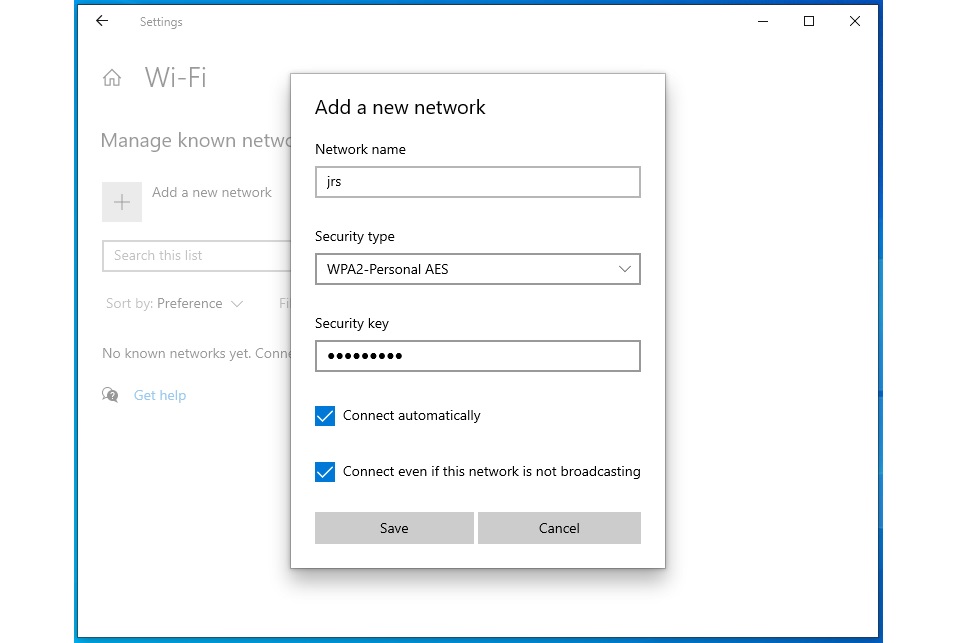 Unter Windows 10 wird die Verbindung zum versteckten 'jrs'-Netzwerk nur benötigt, wenn Sie Windows so eingestellt haben, dass zufällige Hardwareadressen verwendet werden. Öffnen Sie die Einstellungen und gehen Sie dann zu "Netzwerk & Internet". Wählen Sie Wi-Fi und klicken Sie auf "Bekannte Netzwerke verwalten".
Klicken Sie dann auf die Schaltfläche "+ Netzwerk hinzufügen". Geben Sie für den Netzwerknamen "jrs" ein. Wählen Sie bei "Sicherheit" WPA2 und geben Sie das WLAN-Passwort ein, das Sie für das sichtbare Netzwerk festgelegt haben. Aktivieren Sie das Kontrollkästchen "Automatisch verbinden". Aktivieren Sie auch das Kästchen "Verbinden, auch wenn das Netzwerk nicht sendet". Klicken Sie auf den Screenshot, um ihn zu vergrößern.
Unter Windows 10 wird die Verbindung zum versteckten 'jrs'-Netzwerk nur benötigt, wenn Sie Windows so eingestellt haben, dass zufällige Hardwareadressen verwendet werden. Öffnen Sie die Einstellungen und gehen Sie dann zu "Netzwerk & Internet". Wählen Sie Wi-Fi und klicken Sie auf "Bekannte Netzwerke verwalten".
Klicken Sie dann auf die Schaltfläche "+ Netzwerk hinzufügen". Geben Sie für den Netzwerknamen "jrs" ein. Wählen Sie bei "Sicherheit" WPA2 und geben Sie das WLAN-Passwort ein, das Sie für das sichtbare Netzwerk festgelegt haben. Aktivieren Sie das Kontrollkästchen "Automatisch verbinden". Aktivieren Sie auch das Kästchen "Verbinden, auch wenn das Netzwerk nicht sendet". Klicken Sie auf den Screenshot, um ihn zu vergrößern. Fehlerbehebung: Der Router wechselt nicht in den Full-Eco-Standby-Modus. Was kann ich tun? [Eco 100]
Wenn sich der Router im Full-Eco-Standby-Modus befindet, sollten die 2,4- und 5-GHz-WLAN-Leuchten aus sein und alle 4 Sekunden sollte die Stromleuchte für 1 Sekunde erlöschen. Geschieht dies nicht, befindet sich der Router nicht im Full-Eco-Standby-Modus. Hierfür gibt es einige mögliche Ursachen.
| Router LEDs | |
|---|---|
|
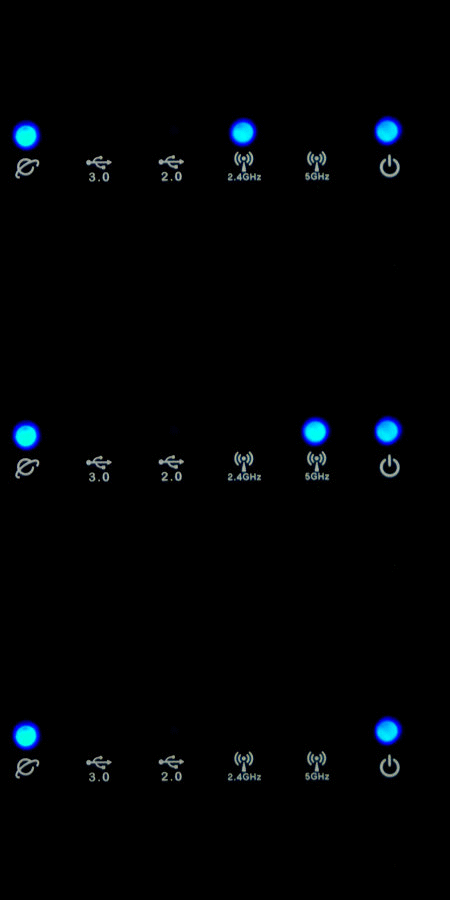 |
| Standby im Full-Eco-Modus 100% strahlungsfrei | Lernmodus (auch Beacon Eco-Modus genannt) Standby Erster Tag nach der Installation99% strahlungsfrei |
- Nachdem Sie den Router Eco 100 installiert haben, ist sein WLAN aktiv und wartet auf das erste drahtlose Gerät, das eine Verbindung herstellt. Um zu erkennen, welche Geräte Ihnen gehören, führt der Router automatisch eine Liste der Geräte, die Sie zuvor mit ihm verbunden haben: die Registrierungsliste. Sobald Sie das erste Wireless-Gerät mit dem Router verbinden, wird dieses Gerät automatisch in der Liste registriert, und der Router wechselt in den Beacon Eco-Modus (auch Lernmodus genannt). Nach einem Tag schaltet der Router automatisch in den Full Eco-Modus, in dem er im Standby völlig strahlungsfrei ist. Weitere Informationen finden Sie in Kapitel 6 des Handbuchs.
- Bitte schauen Sie nach, ob der Router im Full-Eco-Modus ist. Gehen Sie hierfür zum Einstellungsmenü, dann zur Seite „Wireless“ und zur Registerkarte „JRS“.
- Der Full-Eco-Modus funktioniert nicht, wenn „Enable radio“ (Transmitter aktivieren) für 2,4-GHz-WLAN deaktiviert ist.
- Bitte überprüfen Sie die Registrierungsliste. Sie befindet sich in den Router-Einstellungen auf der Seite „Wireless“ bei der Registerkarte „JRS“ im unteren Bereich. Wenn bei Geräten die Statusmeldung „Connected Now“ (Jetzt verbunden) angezeigt wird, verhindern diese Geräte den Standby-Modus des Routers. Sie müssen das WLAN auf diesen Geräten deaktivieren. Es gibt zwei Registrierungslisten: eine für das 2,4-GHz-Netzwerk und eine für das 5-GHz-Netzwerk. Sie müssen beide Listen überprüfen. Sie können zwischen Listen wechseln, indem Sie das Frequenzband ändern. Selbst wenn Ihre drahtlosen Geräte nicht verbunden sind, aber WLAN an diesen Geräten noch eingeschaltet ist, werden möglicherweise noch Verbindungsanfragen gesendet, die den Standby-Modus des Routers verhindern. Dies könnte z. B. Ihren Smart TV betreffen, wenn er noch angeschlossen ist. Drücken Sie auf den Button „Clear list“, damit der Router die Liste automatisch von vorn erstellt. So können Sie Schritt für Schritt prüfen, welche Geräte den Router aktiviert halten.
- Möglicherweise müssen Sie die Einstellung „Standortgenauigkeit verbessern“ auf Ihrem drahtlosen Gerät deaktivieren oder die Standortdienste ganz ausschalten. Wenn diese Option eingeschaltet ist, sendet Ihr Gerät weiterhin WLAN-Scans, auch wenn WLAN ausgeschaltet ist.
- Sollten die obigen Lösungen keine Abhilfe schaffen, starten Sie den Router neu.
Tipps & Tricks für den JRS Eco WiFi
Ein Video mit Tipps und Tricks, um die Strahlung des Routers noch weiter zu reduzieren, indem man 5 GHz ausschaltet, den Zeitplaner nutzt und die Sendeleistung reduziert.
Fehlerbehebung: Ich kann mich mit dem Eco-WLAN verbinden, aber habe dennoch keine Internetverbindung [Eco 100]
Verbinden Sie Ihr Gerät mit dem Asus-Router. Sie können entweder eine drahtlose Verbindung herstellen oder ein Ethernet-Kabel in einen der vier LAN-Anschlüsse stecken. Geben Sie http://router.asus.com in die URL-Leiste Ihres Browsers ein, melden Sie sich im Asus-Einstellungsmenü an und fahren Sie mit der Maus oben rechts über das Netzwerk-Symbol. Sie sollten nun die Meldung „WAN-connected“ sehen. Falls nicht, probieren Sie bitte die nachstehenden Lösungsmöglichkeiten aus.
Lösung 1: Prüfen Sie bitte zunächst, ob die Verbindung zwischen dem Eco-WLAN-Router und dem Internetmodem ordnungsgemäß hergestellt wurde. Das Ethernet-Kabel sollte vom blauen WAN-Anschluss des Eco-Routers zu einem Anschluss mit der Bezeichnung „LAN“ an Ihrem Internetmodem führen, vorzugsweise zu Anschluss 1. Sehen Sie sich das Installationsvideo an.
Lösung 2: Ihr Internetmodem/Router ist womöglich im sogenannten Bridge-Modus konfiguriert. Ein Router oder ein anderes Gerät, das Sie an seinen LAN-Anschluss anschließen, ist dann direkt mit dem Netzwerk des Anbieters verbunden. Normalerweise darf nur ein eindeutiges Gerät (MAC-Adresse/Hardware-Adresse) mit dem Netzwerk des Anbieters verbunden sein. Wenn dieser Platz durch die vorherige Einrichtung belegt ist, muss das Netzwerk zurückgesetzt werden. Entfernen Sie alle Ethernet-Kabel von Ihrem Modem und schalten Sie Ihr Internet-Modem für volle fünf Minuten aus. Schalten Sie es dann wieder ein und warten Sie, bis es hochgefahren ist. Schalten Sie dann den Eco-WLAN-Router wieder ein und verbinden Sie ihn erneut mit dem LAN-Anschluss 1 Ihres Internetmodems. Bei Fragen können Sie sich auch an den Kundendienst Ihres Internetanbieters wenden.
Lösung 3: Geben Sie http://router.asus.com in Ihren Browser ein und gehen Sie zum Einstellungsmenü des Routers und dann zu WAN-Einstellungen. Legen Sie „WAN Connection Type“ auf „Automatic IP“ (Automatische IP) fest und klicken Sie auf „Apply“ (Übernehmen) Gehen Sie dann zu den LAN-Einstellungen. Legen Sie als LAN-Adresse 192.168.4.1 fest. Klicken Sie auf „Apply“ (Übernehmen).
Fehlerbehebung: Meine Drahtlosgeräte können das Eco-WLAN nicht finden. Die Verbindung wird ständig getrennt oder ist zu langsam. [Eco 100]
Wenn sich andere WLANs in der Nähe befinden, z. B. benachbarte WLAN-Router oder andere WLAN-Sender, die auf derselben WLAN-Frequenz wie der Eco-WLAN-Router arbeiten, können Interferenzen auftreten. Wenn das integrierte WLAN Ihres Internetmodems nicht ausgeschaltet ist, einschließlich des öffentlichen WLAN und der WLAN-Punkte, können diese das Eco-WLAN-Signal stark beeinträchtigen. Wenn dies der Fall ist, siehe: Wie schalte ich das WLAN des Internet-Routers/Modems meines Providers aus? In den meisten Fällen hilft es, den Eco-WLAN-Router auf einen anderen Kanal einzustellen. Der Router sollte am besten auf einen festen Kanal anstatt auf einen automatisch festgelegten Kanal eingestellt werden. Um den besten Kanal zu finden, können Sie folgendermaßen vorgehen:- Gehen Sie zu den Einstellungen des Routers, indem Sie router.asus.com in die URL-Zeile Ihres Browsers eingeben. Melden Sie sich mit den Administrator-Zugangsdaten an, die Sie beim Einrichten des Routers festgelegt haben. Gehen Sie unter „Advanced Settings“ (Erweiterte Einstellungen) zu „Wireless“ und klicken Sie auf die Registerkarte „Site Survey“ (Standortübersicht). Wenn der Vorgang abgeschlossen ist, wird eine Tabelle eingeblendet. Kopieren oder notieren Sie sich diese Ergebnisse, v.a. aus den Spalten „Control Channel“ und „Band“. Sie zeigen alle belegten WLAN-Kanäle. Diese Kanäle sollten Sie für den Eco-Router nicht festlegen. In dieser Liste der WLAN-Namen können Sie auch sehen, ob das WLAN Ihres Internetmodems noch eingeschaltet ist.
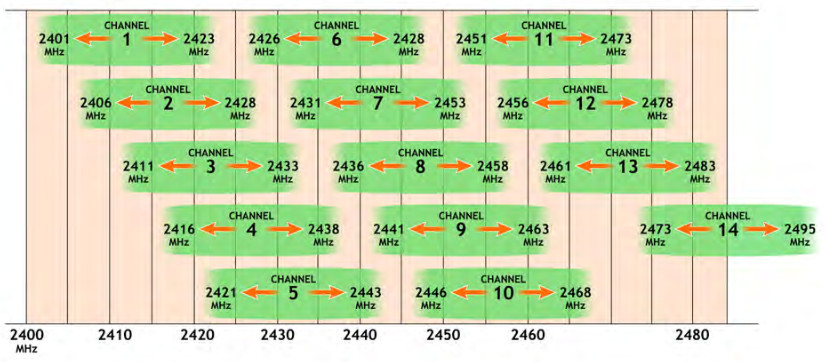
- Gehen Sie zur Registerkarte „Wireless“ → „General“ (Allgemein) und wählen Sie 2,4 GHz als Frequenzband aus. Legen Sie dann als „Control Channel“ einen freien Kanal fest, d.h. ein Kanal, der laut der Site-Survey-Liste noch nicht belegt ist. Versuchen Sie, einen Kanal Abstand zwischen der Eco-Router-Einstellung und allen Störkanälen zu halten, da sich die WLAN-Kanäle teilweise überlappen. Nur Kanäle 1, 6 und 11 überschneiden sich nicht. Klicken Sie unten auf der Seite auf „Apply“ (Übernehmen). Wiederholen Sie diesen Vorgang für 5 GHz.
- Wenn keine freien Kanäle vorhanden sind, überprüfen Sie die Signalstärke der anderen WLANs. Wählen Sie einen Kanal mit einem schwachen Signal. Versuchen Sie auch, sehr starke Störer direkt über oder unter dem gewählten Kanal zu vermeiden.
- Optional: Legen Sie die Kanalbandbreite bei 2,4 GHz auf 20 MHz und bei 5 GHz auf 40 MHz fest.
- Optional: Gehen Sie zur Registerkarte „Wireless“ → „JRS“ und reduzieren Sie das Beacon-Intervall bei 2,4 GHz auf 800. Bei 5 GHz müssen Sie das Intervall womöglich noch weiter verringern.
Ist der JRS Eco Router mit meinem SONOS Musiksystem kompatibel?
Wir haben von einigen Kunden erfahren, dass bestimmte SONOS Musiksysteme bekanntermaßen Störungen des Eco Router-Signals verursachen. Dies gilt nur, wenn Sie das SONOS Musiksystem über eine WLAN-Verbindung nutzen. Bitte beachten Sie auch, dass das Streamen von Musik über WLAN eine hohe kontinuierliche WLAN-Strahlung in Ihrem Zuhause erzeugt. Wenn möglich, schließen Sie Ihr Musiksystem über Kabel an, um Strahlung und Störungen zu vermeiden.Wird der Router mit einem geerdeten Netzstecker geliefert?
Ja, wir liefern einen geerdeten Stromadapter mit dem JRS Eco 100 Era Router mit.[Ältere Eco-WLAN-Router] Geräte können das JRS Eco-Netzwerk nicht finden, die Verbindung bricht ab oder ist langsam
Wenn sich andere WLAN-Netzwerke in der Umgebung befinden, z. B. benachbarte WLAN-Router oder andere WLAN-Sender, die auf derselben WLAN-Frequenz wie der Eco-Router arbeiten, kann es zu Interferenzen kommen, die diese Probleme verursachen. Auch wenn das integrierte WLAN Ihres Internetmodems nicht ausgeschaltet ist, einschließlich des öffentlichen WLAN-Netzwerks oder der WLAN-Hotspots, die es möglicherweise überträgt, kann dies das Signal des Eco-Routers stark stören. In den meisten Fällen besteht die Lösung für Verbindungsprobleme darin, den Eco-Router auf einen anderen Kanal einzustellen. Es ist am besten, den Router auf einen festen Kanal statt auf „Auto” einzustellen. Um den besten Kanal zu finden, können Sie wie folgt vorgehen: * Gehen Sie im Einstellungsmenü des Eco-Routers zum Menü „Basic“ --> „Network“, das Sie durch Eingabe von 192.168.4.1 in die Adressleiste Ihres Browsers aufrufen können (Benutzername root, Passwort ecowifi!), und klicken Sie auf die Schaltfläche „Scan“ neben der Kanalauswahl für 2,4 GHz. Wenn der Scanvorgang abgeschlossen ist, wählen Sie einen freien Kanal (einen Kanal, neben dem kein benachbartes WLAN-Netzwerk angezeigt wird). Für 5 GHz ist dies in der Regel nicht erforderlich. Klicken Sie unten auf der Seite auf „Save“. * Wenn keine freien Kanäle verfügbar sind, überprüfen Sie die Signalstärke der anderen WLAN-Netzwerke. Die Signalstärke reicht von ca. -80 dBm (sehr schwach) bis -30 dBm (sehr stark). Wählen Sie einen Kanal, auf dem nur ein schwaches Netzwerk vorhanden ist. Vermeiden Sie außerdem sehr starke Störquellen direkt über oder unter dem ausgewählten Kanal. Optional: Gehen Sie zum Menü „Advanced“--> „Wireless“ (Erweitert --> WLAN), zur Einstellung „Interference Mitigation“ (Interferenzminderung) und stellen Sie diese auf „Non-WLAN“ ein. Führen Sie die oben genannten Schritte sowohl für 2,4 GHz als auch für 5 GHz durch. Diese Funktion versucht, Störungen durch andere Geräte zu vermeiden, die auf derselben Frequenz senden (z. B. bestimmte drahtlose Videoverbindungen). Optional: Verringern Sie das „Beacon-Interval“ im Menü „Advanced“ –-> „Wireless“ auf 800. Führen Sie dies sowohl für den 2,4-GHz-Kanal als auch für den 5-GHz-Kanal durch (wird zweimal angezeigt). Optional: Ändern Sie im Menü „Advanced“ –> „Wireless“ die WMM-Einstellung (Wireless Multimedia) auf „Deaktiviert“ und klicken Sie unten auf der Seite auf „Save“. Weitere Tipps zur Fehlerbehebung finden Sie hier: Troubleshooting-wifi-connection-problems[Ältere Eco-WLAN-Router] Wie kann ich die Durchsatzgeschwindigkeit beim Modell 05AC maximieren?
- Stellen Sie „Bandwidth“ im Menü Basic → Network auf 80 MHz ein und klicken Sie auf „Save“.
- Folgen Sie den Anweisungen im Abschnitt „Configure the Eco router as a switch instead of as a router“, im Handbuch ab Seite 6 beschrieben, um eine Begrenzung der NAT-Bandbreite zu vermeiden.