Veelgestelde vragen over JRS Eco 100-routers
Is de JRS Eco router compatibel met mijn internetmodem / -provider?
Onze JRS Eco 100 routers zijn compatibel met alle providers, waaronder Ziggo, KPN en Odido. De router wordt met de bijgeleverde LAN-kabel aangesloten op je bestaande internet-router/modem. Je hebt een internet-router/modem van je provider nodig. Onze Eco-routers zijn namelijk losse wifi-routers, geen modems, dus voor de verbinding met je provider is een modem nodig. Zie ook de uitlegvideo hieronder.
Uitlegvideo
Wifi van het internetmodem uitschakelen
Als je internetmodem/-router wifi heeft, moet dit worden uitgeschakeld om wifi-straling en storing te minimaliseren. Zie 'Hoe schakel ik de Wi-Fi van de internetrouter/-modem van mijn provider uit?' De provider moet je altijd de mogelijkheid geven om de wifi uit te schakelen. (Sommige mensen hebben bijvoorbeeld een gaming-router, die ze de wifi willen laten overnemen.) Meestal kun je met google gemakkelijk vinden hoe je het moet doen. Wij kunnen je helpen de wifi uit te schakelen als je ons het merk en model van je internetmodem laat weten.Hoe schakel ik de wifi van de internetrouter/-modem van mijn provider uit?
Als je de wifistraling in huis wilt verminderen, moet je weten dat deze grotendeels afkomstig is van je internetrouter/-modem, de box die je van je provider krijgt. In de meeste gevallen kun je deze niet simpelweg vervangen door een Eco-router. Wat je wel kunt doen, is de Eco-router aansluiten op het internetmodem. Het internetmodem zet namelijk het internetsignaal, dat het huis binnenkomt, om naar een Ethernet-aansluiting, waarop je de Eco-router kunt aansluiten. Hoe kun je de wifi van je internetmodem uitschakelen en een eigen stralingsarme JRS Eco-router aansluiten? Het wifi-signaal van het internetmodem moet vervolgens worden uitgeschakeld om onnodige straling en storing te voorkomen: de Eco-router neemt de wifi-functie immers over. De provider moet je altijd de mogelijkheid bieden om de wifi uit te schakelen. (Sommige mensen hebben bijvoorbeeld een gaming-router, die ze de wifi willen laten overnemen.) Op sommige internetmodems kun je de wifi gewoon uitzetten met een drukknop op het apparaat. Anders kun je het doen door in te loggen in een instellingenmenu dat je kunt openen via een browser door het juiste adres (het IP-nummer) in te voeren, dat vaak vermeld staat op de onderkant van het modem. In de meeste gevallen kun je een doe-het-zelf-handleiding op internet vinden door de naam van je internetprovider en het merk en model van je internetmodem te googelen, bv. "wifi uitschakelen Caiway Nokia XS-2426G-B". Of je kunt contact opnemen met de klantenservice van je provider voor hulp. Als je internetprovider een openbaar wifi-netwerk uitzendt via zijn modems, zorg er dan voor dat je dit ook uitschakelt. In sommige gevallen (bv Ziggo Wifispots) moet je dit doen via een aparte webpagina van je internetprovider, waarvoor je een persoonlijke login nodig hebt. Om te controleren of je modem geen wifi meer uitzendt, houd je je telefoon ernaast en scan je naar wifi-netwerken. Zorg ervoor dat er geen sterk wifi-netwerk bovenaan de lijst staat met de naam van de provider. De telefoon en TV blijven gewoon werken als ze verbonden zijn met het internetmodem. Hieronder vind je instructies voor het uitschakelen van wifi voor enkele van de meest voorkomende providers: Hoe kan ik de wifi van mijn Ziggo modem uitzetten? Wifi van de KPN Experiabox uitschakelenWat zijn de verschillen tussen de JRS Eco-router modellen?
Zowel de Era als de Eos beschikken over een 100% stralingsvrije Full Eco-modus en een 87% verlaagde frequentie van de bakenpulsen. Daarbij hebben beide een wifi-aan/uit-knop en een wifi-planner. Allebei bieden ze met één klik verbinden van je apparaten, een handig menu voor Eco-instellingen, WiFi-bereikinstelling met kleine stapgrootte, AX4200 WiFi-snelheid, WPA3-beveiliging en automatische beveiligingsupdates. De verschillen:- De Eos heeft een compacter vormgegeven design met interne antennes. De Era heeft 4 externe antennes.
- De Eos heeft één meerkleurige LED, en de Era meerdere witte lampjes.
- De Era heeft één LAN-poort meer, en de Eos heeft één USB-poort meer.
- De Era heeft een 2500 Mbps Internet/WAN-aansluiting versus 1000 Mbps voor de Eos, maar dit maakt in de praktijk niet uit omdat de wifisnelheid in een reële omgeving maximaal 1000 Mbps is.
- De Era wordt met een geaarde voedingsadapter geleverd.
| JRS Eco 100 Era - Stralingsarme WiFi-router op Asus | |
| Full Eco standby-modus met 0% elektromagnetische emissie | |
| 87% reduced beacon pulse frequency | |
| Fijnafstelling van het bereik met 1 milliwatt-stapgrootte | |
| Wifi-tijdschema - Stel tijden in waarop de wifi volledig wordt uitgeschakeld, bijvoorbeeld ’s nachts | |
| Aan/uit-drukknop voor wifi – bekabelde LAN-poorten blijven werken | |
| Firewall en WPA2/WPA3-beveiliging | (WPA3) |
| Ontvangt automatische beveiligingsupdates | |
| Ondersteunt het aanmaken van WiFi-gastnetwerken | |
| MiniDLNA-mediaserver | |
| Wifi-snelheid op 2,4 GHz | 600 Mbps (802.11ax) |
| Wifi-snelheid op 5 GHz | 3600 Mbps (802.11ax) |
| Internet-/WAN-poort | 2500 Mbps |
| Ethernet-LAN-poorten | 4x 1000 Mbps |
| USB-poorten voor een netwerkschijf of USB-printer | 1x USB 3 |
| Geaarde voedingsadapter | |
| Ondersteuning voor VPN-clients | WireGuard OpenVPN |
| Ondersteunt 4G/5G mobiele breedband-USB-dongles/sticks | |
| Ondersteunt de installatie van eigen apps/pakketten | |
| Gebaseerd op | Asus TUF-AX4200 |
| Geschikt voor wandmontage | |
| Afmetingen (inch) | 10.4 x 7.0 x 7.3 |
Video handleiding installatie Eco-router

Video handleiding installatie Eco-router
Eenvoudige installatie. De wifi-router wordt met een gewone netwerkkabel (bijgeleverd) op uw internetmodem aangesloten (KPN, Ziggo etc.). Als uw modem een ingebouwde wifi heeft schakelt u deze uit. Vraag het de klantenservice van uw provider. Alle verdere functies van uw internetmodem zoals telefonie blijven gewoon te gebruiken.
De straling van uw smartphone, laptop of ander draadloos apparaat blijft onveranderd! Wifi is twee-richtingsverkeer. Stel uw smartphone zodanig in dat de wifi automatisch uitschakelt als het scherm uitgaat. U kunt soms het zendvermogen van de wifi-adapter in uw laptop via Apparaatbeheer lager instellen. Stralingsvrij werken via bekabeld internet geeft de minste straling.
Is de Eco router net zo snel als een gewone wifi-router?
De downloadsnelheid, verbindingskwaliteit en het bereik van de Eco router zijn hetzelfde als die van gewone wifi-routers! De gemeten werkelijke wifi-snelheid voor de JRS Eco 100 Era is 1000 Mb/s en voor de JRS Eco 100 D1 en D2 modellen 400 Mb/s. Dit zijn werkelijk gemeten doorvoersnelheden, geen theoretische waarden zoals 'AC1900'.De JRS Eco 100 router: 100% stralingsvrij in stand-by
 Gewone wifi-routers zenden 24 uur per dag, 10 keer per seconde, bakensignalen uit. Dit geeft continu straling, duidelijk meetbaar. De unieke JRS® Eco 100 router schakelt, als je de wifi op je computer en telefoon uitzet, automatisch in Full Eco standby mode waarin hij 100% stralingsvrij is. Wanneer je weer verbinding maakt met de wifi schakelt de JRS Eco 100 router het signaal automatisch direct weer in.
Wat deze Asus®-routers bijzonder maakt is de JRS Eco-firmware die erop draait. De eerste generatie JRS Eco routers verminderde de hoeveelheid elektrosmog al flink door de frequentie van de bakensignalen met een factor 10 te verlagen. Zie Eco-routers: 90% verlaagde pulsfrequentie. De JRS Eco 100 technologie gaat nóg een stap verder.
Gewone wifi-routers zenden 24 uur per dag, 10 keer per seconde, bakensignalen uit. Dit geeft continu straling, duidelijk meetbaar. De unieke JRS® Eco 100 router schakelt, als je de wifi op je computer en telefoon uitzet, automatisch in Full Eco standby mode waarin hij 100% stralingsvrij is. Wanneer je weer verbinding maakt met de wifi schakelt de JRS Eco 100 router het signaal automatisch direct weer in.
Wat deze Asus®-routers bijzonder maakt is de JRS Eco-firmware die erop draait. De eerste generatie JRS Eco routers verminderde de hoeveelheid elektrosmog al flink door de frequentie van de bakensignalen met een factor 10 te verlagen. Zie Eco-routers: 90% verlaagde pulsfrequentie. De JRS Eco 100 technologie gaat nóg een stap verder.
Hoe werkt de Eco 100 router?
Pas wanneer één van jouw wifi- apparaten een wifi-verbindingsverzoek stuurt schakelt de JRS Eco 100 router onmiddelijk het wifi-signaal in. Hij schakelt dus alleen in voor devices die van jou zijn. Je draadloze apparaat stuurt zo'n verbindingsverzoek als je het wifi-schuifje inschakelt of de lijst opent van beschikbare wifi-netwerken. Dit gaat vanzelf en je merkt geen verschil met een gewone wifi-router. Wanneer je de JRS Eco 100 router installeert, gaat deze eerst in de leerstand, zodat je gemakkelijk al je apparaten kunt verbinden. De router houdt automatisch een lijst bij van jouw devices die ermee verbonden zijn geweest. Als eenmaal al je apparaten in de lijst staan, schakelt de router vanzelf over naar de Full Eco-modus, waarin hij volledig stralingsvrij is wanneer er geen wifi-devices mee zijn verbonden.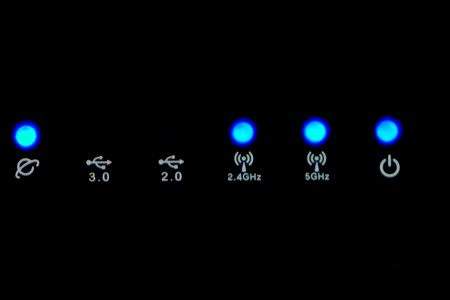
Metingen
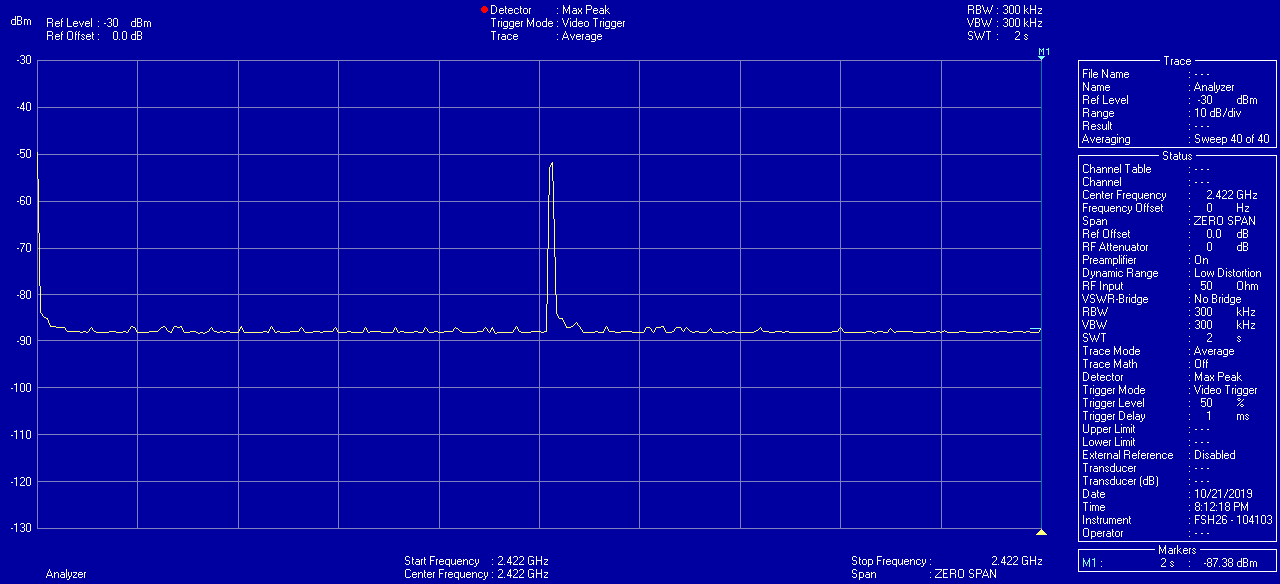
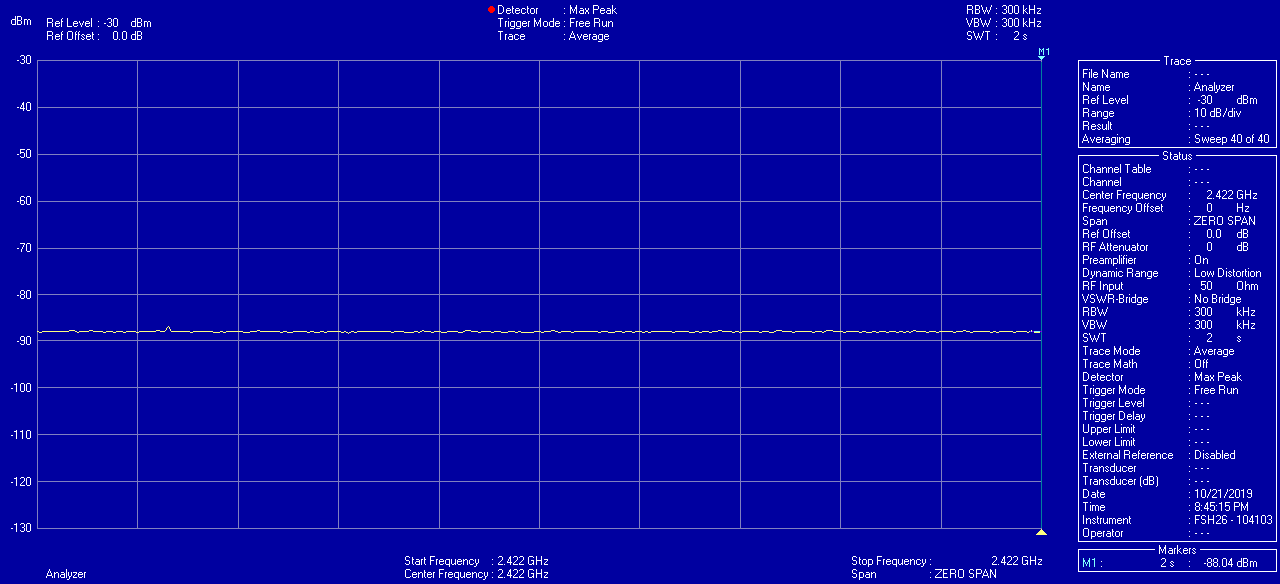
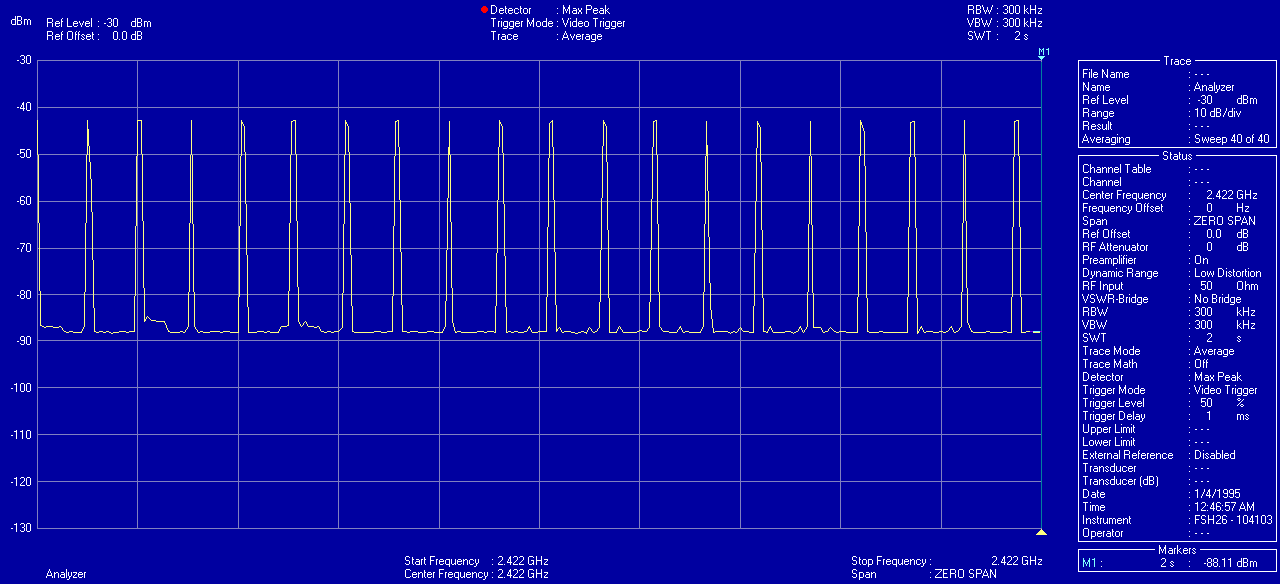
De JRS Eco 100 router: 100% stralingsvrij in stand-by
Kan ik straling verminderen door de instellingen in een gewone router aan te passen?
De JRS Eco 100 functionaliteit waarbij het wifi-signaal automatisch volledig uitschakelt in stand-by, is uniek voor het JRS Eco 100 besturingssysteem en is niet beschikbaar op gewone routers. Mensen denken soms dat ze door het instellen van een "Hidden SSID" op een gewone wifi-router de straling verminderen. Dat is een misverstand. Met een 'packet-sniffer'-programma zoals Wireshark kun je vaststellen dat een gewone router dan nog steeds baken-pakketten uitzendt, alleen het zogeheten 'SSID'-veld in deze pakketten is op nul gezet. Het vermindert de straling van de router op geen enkele manier. En de andere instellingen? Vaak kun je in gewone routers het zendvermogen niet aanpassen of alleen in grove stappen. De JRS Eco 100 firmware biedt een fijnafstelling van het zendvermogen met 10 stappen, hetgeen niet beschikbaar is in de gewone Asus® firmware.In hoeverre vermindert een Eco-router mijn blootstelling aan wifi-straling?
Wifi is tweerichtingsverkeer. Hoewel de Eco-router de straling van je router sterk vermindert, blijft de de straling van je draadloze devices hetzelfde. Voor elk pakket data dat vanuit de wifi-router wordt verstuurd naar je apparaat, stuurt het device een bevestiging terug. Wifi-straling afkomstig van de apparaten is sterk en je houdt het device zeer dicht bij je lichaam. Vooral bij data-intensieve toepassingen zoals video wordt er veel wifi-straling uitgezonden. Door met een bekabelde Internet-aansluiting te werken kun je je blootstelling aan elektromagnetische straling minimaliseren. Zie ook de iPad® / iPhone® bekabeld adapter.Eco-router: 87% verlaagde pulsfrequentie
Zelfs wanneer de Eco-router in gebruik is (met wifi-devices verbonden), zendt deze minder straling uit dan een gewone wifi-router. De Eco-router heeft een 10x verlaagde pulsfrequentie. Dit wordt hieronder uitgelegd. Elke wifi-router zendt twee belangrijke soorten pakketten uit:- Baken-pakketten met de naam van het wifi-netwerk. Het grootste probleem is dat deze in gewone wifi-routers 10 keer per seconde 24/7 worden verzonden, zowel in stand-by als tijdens het gebruik. De Eco-router reduceert de pulsfrequentie van dit baken-signaal tot één keer per seconde.
- Data-pakketten. Datapakketten worden alleen verzonden tijdens het gebruik, bijvoorbeeld bij het laden van een webpagina, wanneer een app informatie van het internet opvraagt, of wanneer je apparaat updates downloadt, enz.
Metingen
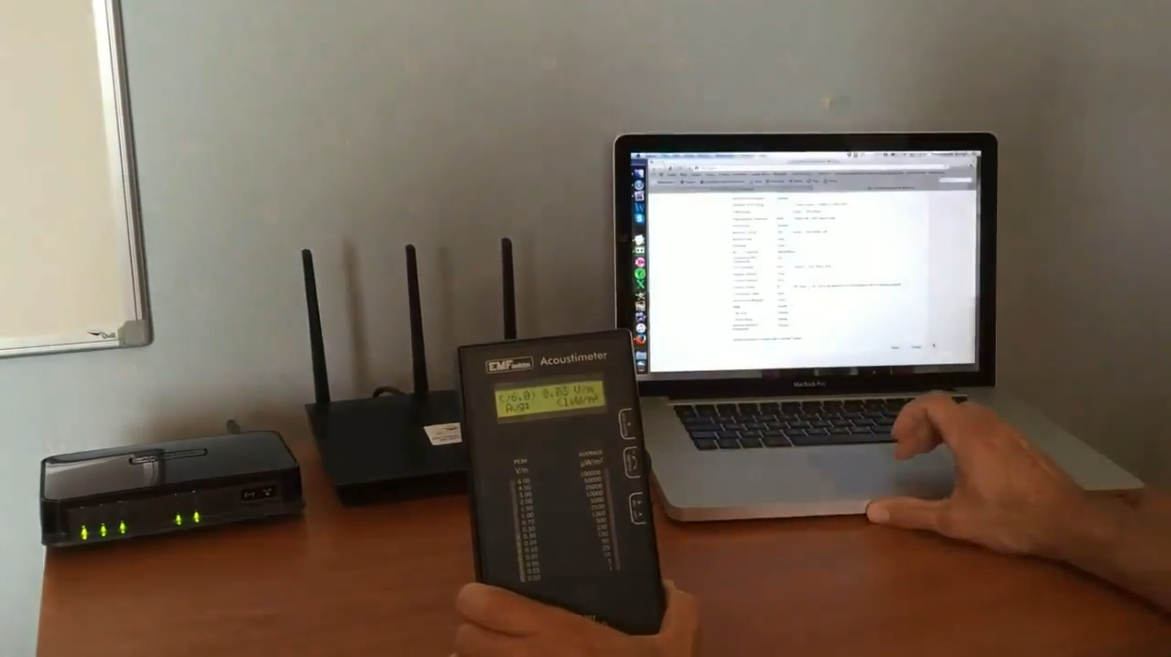
Dit is meetbaar met behulp van een elektrosmogmeter. De verlaagde pulsfrequentie van het bakensignaal in de Eco-routers is gemeten door EMF Consult Noorwegen. De onderstaande oscilloscoopbeelden tonen de gemeten elektromagnetische emissie versus tijd, op een 200 milliseconden x-as schaal. De linker afbeelding toont een gewone wifi-router, en de rechter afbeelding toont de Eco-router: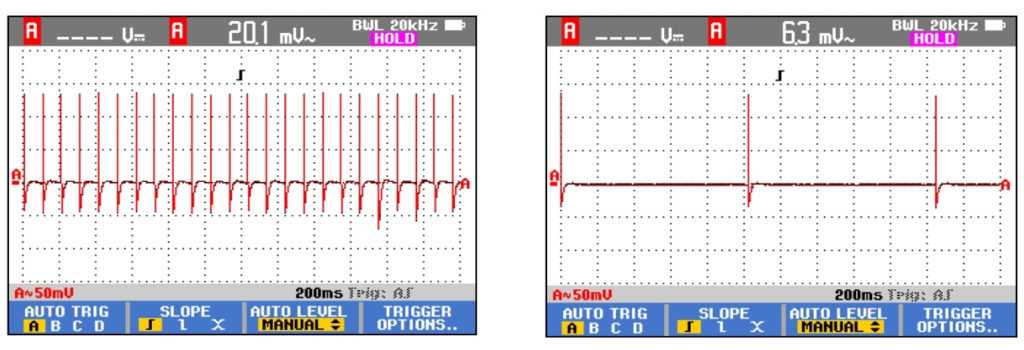 Een demonstratie is te zien in onderstaande video van ElectricSense.com, gemeten met een Acoustimeter. Zet het geluid aan om het verschil te horen:
Eco-router: 87% verlaagde pulsfrequentie
Verminderen van de sterkte van de pulsen
Zie Verlaagt de Eco-router de piekwaarde van de pulsen?In hoeverre vermindert een Eco-router mijn blootstelling aan wifi-straling?
Wifi is tweerichtingsverkeer. Hoewel de Eco-router de straling van je router sterk vermindert, blijft de de straling van je draadloze devices hetzelfde. Voor elk pakket data dat vanuit de wifi-router wordt verstuurd naar je device, stuurt het device een bevestiging terug. Wifi-straling afkomstig van de devices is sterk en je houdt het device zeer dicht bij je lichaam. Vooral bij data-intensieve toepassingen zoals video is de wifi-straling erg hoog. Door met een bekabelde Internet-aansluiting te werken kun je je blootstelling aan elektromagnetische straling minimaliseren. Zie ook onze iPad® / iPhone® bekabeld adapter.Heeft het importverbod in de V.S. op niet in de V.S. geproduceerde routers gevolgen voor de beschikbaarheid van JRS Eco-routers voor Amerikaanse klanten?
Nee, deze regelgeving verbiedt alleen de import in de V.S. van nieuwe modellen die niet in de V.S. zijn geproduceerd, niet van bestaande modellen die al een FCC-typegoedkeuring hebben. Daarom heeft deze regelgeving momenteel geen invloed op JRS, aangezien onze huidige Eco 100-routers zijn gebaseerd op bestaande Asus-modellen. Asus is een computer- en elektronica-multinational met een omzet van 21 miljard euro, met het hoofdkantoor in Taiwan. Overigens is het zo dat bijna alle Amerikaanse routermerken net zo goed buiten de V.S. worden geproduceerd, dus het valt nog te bezien hoe deze regelgeving in de praktijk vorm zal krijgen. Onze JRS-firmware is gebaseerd op open-source firmware en ontvangt regelmatig beveiligingsupdates.Kan ik de Eco-router samen met mijn wifi-versterker / repeater / range extender gebruiken? Hoeveel routers/extenders heb ik nodig?
Heb je momenteel een systeem met WiFi boosters/repeaters of een mesh-systeem? Een mesh is problematisch voor wat betreft straling. Alle draadloze signalen worden twee of meer keer verzonden van de ene mesh-node naar de andere. WiFi-repeaters hebben een soortgelijk probleem. Het is een ontvanger en WiFi-router in één. Een WiFi- repeater zendt 10 pulsen per seconde uit, 24 uur per dag. En we kunnen niet garanderen dat onze Eco-routers naadloos samenwerken met een repeater. Het beste advies qua straling is om een LAN-kabel te trekken naar het 2e, 3e punt enzovoort waar je WiFi nodig hebt en daar een andere Eco-router te plaatsen. Voor meer informatie, zie Is een wifi-versterker/-repeater/-booster een goed idee qua straling? Het bereik van een Eco-router is hetzelfde als dat van een gewone router. Het is moeilijk te zeggen hoeveel je er nodig hebt zonder de precieze situatie te kennen, maar een veilige schatting zou zijn om aan te nemen dat je evenveel Eco-routers nodig hebt als je momenteel WiFi-routers en -repeaters bij elkaar hebt. Dus, zou het een optie voor je zijn om ethernetkabels te trekken naar alle plaatsen waar je een router nodig hebt? Als dit lukt, zal het je blootstelling aan EMV in huis aanzienlijk verminderen in vergelijking met de situatie met repeaters.Zal mijn met wifi verbonden deurbel/thermostaat/alarmsysteem de wifi van de Eco 100-router altijd actief houden?
Elk wifi-apparaat dat altijd aan staat, zoals een beveiligingssysteem, dat is verbonden met de wifi van de Eco 100-router, houdt de wifi van de router actief, zodat de router niet in de Full Eco-stand-bymodus kan gaan. In dit geval zie je het apparaat als Connected Now (‘Nu verbonden’) staan in de registratielijst in het instellingenmenu van de router. Zelfs als zijn wifi actief is, biedt de Eco-router nog steeds een met 90% verminderde pulsfrequentie. We raden je echter ten zeerste aan om, als het kan, bekabelde alternatieven te installeren of apparaten die niet via wifi zijn verbonden.Heeft de Eco-router een kleiner bereik dan een gewone router?
De JRS Eco routers hebben hetzelfde bereik als gewone wifi-routers. Onze modellen hebben externe antennes. Hoeveel bereik je in de praktijk haalt, hangt af van de gebruikte bouwmaterialen in je huis. Gewapend beton dempt het signaal bijvoorbeeld meer dan hout. Er is geen verschil in bereik tussen de modellen. Meer weten? Zie ook Verlaagt de Eco-router de piekwaarde van de pulsen?Hoe kan ik het 5G wifi-netwerk op de router uitschakelen? Kan ik de straling voor de 2.4G-frequentie verlagen?
Ten eerste, '5G' versus '5 GHz' zijn twee verschillende dingen die helemaal niets met elkaar te maken hebben, maar vaak door elkaar gehaald worden. Eén is de nieuwe (vijfde) generatie netwerken voor mobiele telefonie, die op hogere frequenties zal werken met bundelvorming en waarvoor veel meer zenders nodig zullen zijn. De tweede is de wifi-frequentie van 5 GHz. De meeste moderne wifi-routers zijn 'dual band' en zenden twee wifi-netwerken uit: één op 2,4 GHz en één op 5 GHz. De hoogste snelheid kan worden behaald op het 5 GHz netwerk met de AC-wifi standaard. Het 2.4GHz netwerk heeft het beste bereik. Als je dat wilt, zal het uitschakelen van 5GHz de wifi straling van de router nog meer verminderen. [JRS Eco 100 Era-model] Zie Een volledige wifi-band (2,4 of 5 GHz) deactiveren in Hoe verander ik het wifi-wachtwoord, de naam of andere instellingen van een wifi-netwerk op de JRS Eco 100 Era? [JRS Eco 100 D1/D2-modellen] Je kunt de 5 GHz uitschakelen via het JRS-tabblad op de Wireless-pagina in het instellingenmenu van de Eco-router (router.asus.com). Stel eerst de band selector in op 5 GHz, zet vervolgens Enable Radio op No en klik op Apply onderaan de pagina. De 2.4 GHz MOET ingeschakeld zijn om de Full Eco-functionaliteit goed te laten werken. Wanneer je 2.4 GHz uitschakelt zal daarom de Full Eco-modus niet functioneel zijn. De wifi gaat dan niet in de slaapstand. Evengoed biedt de router nog steeds een 90% verlaging van de bakenpulsfrequentie, zelfs als de wifi actief is.Het zendvermogen verlagen
Er is ook de mogelijkheid om het zendvermogen voor de 2.4 GHz frequentie te verlagen. De JRS-firmware biedt een fijnafstemming van het zendvermogen met een stapgrootte met tien stappen, waardoor je de piekwaarden van de uitgezonden 2.4 GHz-straling kunt verlagen. Het zendvermogen is onlosmakelijk verbonden met het bereik van de router, een natuurkundig feit dat helaas niet veranderd kan worden. Dus het zal het bereik verminderen. [JRS Eco 100 Era-model] Zie Hoe kan ik het zendvermogen aanpassen van de JRS Eco 100 Era? [JRS Eco 100 D1/D2-modellen] Je kunt het zendvermogen wijzigen via het JRS-tabblad op de Wireless-pagina. Zorg er eerst voor dat de band selector is ingesteld op 2,4 GHz. Het zendvermogen kan het beste worden ingesteld op de laagste waarde waarbij de gewenste wifi-dekking voldoende wordt bereikt, en niet hoger. Dit is afhankelijk van de grootte van je kantoor of huis, het type muren en vloeren (hout, steen of gewapend beton), en de kwaliteit van de wifi-ontvangers in de gebruikte laptops/tablets/mobiele telefoons etc. De sterkte van het wifi-signaal kan effect hebben op de download/upload-snelheden en de stabiliteit. Probeer het zelf uit en kijk wat de laagste stand is die nog goed werkt. Mogelijk moet je de router op een ander wifi-kanaal instellen in het tabblad Wireless -> General, om storing van naburige wifirouters te vermijden en een goed bereik te realiseren bij een laag zendvermogen. Met behulp van het tabblad Site Survey op de pagina Wireless kun je zien welke kanalen bezet zijn.Reduceert de Eco-Router het piekvermogen van de pulsen?
De gemiddelde pulssterkte van de bakensignalen van de Eco-router is 10 keer gereduceerd dankzij de verlaagde pulsfrequentie. Als we gaan kijken naar het piekvermogen van de afzonderlijke pulsen, is het belangrijk om te begrijpen dat het zendvermogen onlosmakelijk verbonden is met het bereik van de router, een natuurkundig gegeven dat nu eenmaal zo is. Met de schuifregelaar 'Tx Power adjustment' voor het zendvermogen op de instellingenpagina van de router (Wireless -> JRS tab) kun je het piekvermogen van de pulsen instellen. Er zijn twee instellingen: één voor 2,4 GHz en één voor 5 GHz. Gebruik de bandkeuzeschakelaar om tussen de twee instellingen te wisselen. Zie voor meer informatie de JRS handleiding, pagina 15, 'Tx power adjustment'. De standaardinstelling van de Eco-router voor 2,4 GHz is 63 milliwatt, wat al lager is dan bij gewone routers: 100 of 200 milliwatt in Europa. De Eco-router biedt een fijnafstelling van het vermogen, helemaal omlaag tot 4 milliwatt. Met de optionele set van 3 factor 10 dempers voor Eco 100 D2 kun je zelfs tot 0,4 milliwatt gaan. Het verlagen van het zendvermogen vermindert wel het bereik van de router. Overigens kan de Eco-Router ook op 200 milliwatt werken als je dat wilt om een maximaal bereik te halen, maar dat is uiteraard niet aan te bevelen vanuit het oogpunt van stralingsvermindering. Uiteindelijk is niet alleen het piekvermogen van belang, maar ook de pulsatiefrequentie. De Eco-router heeft het voordeel dat de bakenpulsfrequentie 90% lager is dan die van een normale router. De standaard wifi-frequentie van 10 Hertz ligt in het midden van het frequentiegebied dat bijvoorbeeld met een elektro-encefalogram (EEG) wordt gemeten. De Eco-router reduceert dit tot 1 Hertz. Dit kan worden aangetoond met een meter die de modulatie (pulsatie) van het signaal hoorbaar maakt, zoals de Gigahertz Solutions HF-35C. Meer details vind je hier: Eco-router: 90% verlaagde pulsfrequentie. We hebben onlangs de nieuwe generatie JRS Eco 100 routers uitgebracht. Deze bieden een 100% stralingsvrije Full Eco-stand-by modus (met een piekvermogen van nul, dus!), wanneer er geen wifi-apparaten zijn verbonden. De router activeert zijn wifi pas wanneer een van je apparaten wil verbinden, vergelijkbaar met Eco DECT-telefoons. Meer informatie vind je hier: De JRS Eco 100 router: 100% stralingsvrij in stand-by.Zorgt de Eco-router er niet juist voor dat mijn draadloze apparaten meer straling gaan geven?
Gaat een telefoon of ander draadloos apparaat meer straling uitzenden als deze een zwakker signaal van de Eco-router ontvangt, zodat er juist een onbedoelde toename van straling is? Vergelijkbaar met hoe een mobiele telefoon harder gaat zenden bij slecht bereik? Met andere woorden, moeten de ontvangende apparaten niet 'harder werken' om de verbinding in stand te houden, waardoor de straling lokaal kan toenemen? Nee, want er is geen goed functionerende wifi-vermogensregeling in moderne telefoons en andere wifi-apparaten. Zo’n regeling zou veel beter zijn geweest, ook voor de levensduur van de batterij, maar afgezien van de 802.11h-regeling (voor 5 GHz wifi) die bijna nooit in werking is, is die er dus helaas niet in de wifi-standaard. Daarom zenden telefoons en andere draadloze apparaten altijd ‘botweg’ uit op het maximale wifi-zendvermogen, ongeacht de ontvangen signaalsterkte van de router. Je kunt dit eenvoudig zelf nagaan door een moderne smartphone of ander wifi-apparaat te meten met een RF-meter. Uit metingen blijkt zelfs dat wifi de sterkste bron van elektrosmog is in moderne smartphones. Zie ook 10 tips voor minder schadelijke straling van smartphone, wifi en tablet. Bij sommige apparaten met wifi, met name Windows laptops met een Intel wifi-adapter, is het mogelijk om het zendvermogen van de wifi-adapter te verlagen in Apparaatbeheer. De signaalsterkte die van de router wordt ontvangen, wordt bepaald door de instelling van het zendvermogen. Voor meer informatie, zie Reduceert de Eco-Router het piekvermogen van de pulsen?Wat is het verschil tussen het gebruik van een Eco-router en het plaatsen van mijn bestaande router in een Router Guard of gelijkwaardige Faraday-kooi?
Er zijn een aantal belangrijke verschillen:- De Eco-router reduceert de wifi pulsfrequentie van 10 pulsen naar 1 puls per seconde.
- Een Router Guard verslechtert de ontvangstgevoeligheid van de wifi-router omdat deze ook het ontvangen signaal dempt.
- De Eco-router biedt een fijnafstelling van het bereik met 10 stappen, zodat je tot 90% vermindering in zendvermogen kunt behalen.
- En niet te vergeten: wanneer er geen wifi-apparaten zijn aangesloten, is de Eco 100-router 100% stralingsvrij.
Ik heb een groot huis. Hoe kan ik ervoor zorgen dat ik overal internet heb?
In de eerste plaats raden wij aan om het hele huis te bekabelen met Ethernet-kabels om je blootstelling aan straling te minimaliseren. Wifi is tweerichtingsverkeer en je iPad, telefoon en andere draadloze apparaten geven nog steeds dezelfde hoeveelheid straling af. Hoeveel routers je nodig zou hebben hangt af van de bouwmaterialen. Zo verzwakken wanden en plafonds van gewapend beton het wifi-signaal sterk, terwijl het signaal vrijwel onbelemmerd door hout gaat. Het beste advies is om een aantal Eco-routers op voldoende locaties in je huis te plaatsen voor een optimale dekking en bekabelde LAN-verbindingen van je internetmodem naar elk van deze routers aan te leggen. Als alternatief kun je ze in serie aansluiten door een LAN-kabels van de ene Eco-router naar de andere te trekken. Als je al coax TV-bekabeling in huis heeft, kunnen een paar Moca coax-ethernet adapters een goede oplossing zijn, zodat je geen LAN-kabels hoeft te trekken. De manier waarop dit werkt is dat je een 2e Eco-router plaatst in de kamer waar je extra wifi dekking wilt hebben, vervolgens die router aansluit op de Moca adapter en daarna de Moca aansluit op de TV coax aansluiting die beschikbaar is in die kamer. Vervolgens sluit je je internetmodem aan op de 2e Moca-adapter en sluit je die Moca aan op de TV coaxkabel/-aansluiting in de buurt van het internetmodem, bv. in de meterkast. Op deze manier vervangt de coax-verbinding de Ethernet LAN-kabel die je anders van de internetmodem naar de 2e Eco-router zou moeten trekken. Er bestaat nog een andere oplossing, de powerline adapters, echter deze werken met een signaal met een frequentie van ongeveer 30 Megahertz dat op de electriciteitsleidingen wordt gezet. Deze werken als een soort antenne, omdat ze niet afgeschermd zijn, en stralen het signaal rond in je huis. Soms klagen naburige amateurzenders zelfs over de storing van de powerline adapters. Deze optie is daarom niet volledig stralingsvrij en het is veel beter om LAN-kabels te trekken. Het kan verleidelijk zijn om een wifi repeater of zelfs een mesh router systeem te gebruiken, maar het is belangrijk om te begrijpen dat deze je blootstelling aan wifi-straling verhogen. Een mesh is een puinhoop wat betreft straling. Alle draadloze signalen worden twee of meer keren van de ene naar de andere mesh-node verzonden. Wifi-repeaters hebben een soortgelijk probleem. Het is als een wifi-ontvanger en -toegangspunt in één kastje. Elke wifi-repeater zendt 10 pulsen per seconde uit, 24 uur per dag. Bovendien kunnen we geen naadloze compatibiliteit van onze Eco-routers met een repeater garanderen. Wij adviseren om een LAN-kabel te trekken naar het 2e punt waar je wifi nodig hebt en daar nog een Eco-router te plaatsen. Lees meer bij Is een wifi-versterker een goed idee qua straling?Als ik de netwerknaam (SSID) op “Hidden” (Verborgen) instel op een gewone wifi-router, vermindert dit dan ook de straling?
Met behulp van een pakket-snifferprogramma zoals Wireshark of een elektrosmogmeter zoals de Cornet kun je zien dat wanneer je de wifi-netwerknaam (SSID) op een gewone wifi-router instelt op “Verborgen”, deze nog steeds bakenpakketten uitzendt; alleen het SSID-veld is op nul gezet. Het vermindert de straling van de gewone router op geen enkele manier.Is de JRS Eco-router compatibel met het voltage en het stroomsysteem van mijn land?
Ja, onze routers zijn volledig compatibel met het voltage en de stroomsystemen van verschillende landen en worden geleverd met een universele voeding. Afhankelijk van je locatie leveren we ze met een geaarde voedingsadapter met een Europese, Amerikaanse, Engelse of Australische stekker.Wordt de router geleverd met een geaarde stekker?
Ja, bij de JRS Eco 100 Era-router wordt een geaarde stekker meegeleverd.Online handleiding voor de JRS Era 100 Era en Eos modellen
Hoeveel straling geeft de JRS Eco 100 WiFi-router in vergelijking met een gewone router? EMV-metingen en bereik.
Hoeveel minder straling geeft de JRS Eco 100-router in vergelijking met een gewone router? In deze test laten we het verschil zien met behulp van twee veelgebruikte elektrosmog-meters — de Safe and Sound II RF-meter en de Cornet ED98 QPro 5G meter.Gemeten elektromagnetische velden (EMV) van een gewone WiFi-router
Gewone WiFi-routers worden in de meeste gevallen geleverd met het zendvermogen op 100 milliwatt. Met de Safe and Sound Pro II RF-meter op een afstand van 2,5 meter van zo'n gewone router meten we een continu niveau van 31.300 microwatt per vierkante meter. Afhankelijk van merk en type router kan dit een beetje verschillen, maar doorgaans ligt de waarde in de orde van grootte van tienduizenden microwatt per m2. Bij sommige types kan het zendvermogen anders worden ingesteld door de gebruiker, maar in veel gevallen slechts in zeer grove stappen, en bijvoorbeeld niet lager dan 33% — en bij sommige merken helemaal niet. Bovendien is het aantal pulsen van belang: elke gewone WiFi-router zendt 10 bakenpulsen per seconde uit, 24 uur per dag.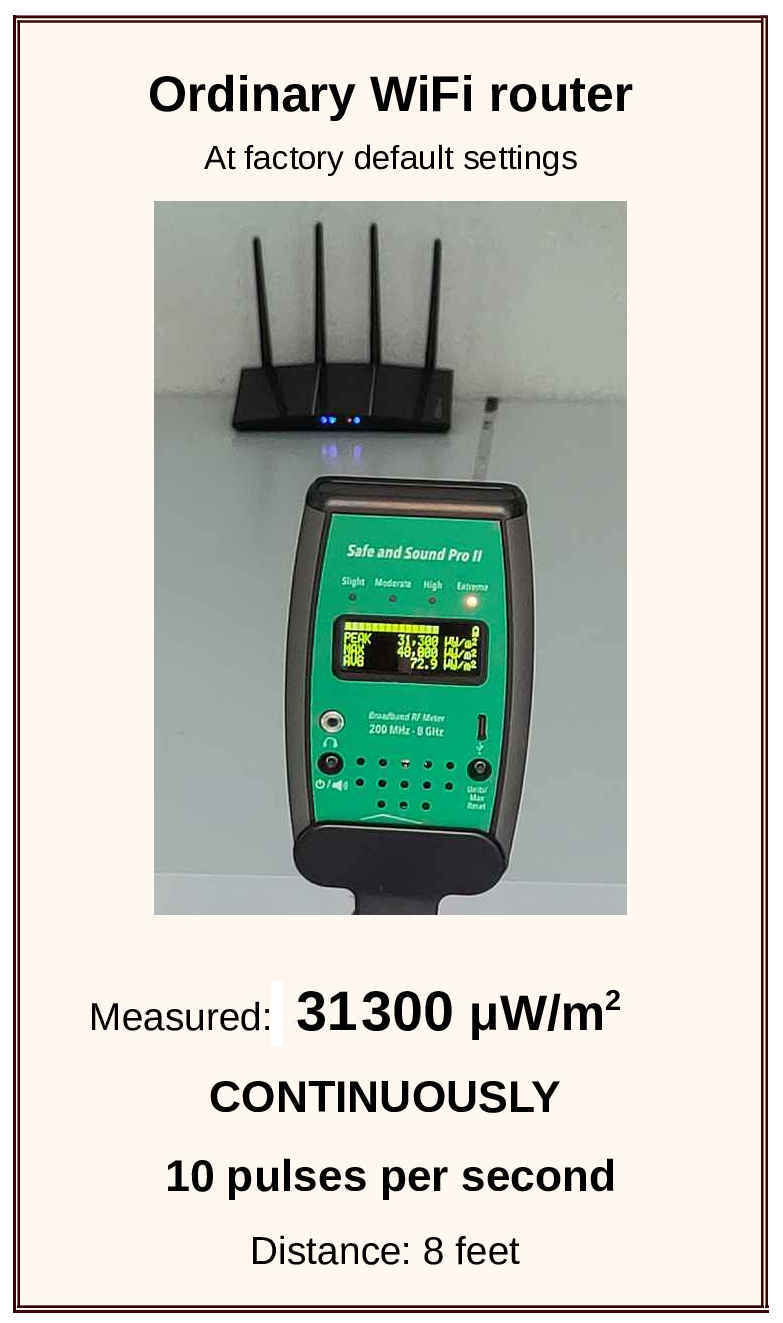 Figuur 1. De gemeten EMV van een gewone WiFi-router bij de fabrieksinstellingen bedragen 31.300 µW/m², 10 pulsen per seconde. Gemeten met een Safe and Sound Pro II RF-meter op een afstand van 2,5 meter. Klik op de afbeelding om te vergroten.
Bereik en gemeten EMV als functie van de instelling van het zendvermogen voor de JRS Eco 100 Era-router
De JRS Eco 100 Era-router geeft veel minder straling dan een gewone router. Het standaardniveau waarmee hij wordt verzonden ligt al veel lager dan dat van gewone routers, en de instelling van het zendvermogen kan zeer nauwkeurig door de gebruiker worden aangepast (in stappen van 1 dB). Hierdoor kun je precies het bereik instellen dat je nodig hebt en niet meer. Dit kan in 20 stappen, van 1 milliwatt tot 100 milliwatt. Bovendien is het aantal pulsen per seconde met 87% gereduceerd tot ongeveer één puls per seconde.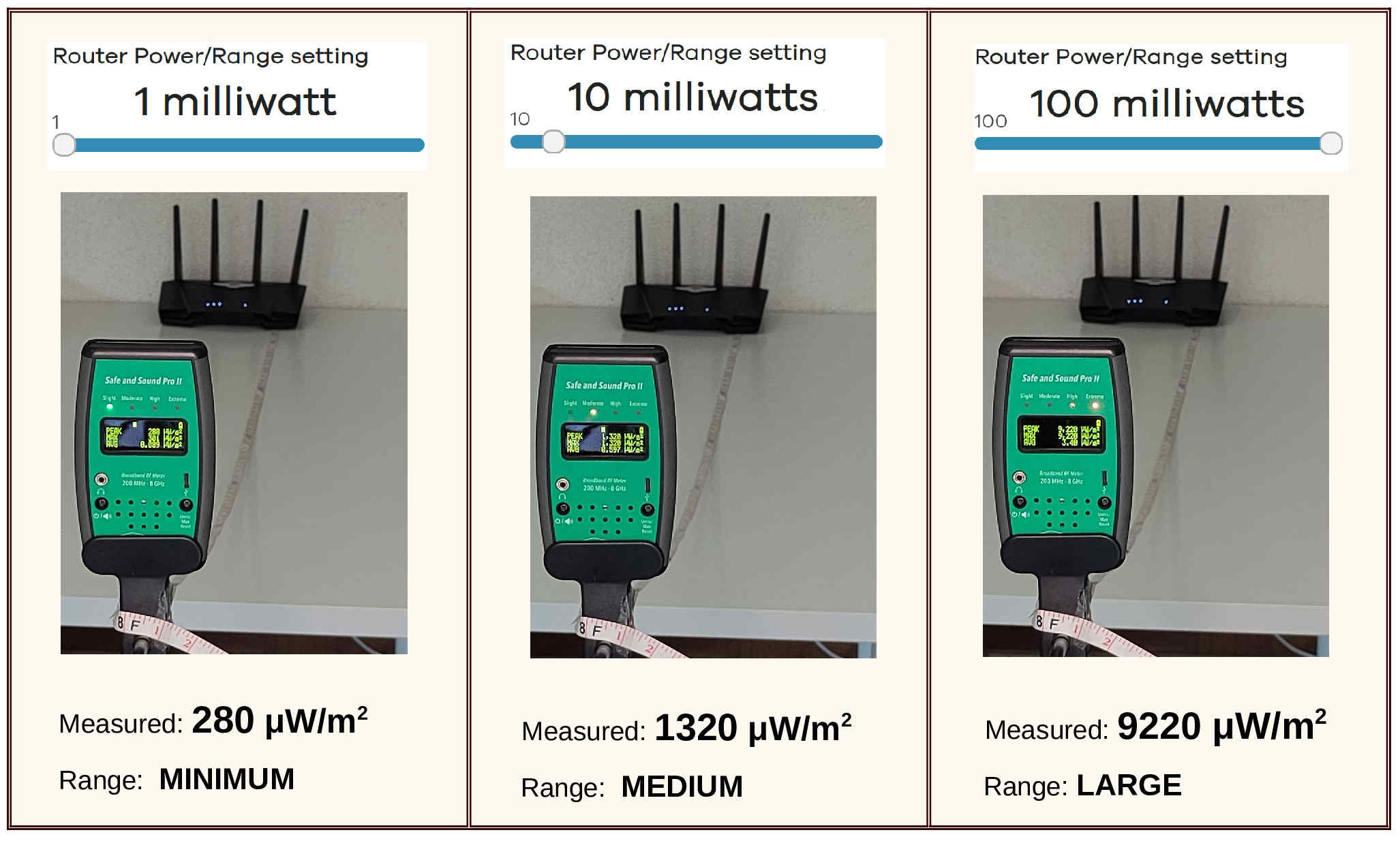 Figuur 2. Met het zendvermogen ingesteld op 1 milliwatt heeft de JRS Eco 100 Era-router de laagste EMV-emissies op de markt verkrijgbaar: 280 µW/m², gemeten met een Safe and Sound Pro II RF-meter op een afstand van 2,5 meter. Klik op de afbeelding om te vergroten.
Het is belangrijk om te begrijpen dat zendvermogen onlosmakelijk verbonden is met het bereik van de router — dat is een fysisch gegeven. Wij leveren de JRS-routers standaard uit met een zendvermogen van 20 milliwatt (voorheen 63 milliwatt), wat voldoende bereik biedt voor een middelgrote woning. Je kunt het zendvermogen handmatig aanpassen aan je behoeften, zodat je precies het bereik krijgt dat je wilt. Bij een instelling van 1 milliwatt heeft de JRS Eco 100 Era-router de laagste EMV van de WiFi-routers op de markt. Met de Safe and Sound-meter meten we slechts 280 microwatt per vierkante meter (µW/m²) op een afstand van 2,5 meter.
Deze waarden zijn gemeten met de WiFi actief op de JRS Eco 100-router. Wanneer er geen WiFi-apparaten zijn aangesloten, is de JRS Eco 100-router 100% stralingsvrij.
Voor de situatie met actieve WiFi toont de onderstaande tabel het exacte gemeten niveau van de straling. Aangezien EMV-meters van verschillende merken verschillende uitslagen geven, hebben we zowel metingen opgenomen die zijn uitgevoerd met de Safe and Sound Pro II RF-meter als met de Cornet ED98 QPro 5G-meter. De Safe and Sound-meter is gevoeliger voor WiFi-frequenties dan de Cornet-meter en geeft daardoor hogere meetwaarden weer. Voor een duidelijke vergelijking hebben we de Cornet meter op een kortere afstand gehouden (0,6m versus 2,5m).
Figuur 2. Met het zendvermogen ingesteld op 1 milliwatt heeft de JRS Eco 100 Era-router de laagste EMV-emissies op de markt verkrijgbaar: 280 µW/m², gemeten met een Safe and Sound Pro II RF-meter op een afstand van 2,5 meter. Klik op de afbeelding om te vergroten.
Het is belangrijk om te begrijpen dat zendvermogen onlosmakelijk verbonden is met het bereik van de router — dat is een fysisch gegeven. Wij leveren de JRS-routers standaard uit met een zendvermogen van 20 milliwatt (voorheen 63 milliwatt), wat voldoende bereik biedt voor een middelgrote woning. Je kunt het zendvermogen handmatig aanpassen aan je behoeften, zodat je precies het bereik krijgt dat je wilt. Bij een instelling van 1 milliwatt heeft de JRS Eco 100 Era-router de laagste EMV van de WiFi-routers op de markt. Met de Safe and Sound-meter meten we slechts 280 microwatt per vierkante meter (µW/m²) op een afstand van 2,5 meter.
Deze waarden zijn gemeten met de WiFi actief op de JRS Eco 100-router. Wanneer er geen WiFi-apparaten zijn aangesloten, is de JRS Eco 100-router 100% stralingsvrij.
Voor de situatie met actieve WiFi toont de onderstaande tabel het exacte gemeten niveau van de straling. Aangezien EMV-meters van verschillende merken verschillende uitslagen geven, hebben we zowel metingen opgenomen die zijn uitgevoerd met de Safe and Sound Pro II RF-meter als met de Cornet ED98 QPro 5G-meter. De Safe and Sound-meter is gevoeliger voor WiFi-frequenties dan de Cornet-meter en geeft daardoor hogere meetwaarden weer. Voor een duidelijke vergelijking hebben we de Cornet meter op een kortere afstand gehouden (0,6m versus 2,5m).
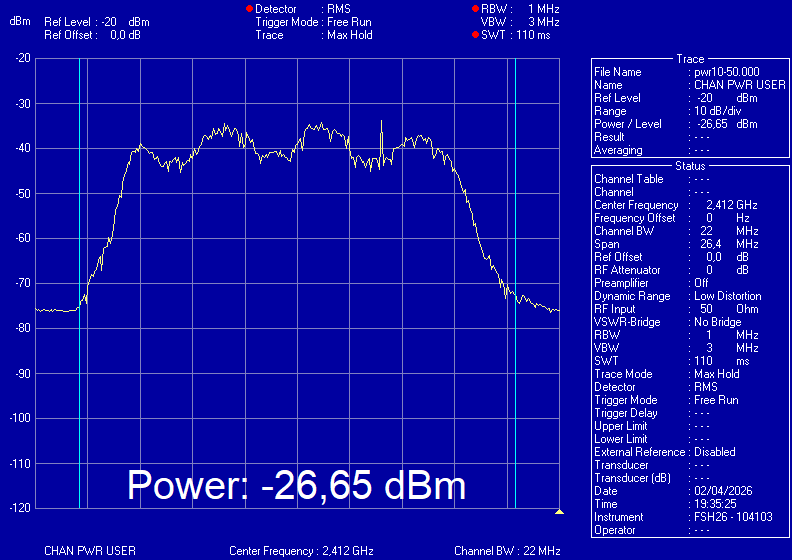
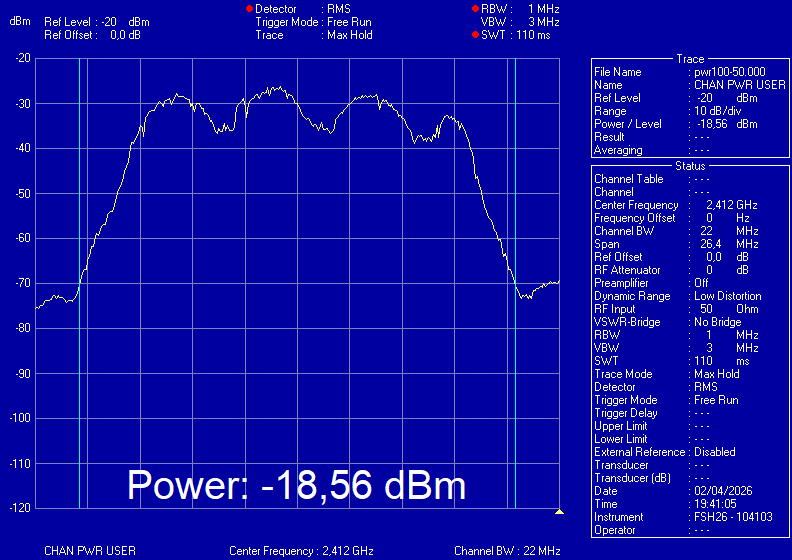
| JRS Eco 100 Era Power / Range instelling * [milliwatt] voor 2.4 GHz en 5 GHz (beide actief) | Bereik | Gemeten met WiFi actief. (Als de JRS-router in de slaapstand staat, is de straling nul.) | |||
|---|---|---|---|---|---|
| Gemeten met Safe and Sound Pro II RF meter op 2,5m afstand | Gemeten met Cornet ED98 QPro 5G meter op 0,6m afstand | Gemeten met Rohde & Schwarz FSH6 spectrum analyzer op 0,6m afstand | |||
| Vermogensdichtheid [µW/m2] (Lager is minder EMV) | Channel power [dBm] (Hoger is minder EMV, logarithmisch) | ||||
| 1 ← Laagste EMV op de markt | Minimaal | 280 | 290 | -34 | -33.4 |
| 10 | Medium | 1320 | 1076 | -26 | -26.7 |
| 100 | Maximaal | 9220 | 7110 | -18 | -18.6 |
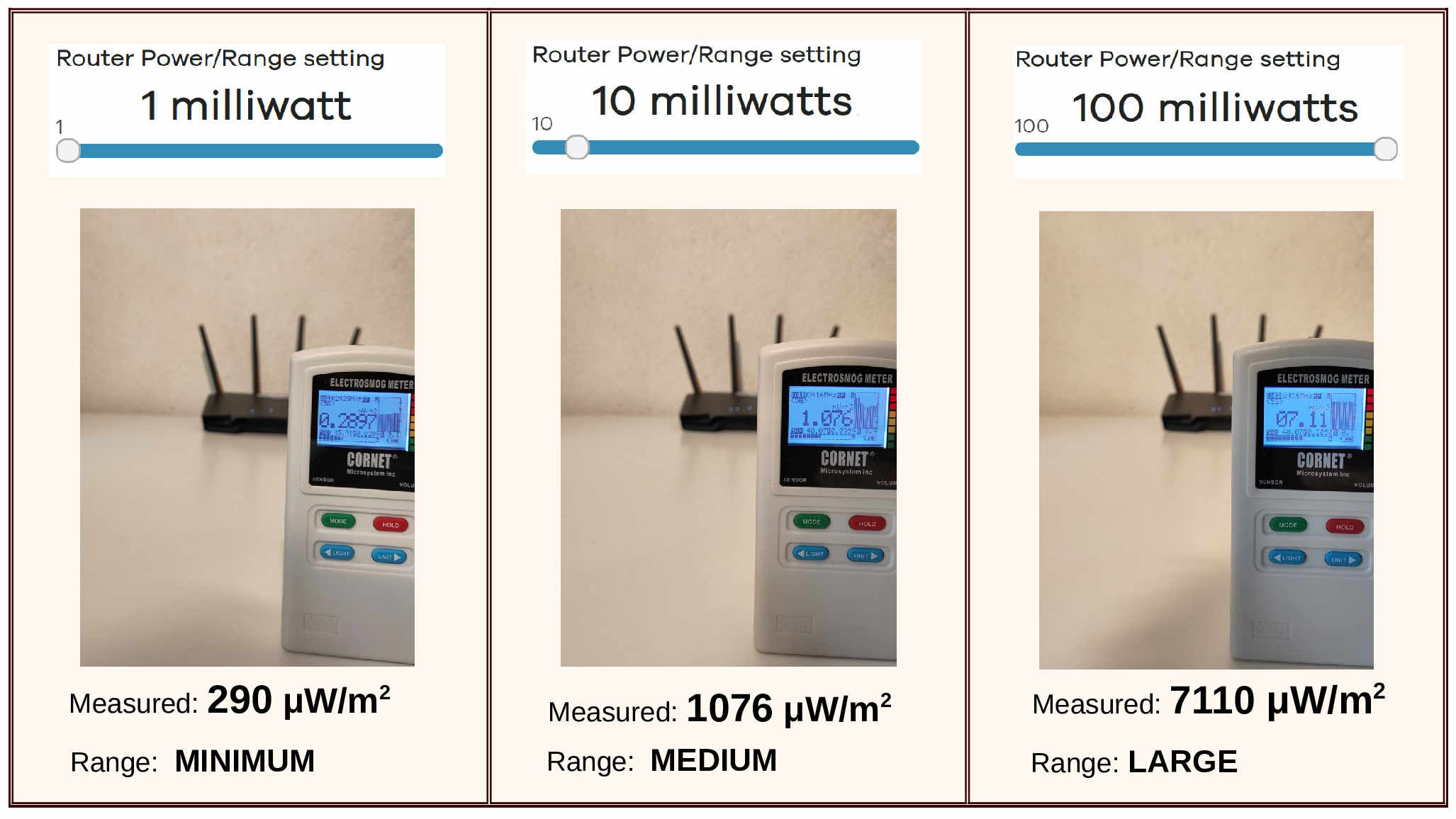 Figuur 3. EMV-emissies van de JRS Eco 100 Era-router, gemeten met een Cornet ED98 QPro 5G-meter op een afstand van 0,6 meter. Om de vergelijking te vergemakkelijken, is de meting op een kortere afstand uitgevoerd (0,6m versus 2,5m), aangezien de Cornet minder gevoelig is voor wifi-frequenties.
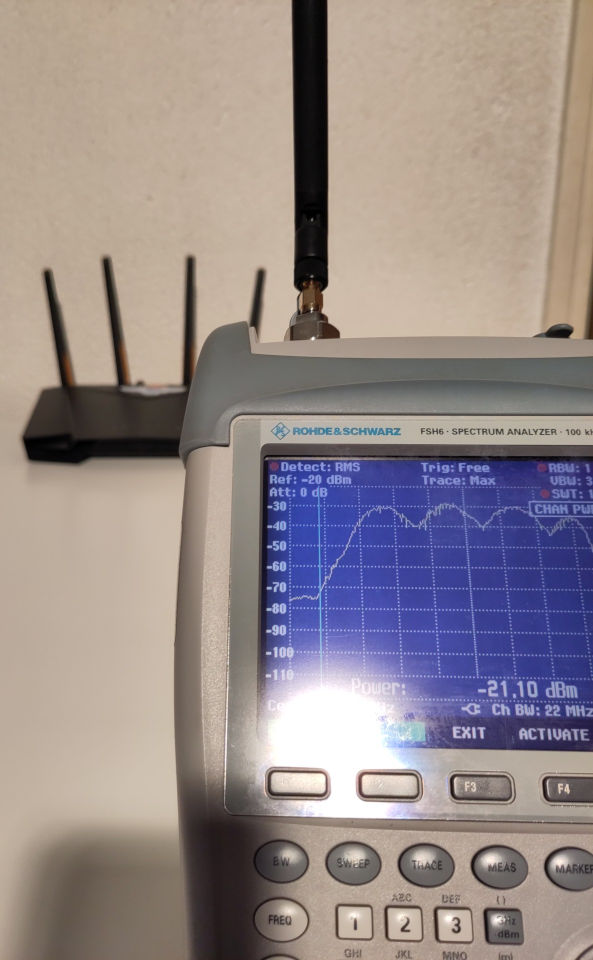 Figuur 4. De metingen uitgevoerd met de Rohde & Schwarz FSH6-spectrumanalyzer bevestigen de factor tussen de metingen bij verschillende vermogens- en bereikinstellingen. De spectrumanalyzer is het meest nauwkeurig gekalibreerde meetapparaat. Deze afbeelding toont een kanaalvermogensmeting bij een instelling van 63 milliwatt op een afstand van 0,6 meter.
Meer informatie:
Verlaagt de Eco-router de piekwaarde van de pulsen?
Zorgt de Eco-router er niet juist voor dat mijn draadloze apparaten meer straling gaan geven?
Figuur 4. De metingen uitgevoerd met de Rohde & Schwarz FSH6-spectrumanalyzer bevestigen de factor tussen de metingen bij verschillende vermogens- en bereikinstellingen. De spectrumanalyzer is het meest nauwkeurig gekalibreerde meetapparaat. Deze afbeelding toont een kanaalvermogensmeting bij een instelling van 63 milliwatt op een afstand van 0,6 meter.
Meer informatie:
Verlaagt de Eco-router de piekwaarde van de pulsen?
Zorgt de Eco-router er niet juist voor dat mijn draadloze apparaten meer straling gaan geven? Het instellingenmenu van de JRS Eco 100 Era-router
Het instellingenscherm van de JRS Eco 100 Era router is te bereiken door http://192.168.4.1 in te typen in de adresbalk van je browser. Log in met gebruikersnaam root en het 10-cijferige 'Router pwd' of 'Admin key' dat op het label staat onderop de router. Als je het inlogscherm op http://192.168.4.1 niet kunt openen, houd er dan rekening mee dat het alleen toegankelijk is vanaf een computer die rechtstreeks is aangesloten op de Eco-router, hetzij via een kabel op een van de LAN-poorten, hetzij draadloos via het wifi-netwerk van de Eco-router. Mogelijk moet je ook de bekabeling naar de Eco-router controleren: Video handleiding installatie Eco-router. Zorg er ook voor dat alle VPN-verbindingen op je computer zijn uitgeschakeld. Je kunt alle JRS Eco instellingen vinden onder het kopje 'Eco 100 Wifi´. Om het beheerderswachtwoord voor toegang tot het instellingenmenu te wijzigen, ga naar System -> Administration -> Router Password tabblad. (Het beheerderswachtwoord is een andere instelling dan het wifi-wachtwoord.)Hoe kan ik het zendvermogen aanpassen van de JRS Eco 100 Era?
De JRS Eco 100 Era wordt standaard geleverd met een zendvermogen-instelling van 20 milliwatt (voorheen 63 milliwatt). Dit is lager dan bij gewone routers en je kunt het nog verder verlagen als je wilt, of verhogen, afhankelijk van hoe groot je huis is en en hoeveel bereik je wilt.- Log in op het instellingenscherm van de router. (Zie Hoe kom ik in het instellingenmenu van de JRS Eco 100 Era router?)
- Klik op Eco 100 Wifi.
- Klik op Set Power/Range.
- Met de schuifregelaars kun je het zendvermogen instellen. Probeer die instelling te vinden waarbij je genoeg signaal hebt in huis maar niet teveel.
Hoe kan ik bij de JRS Eco 100 Era tijden instellen waarop de wifi uit gaat, bijvoorbeeld ’s nachts?
De JRS Eco 100 Era heeft een wifi-scheduler/tijdsplanner, waarmee je tijden kunt inplannen waarop de wifi uit gaat, bv. 's nachts, en weer aan, bv. 's ochtends. Je kunt er daarmee voor zorgen dat de router de wifi uitschakelt ook al zijn er nog wifi-devices verbonden. De bekabelde poorten blijven gewoon functioneren.- Log in op het instellingenscherm van de router.
- Ga naar de pagina Eco 100 Wifi -> Wifi Scheduler en zet een vinkje bij 'Enable wifi schedule' onder het kopje 'Global Settings'.
- Je kunt de regels instellen onder het kopje 'Schedule Rules'. Je kunt verschillende regels maken voor verschillende dagen in de week. Standaard zijn er twee voorbeeldregels: 'Business Hours' en 'Weekend'. Door 'Enable' aan te vinken bij een regel activeer je deze. Je kunt een regel ook bewerken of verwijderen. Om een nieuwe regel te maken klik je op de 'Add'-knop onderaan.
- In de meeste gevallen zul je een vinkje willen zetten bij 'Force disabling wifi even if stations associated': wifi uitschakelen zelfs als er nog devices zijn verbonden. Anders zal de router wachten met uitschakelen tot er geen devices meer zijn verbonden.
- Als je klaar bent, klik dan op 'Save & Apply' onderaan om alles op te slaan.
- 'Activate wifi': Hiermee kun je de wifi handmatig inschakelen, en daarmee de Wifi scheduler overrulen. Het heeft hetzelfde effect als het drukken op het WPS knopje achterop de router.
- 'Disable wifi gracefully': Hiermee wacht de router tot het laatste device zich afmeldt van de wifi, en zal dan de wifi uitschakelen.
- 'Disable wifi forced': Hiermee zal de router de wifi per direct uitschakelen. Het heeft hetzelfde effect als het drukken op het WPS knopje achterop de router.
Hoe verander ik het wifi-wachtwoord, de naam of andere instellingen van een wifi-netwerk op de JRS Eco 100 Era?
Log in op het instellingenscherm van de router en ga naar de pagina Eco-100 Wifi -> Wifi Networks.Naam of wifi-wachtwoord wijzigen van een wifi-netwerk
In de standaardconfiguratie van de JRS Eco 100 Era router zijn er 4 netwerken:- 2,4 GHz-band (grootste bereik):
- 1. jrs (verborgen netwerk)
- 2. JRS-Eco-100 (zichtbaar netwerk)
- 5 GHz-band (hoogste snelheid):
- 3. jrs (verborgen netwerk)
- 4. JRS-Eco-100-5 (zichtbaar netwerk)
- SSID: De naam van het wifi-netwerk
- Wifi key: Het wifi-wachtwoord voor dit netwerk. Met het knopje met het sterretje kun je het wachtwoord zichtbaar maken.
Toevoegen van wifi-netwerken
Je kunt bv. een gastennetwerk toevoegen middels de 'Add'-knop bij de gewenste wifi-band (2,4 of 5 GHz).Definitief deactiveren van een wifi-band (2,4 of 5 GHz)
Het is mogelijk om een hele wifi-band (2,4 of 5 GHz) definitief te deactiveren als je dat wilt, bv. om de straling nog verder te verminderen. Alle wifi-netwerken op deze band zullen dan niet meer beschikbaar zijn. Druk hiertoe bij één van de wifi-banden 2,4 of 5 GHz op de rode 'Disable'-knop. Nu zal deze wifi-band altijd uit blijven (gedeactiveerd). Let op: Als je Disable drukt bij 2,4 GHz werkt de Full Eco-functie niet en gaat de 5 GHz wifi, als die wel actief is, niet in de Full Eco slaapstand als er geen wifi-devices zijn verbonden. Als je één wifi-band wilt 'disablen' raden we derhalve aan om de 5 GHz te kiezen. Dit maakt het mogelijk om de 5 GHz definitief te deactiveren om de straling te verminderen, en evengoed middels het indrukken van het WPS-knopje de 2,4 GHz in en uit te kunnen schakelen. Indrukken van het WPS-knopje schakelt alléén de niet gedeactiveerde wifi-banden in en uit. Als je later besluit om de wifi-band opnieuw in te schakelen, druk dan op de 'Enable'-knop.Geavanceerd
- Verwijderen van wifi-netwerken: Over het algemeen raden we aan om de wifi-netwerken te laten zoals ze zijn. Als je toch de zichtbare netwerken wilt verwijderen, bv. omdat je ze niet nodig hebt, kun je dit doen middels de 'Remove'-knop. De extra wifi-netwerken leiden niet tot meer straling, omdat de bakensignalen van alle wifi-netwerken in één en dezelfde puls worden uitgezonden.
- Automatisch 2,4 of 5 GHz kiezen door je devices: Je device (bv. telefoon) kiest automatisch de beste verbinding voor het 'jrs'-netwerk: 2,4 of 5 GHz. Als je dit niet wilt, en je expliciet de wifi-band wilt kunnen kiezen op je telefoon, kun je de 5 GHz 'jrs' hernoemen naar bijvoorbeeld 'jrs5'.
- Geavanceerde instellingen van wifi-netwerk: Met de 'Advanced settings'-knop naast een wifi-netwerk kun je geavanceerde instellingen van dit netwerk wijzigen zoals het beveiligingstype. Over WPA2 / WPA3 security: De router staat standaard op WPA2 security ingesteld omdat er nog altijd veel oudere devices in omloop zijn die alleen WPA2 ondersteunen. Als u geen oude devices gebruikt kunt u probleemloos de security aanpassen naar WPA3 voor alle wifi-netwerken. Er is weliswaar een WPA2/WPA3 mixed-mode optie beschikbaar maar deze wordt inmiddels door de WiFi Alliance afgeraden om te gebruiken voor wifi routers omdat het niet altijd stabiel werkt met alle devices.
Hoe kan ik de wifi van de JRS Eco 100 Era Router aan en uit zetten?
Er zijn verschillende manieren om de wifi van de JRS Eco 100 Era-router uit en weer in te schakelen.Met de WPS-drukknop op de router
Bij de JRS Eco 100 Era fungeert het kleine WPS-knopje op de achterkant als wifi aan-/uit-drukknop. Druk 1 seconde op de knop om de wifi uit te zetten. Als het gelukt is gaan de wifi-lampjes op de router uit. Druk nogmaals om de wifi weer aan te zetten. Ook als de wifi door door de wifi-scheduler is uit gezet, kun je het WPS-knopje gebruiken om de wifi weer in te schakelen.Wifi Scheduler pagina van het instellingenmenu
Vanuit het instellingenmenu van de router kun je bij Eco 100 Wifi -> Wifi Scheduler de knop 'Activate wifi' gebruiken (aan zetten) of de knop 'Disable wifi forced' (uit zetten). Dit heeft precies hetzelfde effect als het WPS-knopje. Voor het instellen van een tijdprogramma voor de wifi-scheduler, zie Hoe kun je bij de JRS Eco 100 Era tijden instellen waarop de wifi uit gaat, bijvoorbeeld 's nachts?Een wifi-band definitief deactiveren
Het is mogelijk om een hele wifi-band (2,4 of 5) definitief te deactiveren als je dat wilt, bv. om de straling nog verder te verminderen. Dit kun je doen op de pagina Eco 100 Wifi -> Wifi Networks. Zie Hoe verander ik het wifi-wachtwoord, de naam of andere instellingen van een wifi-netwerk op de JRS Eco 100 Era? Het in- en uitschakelen van de wifi met het WPS-knopje werkt dan niet meer voor de gedeactiveerde wifi-band.Automatische Full Eco modus
Als je op al je wifi-devices (telefoons etc.) de wifi uit zet, zodat de devices niet meer verbonden zijn met de wifi, zal de Eco 100-router automatisch in de 100% stralingsvrije Full Eco-slaapstand gaan. Als je vervolgens op één van je devices de wifi weer inschakelt, springt de wifi van de router automatisch weer aan.Hoe kan ik de JRS Eco 100 Era router resetten naar de standaard-instellingen?
Om de JRS Eco 100 Era router te resetten naar de standaardinstellingen, wacht je eerst totdat hij volledig is opgestart en de lampjes stabiel branden. Vervolgens kun je de router op één van onderstaande manieren resetten. In beide gevallen zal de router opnieuw opstarten en na enkele minuten klaarstaan met de standaardinstellingen.Optie 1 - Via de 'Reset'-knop
Hou met een paperclip de verzonken 'Reset'-knop ongeveer 10 seconden lang ingedrukt, totdat het power-lampje snel begint te knipperen.Optie 2 - Via het instellingenmenu
Log in op het instellingenmenu van de router en ga naar de pagina System -> Backup / Flash Firmware. Klik daar vervolgens op de knop 'Perform Reset'.Hoe kan ik de JRS Eco 100 Era-router instellen op de Access Point-modus?
De Eco-router is standaard ingesteld op Router-modus. In deze modus bevinden de WAN- en LAN-zijdes van de router zich in verschillende subnetwerken. Dit betekent dat er routing plaatsvindt tussen het WAN en het LAN. Het is bijvoorbeeld niet mogelijk om vanaf de LAN-zijde toegang te krijgen tot een netwerkschijf die is aangesloten op de internetmodem/router aan de WAN-zijde. In de Access Point-modus daarentegen fungeert de router als een eenvoudige netwerkswitch en zitten alle ermee verbonden apparaten (via WAN-, LAN-poorten en wifi) in hetzelfde LAN-netwerk, waardoor één enkel netwerk ontstaat. Hierdoor heb je toegang tot de netwerkschijf die is aangesloten op je internetmodem/router. De Access Point-modus is ook handig als je meerdere Eco 100 routers hebt, en je naadloos wilt kunnen 'roamen' (overschakelen) met je draadloze apparaten als je loopt van de ene naar de andere router. Hou er rekening mee dat je dan de wifi-netwerknamen (SSID's) en wifi-wachtwoorden van alle secundaire Eco-routers hetzelfde moet maken als die van de primaire router. Let op: je kunt de Access Point-modus niet gebruiken voor de eerste Eco-router als je internetmodem in bridge-modus staat of geen routeringsfunctionaliteit heeft. Dit is sowieso het geval als je modem slechts één LAN-poort heeft.De Eco-router in de Access Point-modus zetten
- Log in op het instellingenmenu van de router.
- Ga naar de pagina System - Custom Commands.
- Klik op de knop ‘Run’ onder ‘Switch to AP mode’.
- De router wordt opnieuw opgestart.
Terugkeren naar de standaardinstelling ('routermodus')
- Log in op het instellingenmenu van de router.
- Ga naar de pagina System -> Custom Commands
- Klik op de knop ‘Run’ onder ‘Revert to Router Mode’
- De router wordt opnieuw opgestart.
Hoe stel ik een PPPoE-verbinding in op de JRS Eco 100 Era (en optioneel een VLAN)?
Als je een PPPoE-gebruikersnaam en -wachtwoord hebt gekregen van je internetprovider, kunt je deze als volgt in de Eco 100 Era router zetten, zodat je internetverbinding werkt:- Log in op het instellingenmenu van de router
- Ga naar Network -> Interfaces
- Klik op de 'Edit'-knop naast WAN
- Kies PPPoE in het veld 'Protocol' en klik op de knop 'Switch protocol'
- Vul de velden 'PAP/CHAP username' en 'PAP/CHAP password' in met de gegevens die je van je provider hebt gekregen
- Klik op 'Save'
- Klik op 'Save & Apply' onderaan de pagina.
- Ga naar Network - Interfaces
- Klik op de knop ‘Edit’ naast WAN
- Klik op ‘Device’, scroll naar beneden naar ‘custom’ en voer ‘eth1.[VLAN-nummer]’ in, waarbij [VLAN-nummer] het nummer is dat je van je provider hebt ontvangen
- Klik op 'Save'
- Klik op 'Save & Apply' onderaan de pagina.
Probleemoplossing: De wifi-verbinding stoort, mijn apparaten kunnen het JRS Eco-netwerk niet vinden, of de verbinding is traag [Eco 100 Era]
Stoort de wifi-verbinding, kunnen apparaten het wifi-netwerk van de JRS Eco 100 Era router niet vinden, hapert de verbinding of is hij erg langzaam? Dit kan komen door storing van andere wifi-netwerken. Dit kunnen wifi-routers van de buren zijn, of een printer die een Wifi-Direct netwerk uitzendt, of zelfs andere draadloze systemen die de 2,4 GHz-wififrequentie delen (o.a. Bluetooth). Ook als de ingebouwde wifi van je internetmodem (bv. Ziggo, KPN, etc.) niet uit is gezet, en denk ook bv. ook aan de Ziggo wifispots, kan dit het signaal van de Eco-router sterk verstoren. Immers, de Eco-router staat in de meeste gevallen vlak naast het internetmodem. Als dit het geval is, zie: Hoe schakel ik de wifi van de internetrouter/-modem van mijn provider uit? De beste oplossing voor deze problemen is het uitschakelen van de stoorbronnen. Als dat niet lukt, kun je de Eco-router op een ander kanaal instellen. Onderstaande procedure helpt je om de wifi-storingsbronnen in kaart te brengen en de router op een vrij kanaal in te stellen.- Ga naar het instellingenmenu van de JRS Eco 100 Era router.
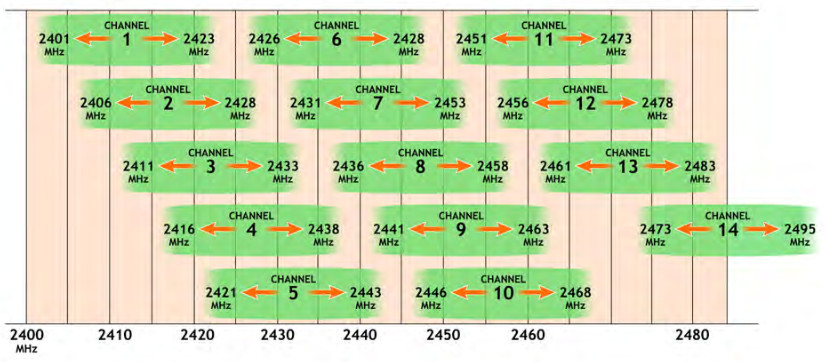
- Ga naar de pagina Status -> Channel Analysis. Zodra de scan is voltooid, worden alle bezette wifi-kanalen weergegeven. Je kunt de namen van verstorende wifi-networken hier zien en controleren of de wifi van je internetmodem wel is uitgeschakeld. Let op: de vermelding ‘Local Interface’ verwijst naar de Eco-router zelf. (Als de scan ‘No data’ weergeeft en geen resultaten oplevert voor 2,4 GHz, ga dan naar de pagina Eco 100 Wifi -> Set Power/Range, pas het zendvermogen voor 2,4 GHz iets aan, klik op Save & Apply, en ga vervolgens terug naar de pagina Status -> Channel Analysis en voer de scan opnieuw uit.) Zoek een vrij kanaal met de minste interferentie. In stap 5 kun je de Eco 100-router op dit kanaal instellen. Let op: wifi-kanalen overlappen elkaar gedeeltelijk en alleen kanaalsets met een minimale afstand van 5 (bijvoorbeeld 1, 6 en 11) overlappen elkaar helemaal niet. Zie de afbeelding hieronder.
- Als er geen kanalen beschikbaar zijn die volledig vrij zijn, kijk dan naar de signaalsterktes van de naburige wifi-netwerken en kies een kanaal waarop alleen een zwak netwerk aanwezig is. Omdat de wifi-kanalen deels overlappen, kun je het beste een kanaal kiezen waar geen zeer sterke stoorders pal naast zitten.
- Naast het scannen van de 2,4 GHz-band is het ook mogelijk om een scan uit te voeren voor de 5 GHz-band door op het tabblad 'radio1 (5GHz)' te klikken. Daar is echter meestal weinig aan de hand omdat de 5 GHz-frequentie sterker gedempt wordt door muren.
- Nu gaan we het gekozen vrije kanaal instellen. Ga naar de pagina Eco 100 Wifi -> Wifi Networks en druk op de Edit-knop naast '2.4GHz Radio (longest range)'. Bij 'Channel' naast 'Operating Frequency' kun je het gekozen kanaal instellen. Als je klaar bent, klik dan op de 'Save & Apply'-button onderaan de pagina.
- Het wordt aangeraden om 'Width' (de kanaalbandbreedte) op 20 MHz te houden voor 2.4GHz omdat anders de kans op overlapping met naburige wifi-netwerken erg groot wordt, indien die er zijn.
- Om het bereik van de Eco 100-router te vergroten, kun je ook het zendvermogen verhogen.
Probleemoplossing: De router gaat niet in Full Eco stand-by. [Eco 100 Era]
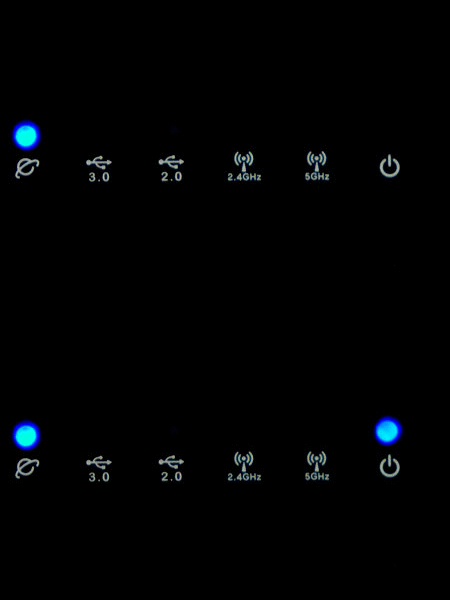
Wanneer de router in Full Eco stand-by staat, zijn de 2.4 en 5 GHz wifi-lampjes uit en gaat het power-lampje om de 4 seconden 1 seconde lang uit, volgens de animatie hieronder.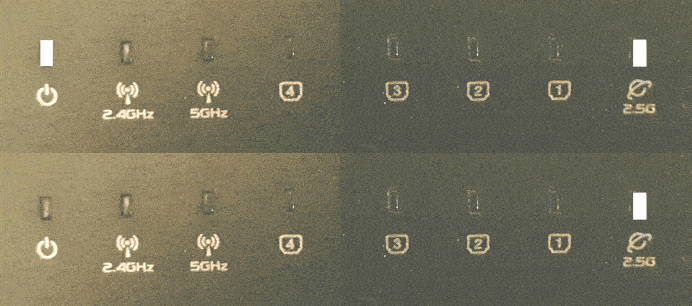 Als dit niet gebeurt, staat de router niet in Full Eco stand-by. Daar zijn een aantal mogelijke oorzaken voor:
Er zijn devices verbonden met de wifi
In het instellingenmenu van de router kun je op de pagina Eco 100 Wifi -> Registered Devices zien welke devices de wifi van de router actief houden. Dit zijn de devices met 'Connected now' ernaast. Om de router in de stand-by/slaapstand te kunnen laten gaan moet je de wifi op deze devices uitschakelen. Zelfs als je draadloze devices niet verbonden zijn, maar hun wifi staat nog aan, kunnen ze nog steeds verbindingsverzoeken uitzenden die de router wakker houden.Locatieservices
Mogelijk moet je de instelling 'locatienauwkeurigheid verbeteren' op je draadloze apparaat uitschakelen of de locatieservices helemaal uitschakelen. Als de instelling is ingeschakeld, blijft je apparaat wifi-scans uitzenden, zelfs als de wifi is uitgeschakeld!De router staat nog in de leerstand (Learning Mode)
Nadat je de Eco 100 Era router hebt geïnstalleerd, gaat hij eerst in de leerstand (Learning Mode). De lichtjes op de router knipperen dan zoals in de animatie hieronder.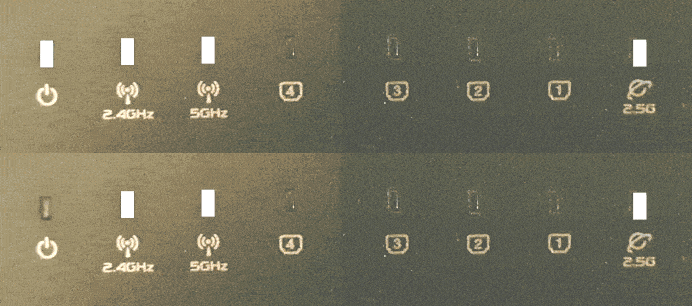 Om te herkennen welke apparaten van jou zijn, houdt de router een lijst bij van apparaten die je eerder met de router hebt verbonden: de registratielijst. Als er vervolgens gedurende 24 uur geen nieuwe wifi-apparaten bijgekomen zijn op de registratielijst, schakelt de router automatisch definitief over naar de Full Eco-modus, waarin hij volledig stralingsvrij is wanneer er geen apparaten met de wifi zijn verbonden. Als je wilt kunt je via het instellingenmenu de leerstand overslaan op de pagina Eco 100 Wifi -> Pro Settings.
 Probleemoplossing: De JRS Eco 100 Era-router wordt niet wakker uit de Full Eco-slaapstand wanneer ik de wifi inschakel op mijn apparaat [Eco 100 Era]
Als de Eco 100 Era-router in de ‘geen signaal’-stand staat, zien de lampjes eruit zoals in de animatie hieronder.Om de Eco-router uit deze stand-bymodus te activeren, moeten moderne wifi-devices zoals telefoons verbonden worden met het verborgen netwerk “jrs”. Je hoeft dit maar één keer in je apparaat in te stellen, daarna slaat je device de gegevens op en activeert het de router de volgende keer automatisch.
Je kunt merken dat dit nodig is als het wifi-netwerk “jrs” niet in de lijst met beschikbare wifi-netwerken staat op je wifi-apparaat op het moment dat de Eco 100-router zich in Full Eco-slaapstand bevindt. Door verbinding te maken met het verborgen netwerk “jrs” zorg je ervoor dat de Eco 100-router het verbindingsverzoek van je wifi-apparaat kan herkennen. Maak altijd verbinding met dit verborgen netwerk “jrs”. Mocht je op je apparaat eerder verbinding hebben gemaakt met één van de zichtbare netwerken “JRS-Eco-100(-5)”, dan adviseren we om dit te wissen middels de optie ‘Vergeten’.
Instructies voor het verbinden van je devices met het netwerk “jrs” vind je in H4 van de handleiding: JRS Eco 100 Era - Nederlandse Handleiding. Probleemoplossing: Ik kan verbinden met het wifinetwerk, maar kan niet op het internet [Eco 100 Era]
Geeft je telefoon (of ander apparaat) de melding 'geen internetverbinding', terwijl hij wel verbonden is met de wifi van de JRS Eco 100 Era router? In dat geval brandt het WAN-lampje met het wereldbolletje op de router waarschijnlijk niet. Controleer de volgende punten om dit op te lossen.Controleer de ethernetkabel
Ga eerst na of de verbinding tussen de Eco router en de internetmodem goed is gemaakt. De Ethernetkabel moet van de WAN-poort van de Eco router naar een poort genaamd ‘LAN’ op je Internetmodem gaan. Indien deze meerdere LAN-poorten heeft, gebruik dan poort 1. Zie Video handleiding installatie Eco-router.Zet je internetmodem 5 minuten lang uit
Het kan zijn dat je internetmodem/-router in de zogeheten Bridge Mode staat. In dat geval staat de provider in de meeste gevallen slechts een verbinding met één uniek apparaat toe (uniek MAC-nr. oftewel hardware-adres). Als je voor het eerst de Eco-router hebt aangesloten kan het dan nodig zijn om de verbinding met het provider-netwerk te resetten. Haal hiertoe alle Ethernet-kabels uit je internetmodem en zet het modem uit gedurende een volle vijf minuten. Zet het modem daarna weer aan, wacht tot hij klaar is met opstarten en verbind dan pas de Eco router met LAN-poort 1 van het internetmodem. Je kunt ook contact opnemen met de klantenservice van je internetprovider voor assistentie.Maak de juiste instelling voor de WAN-verbinding
In de meeste gevallen detecteert de router automatisch het type internetverbinding (mits je de router goed hebt aangesloten op je internetmodem/-router). Als je geen internet krijgt via de Eco-router, vraag dan je internetprovider om de benodigde instellingen. Meestal heb je dan bv. een PPPoE-gebruikersnaam en -wachtwoord nodig. Stel dit vervolgens in op de router: Hoe stel ik een PPPoE-verbinding in op de JRS Eco 100 Era?Gebruikershandleiding voor de JRS Eco 100 Era-router
JRS Eco 100 Era - Nederlandse HandleidingEco 100 D1/D2 en eerdere generaties Eco-routers: Technische vragen
Probleemoplossing: De router wordt niet wakker uit de Full Eco slaapstand wanneer ik de wifi op mijn draadloze apparaat inschakel [Eco 100]
Om te zorgen dat je apparaat in staat zal zijn om de Eco-router uit de slaapstand te halen, moet je moderne iOS- and Android-apparaten verbinden met het verborgen of andere netwerk 'jrs'. Je typt éénmalig alle gegevens van dit verborgen netwerk in: wifi-netwerknaam 'jrs', beveiliging WPA2 en hetzelfde wifi-wachtwoord dat je voor het zichtbare netwerk hebt ingesteld. Je apparaat onthoudt dit en zal de volgende keer automatisch verbinden. Maak vanaf nu altijd verbinding met dit verborgen netwerk en selecteer 'vergeten' voor de zichtbare netwerken op je apparaat. Dit verbinden met het verborgen 'jrs' netwerk is nodig op devices die MAC-adres-randomisatie doen. Het is meestal niet nodig op apparaten die ouder zijn dan zo'n 5 jaar. Het is nodig wanneer de Eco 100-router in Full Eco stand-by staat en het wifi-netwerk niet verschijnt in de lijst van beschikbare wifi-netwerken op je apparaat. Door verbinding te maken met het verborgen 'jrs'-netwerk kan de Eco-router het verbindingsverzoek van je draadloze apparaat herkennen en uit de Full Eco standby-stand komen.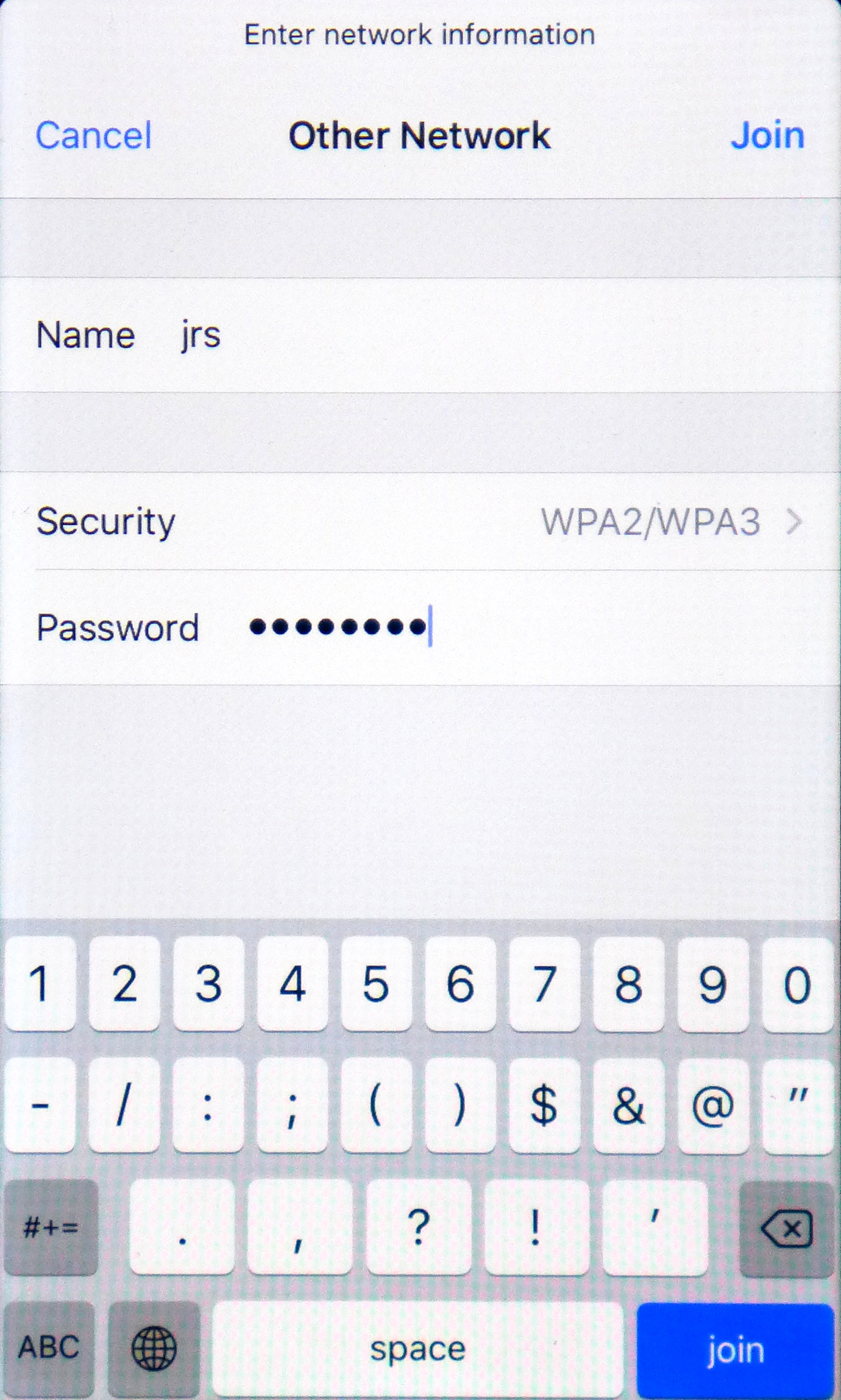
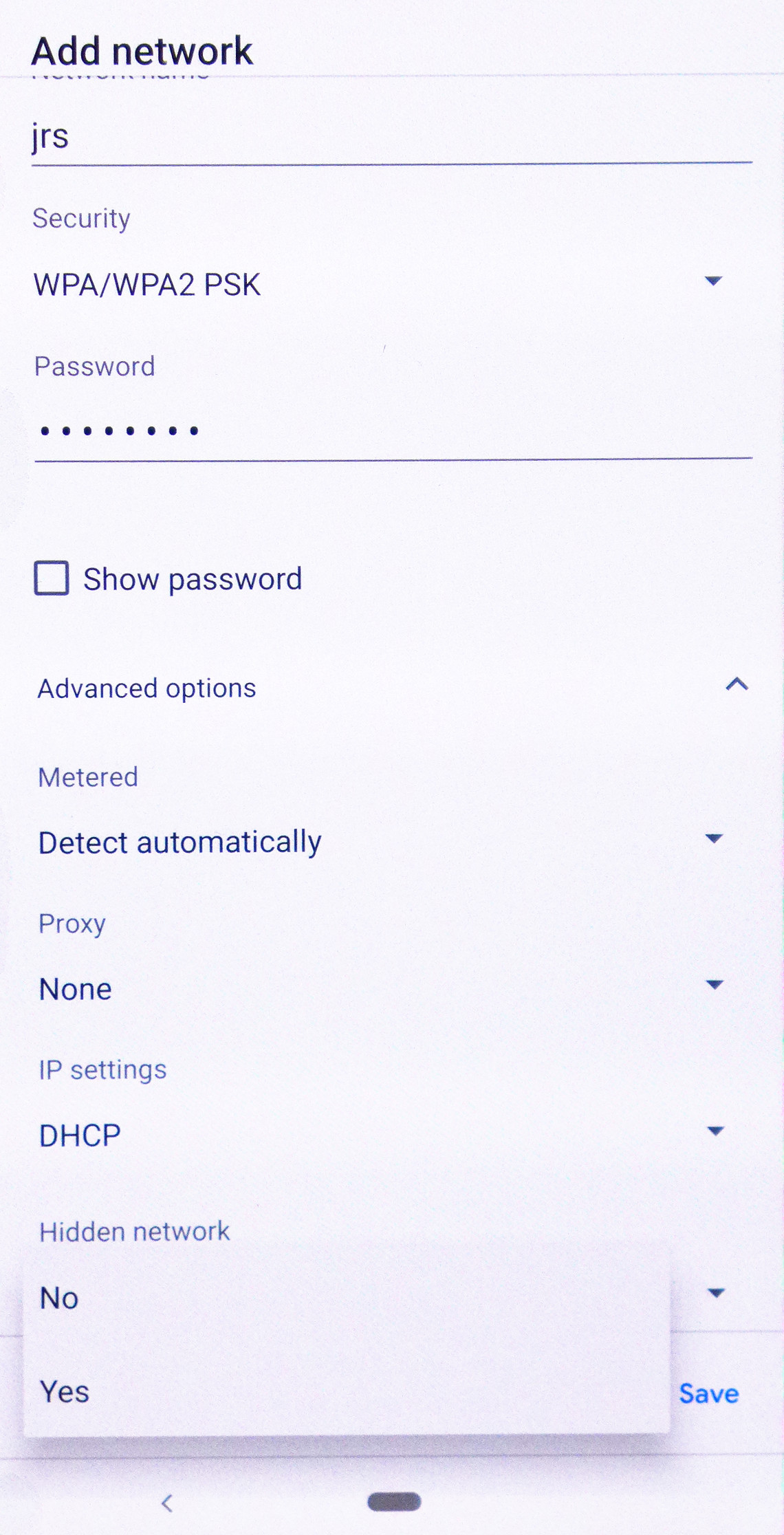 Er is ook een verborgen 5GHz-wifi-netwerk met de naam 'jrs5'. De router maakt automatisch de twee verborgen wifi-netwerken. Je kunt ze desgewenst een andere naam geven. Zie de instelling 'Match hidden network' in paragraaf 9.1 van de handleiding.
De schermafbeeldingen hiernaast laten zien hoe je verbinding kunt maken vanaf een Android-telefoon van de nieuwste generatie (links) en vanaf een iPhone of iPad (rechts). Klik op de schermafbeeldingen hiernaast om ze te vergroten. Om dit 'Ander netwerk'-scherm te laten verschijnen op een iPhone of iPad, moet je onderaan de lijst met beschikbare wifi-netwerken op 'Ander netwerk' klikken. Vul 'jrs' in voor de netwerknaam. Selecteer WPA2 bij 'beveiliging' en voer het wifi-wachtwoord in dat je hebt ingesteld voor het zichtbare netwerk. Op een Android telefoon moet je ofwel op het menu-icoontje klikken en dan op 'Add network' drukken, ofwel je moet op het '+'-teken klikken rechtsboven in de lijst met beschikbare draadloze netwerken. Stel Verborgen netwerk in op Ja als deze geavanceerde optie beschikbaar is.
Er is ook een verborgen 5GHz-wifi-netwerk met de naam 'jrs5'. De router maakt automatisch de twee verborgen wifi-netwerken. Je kunt ze desgewenst een andere naam geven. Zie de instelling 'Match hidden network' in paragraaf 9.1 van de handleiding.
De schermafbeeldingen hiernaast laten zien hoe je verbinding kunt maken vanaf een Android-telefoon van de nieuwste generatie (links) en vanaf een iPhone of iPad (rechts). Klik op de schermafbeeldingen hiernaast om ze te vergroten. Om dit 'Ander netwerk'-scherm te laten verschijnen op een iPhone of iPad, moet je onderaan de lijst met beschikbare wifi-netwerken op 'Ander netwerk' klikken. Vul 'jrs' in voor de netwerknaam. Selecteer WPA2 bij 'beveiliging' en voer het wifi-wachtwoord in dat je hebt ingesteld voor het zichtbare netwerk. Op een Android telefoon moet je ofwel op het menu-icoontje klikken en dan op 'Add network' drukken, ofwel je moet op het '+'-teken klikken rechtsboven in de lijst met beschikbare draadloze netwerken. Stel Verborgen netwerk in op Ja als deze geavanceerde optie beschikbaar is.
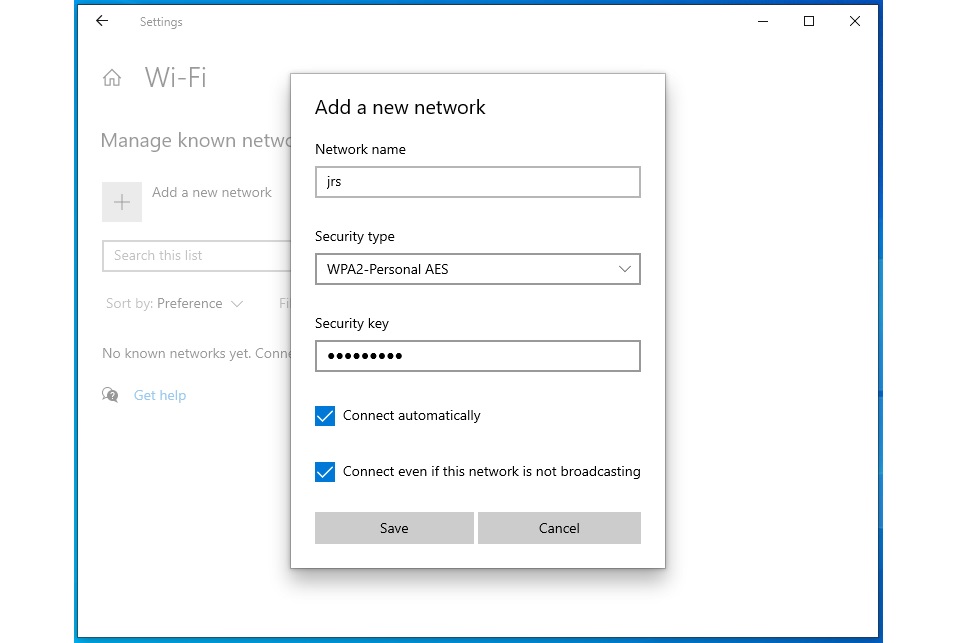 Op Windows is het meestal niet nodig om verbinding te maken met het verborgen 'jrs'-netwerk, tenzij je Windows 10 hebt ingesteld om willekeurige hardware-adressen te gebruiken. In dat geval kun je het als volgt doen. Open de Instellingen en ga dan naar Netwerk & Internet. Selecteer Wi-Fi en klik op "Bekende netwerken beheren". Klik vervolgens op de knop "+ Een netwerk toevoegen". Voer 'jrs' in voor de netwerknaam. Selecteer WPA2 bij 'beveliging' en voer het wifi-wachtwoord in dat je hebt ingesteld voor het zichtbare netwerk. Vink het vakje aan voor "Automatisch verbinden". Vink ook het vakje aan voor " Verbinding maken, zelfs als het netwerk niet uitzendt". Klik op de schermafbeelding hiernaast om te vergroten.
 Probleemoplossing: De router gaat niet in Full Eco stand-by. Wat kan ik doen? [Eco 100 D1/D2]
Wanneer de router in Full Eco stand-by staat, zijn de 2.4 en 5 GHz wifi-lampjes uit en gaat het power-lampje om de 4 seconden 1 seconde lang uit. Als dit niet gebeurt, staat de router niet in Full Eco stand-by. Daar zijn een aantal mogelijke oorzaken voor:- Nadat je de Eco 100 router hebt geïnstalleerd, is zijn wifi actief en wacht hij op het eerste draadloze apparaat dat verbinding maakt. Om te herkennen welke apparaten van jou zijn, houdt de router automatisch een lijst bij van apparaten die je eerder met de router hebt verbonden: de registratielijst. Zodra je het eerste draadloze apparaat met de router verbindt, wordt dat apparaat automatisch in de lijst geregistreerd en gaat de router in de Beacon Eco-modus (ook wel leermodus genoemd). Na een dag schakelt de router automatisch over naar de Full Eco-modus, waarin hij in stand-by volledig stralingsvrij is. Zie hoofdstuk 6 van de handleiding voor meer informatie.
- De router staat niet in de Full Eco-modus. Je kunt dit controleren via het JRS-tabblad op de Draadloos/Wireless pagina in het instellingenmenu van de router.
- Kijk in de registratielijst, die onderaan het tabblad JRS op de Wireless (Draadloos)-pagina van het instellingenmenu van de router staat. Als er devices zijn met 'Connected now' ernaast, zijn dit degenen die de router wakker houden en moet je de wifi op die devices uitschakelen. Er zijn twee registratielijsten: één voor het 2.4GHz netwerk en één voor het 5 GHz netwerk. Je moet ze beide controleren. Je kunt tussen de lijsten schakelen door de band-selector te wijzigen. Zelfs als je draadloze devices niet verbonden zijn, maar hun wifi staat nog aan, kunnen ze nog steeds verbindingsverzoeken uitzenden die de router wakker houden.
- Mogelijk moet je de instelling 'locatienauwkeurigheid verbeteren' op je draadloze apparaat uitschakelen of de locatieservices helemaal uitschakelen. Als de instelling is ingeschakeld, blijft je apparaat wifi-scans uitzenden, zelfs als de wifi is uitgeschakeld!
- Controleer of de router in de 'Full Eco'-modus staat in het uitklapmenu op het JRS-tabblad van de Wireless (Draadloos)-pagina in het instellingenmenu.
- De Full Eco-functionaliteit werkt niet als de 2,4 GHz is uitgeschakeld (zie instelling Enable Radio / Radio Inschakelen).
- Als al het bovenstaande niet helpt, probeer dan of het herstarten van de router het probleem oplost.
Tips & trucs voor JRS Eco WiFi
Een video met tips en trucs om de straling van de router nog meer te verminderen, door 5 GHz uit te schakelen, de tijdplanner te gebruiken en het zendvermogen te verlagen.
Tips & trucs voor JRS Eco WiFi
Ik kan verbinden met het wifinetwerk, maar kan niet op het internet [Eco 100]
Verbind je apparaat met de Asus router, draadloos dan wel met een Ethernet-kabel in een van de vier LAN-poorten. Typ http://router.asus.com in de adresbalk van je browser, log in bij het Asus instellingenmenu en ga met je muis over het netwerkicoontje rechtsboven. Het scherm moet nu ‘WAN-connected’ tonen. Als dit niet het geval is, volg dan onderstaande procedure. Oplossing 1: Ga eerst na of de verbinding tussen de Eco router en de internetmodem goed is gemaakt. De Ethernetkabel moet van de blauwe WAN-poort van de Eco router naar een poort genaamd ‘LAN’ op je Internetmodem gaan, bij voorkeur poort nummer 1 (indien er 2 of 4 LAN poorten zijn). Zie Video handleiding installatie Eco-router. Oplossing 2: Je internetmodem of router kan ingesteld zijn op de zogenaamde Bridge Mode. Een router of ander apparaat dat je verbindt met zijn LAN-poort is dan direct verbonden met het netwerk van de provider. Het is gebruikelijk dat slechts één uniek apparaat (MAC / hardware adres) per abonnement toegestaan is door de provider. Als deze plaats reeds ingenomen is door de vorige router die je had aangesloten, is het nodig om het provider-netwerk te resetten. Haal hiertoe alle Ethernet-kabels uit je internetmodem en zet hem uit gedurende een volle vijf minuten. Zet hem daarna weer aan, wacht tot hij klaar is met opstarten en verbind dan de Eco router met LAN-poort 1 van het internetmodem. Je kunt ook contact opnemen met de klantenservice van je internetprovider voor assistentie. Oplossing 3: Ga naar de WAN-instellingen in het instellingenmenu van de Eco router via http://router.asus.com. Stel WAN Connection Type in op Automatic IP en klik op Apply. Ga dan naar de LAN-instellingen. Stel het LAN-adres in op 192.168.4.1. Klik daarna op Apply.Problemen oplossen: Mijn apparaten kunnen het JRS Eco-netwerk niet vinden, de verbinding blijft hangen of is traag [Eco 100]
Wanneer er andere wifi-netwerken in de buurt zijn, bijvoorbeeld draadloze routers van de buren of andere draadloze zenders die op dezelfde wifi-frequentie werken als de Eco-router (bv. Bluetooth), kan er interferentie optreden die deze problemen veroorzaakt. Als de ingebouwde wifi van uw internetmodem niet is uitgeschakeld, en dat geldt ook voor het openbare wifi-netwerk / wifispots die het internetmodem uitzendt, kan dit ook het signaal van de Eco-router sterk verstoren. Als dit het geval is, zie: Hoe schakel ik de Wi-Fi van de internetrouter/-modem van mijn provider uit? In de meeste gevallen is de oplossing voor verbindingsproblemen het instellen van de Eco-router op een ander kanaal. Het is het beste om de router op een vast kanaal in te stellen in plaats van op Auto. Om het beste kanaal te vinden kunt u deze procedure volgen:- Ga naar het instellingenmenu van de router door http://router.asus.com in de adresbalk van uw browser in te typen. Log in met de administrator-gegevens die u bij het instellen van de router hebt aangemaakt. Ga naar de pagina Draadloos/Wireless (onder Geavanceerde instellingen) en klik op het tabblad Site Survey. Als het scannen is voltooid, wordt een tabel weergegeven. Kopieer/plak of noteer de resultaten, met name de kolommen Control Channel en Band. Deze tonen alle bezette wifi-kanalen. Dit zijn de kanalen waarop u de Eco-router niet moet instellen. Uit deze lijst met wifi-namen kunt u ook zien of de wifi van uw internetmodem nog niet is uitgeschakeld.
- Ga naar het tabblad Draadloos/Wireless → Algemeen/General en stel de bandkiezer in op 2,4 GHz. Stel vervolgens Besturingskanaal/Control Channel in op een vrij kanaal, dat niet bezet was in de lijst van de Site Survey. Probeer 1 kanaal afstand met eventuele interfererende kanalen te behouden, omdat de wifi-kanalen elkaar gedeeltelijk overlappen. Klik op Toepassen onderaan de pagina. Vervolgens kunt u hetzelfde doen voor 5GHz.
- Als er geen vrije kanalen zijn, kijk dan naar de signaalsterkte van de andere wifi-netwerken. Kies een kanaal waarop alleen een zwak netwerk aanwezig is. Probeer ook te voorkomen dat er zeer sterke interferenties zijn in het boven- of onderliggende kanaal.
- Optioneel: Stel de kanaalbandbreedte in op 20 MHz voor 2.4GHz en op 40 MHz voor 5GHz.
- Optioneel: verlaag het bakeninterval/beacon interval naar 800 voor 2.4 GHz in het JRS tabblad van de Wireless pagina. Voor het 5GHz kanaal kan het nodig zijn om het nog verder te reduceren.