Häufig gestellte Fragen zu JRS Eco 100 Routern
Ist der JRS Eco-WLAN Router mit meinem Internet Modem / Provider kompatibel?
Unsere JRS Eco 100 Router sind mit allen Anbietern kompatibel, darunter Telekom, Vodafone, und 1&1. Der Router wird mit dem mitgelieferten LAN-Kabel an Ihren vorhandenen Internet-Router/Modem angeschlossen. Sie benötigen einen Internet-Router/Modem Ihres Anbieters. Unsere Eco-Router sind nämlich separate WLAN-Router, keine Modems, sodass für die Verbindung mit Ihrem Anbieter ein Modem erforderlich ist. Siehe auch das Erklärungsvideo unten. Provider mit Glasfaser mit ONT (Medienkonverter)? Siehe unsere zusätzliche Installationsanleitung speziell für Deutschland.
WLAN des Internetmodems deaktivieren
Wenn Ihre Internetbox über ein eingebautes WLAN-Netzwerk verfügt, sollte dieses ausgeschaltet werden, um die WLAN-Strahlung zu minimieren. Siehe "Wie schalte ich das WLAN des Internet-Routers/Modems meines Providers aus?" Der Provider sollte immer die Möglichkeit bieten, das WLAN zu deaktivieren. (Manche Leute haben z. B. einen Gaming-Router, den sie das WLAN übernehmen lassen wollen.) Normalerweise kann man mit Google leicht herausfinden, wie man das macht. Wir können Ihnen helfen, das WLAN zu deaktivieren, wenn Sie uns die Marke und das Modell Ihres Internetmodems mitteilen.Wie schließe ich den JRS Eco-Router an einen Glasfaser-Internetanschluss in Deutschland an?
Es gibt grob zwei Möglichkeiten, die im Folgenden beschrieben werden: Option a) Sie haben ein Internetmodem vom Provider erhalten oder kaufen sich eine eigene Fritzbox o.ä.. Diese schließen Sie an die ONT/Medienkonverter-Box an (das ist die Box, die die Umwandlung von Glasfaser in Ethernet vornimmt), oder die Glasfaser geht direkt in die Fritzbox. Dann stellen Sie die Fritzbox auf den richtigen Anbieter ein. Wenn Sie ein Festnetztelefon haben, schließen Sie es an den Telefonanschluss der Fritzbox an. Wenn die Fritzbox/das andere Modem über WLAN verfügt, stellen Sie sicher, dass es deaktiviert ist. (Siehe Wie schalte ich das WLAN des Internet-Routers/Modems meines Providers aus?) Sie schließen den Eco-Router an einen LAN-Anschluss der Fritzbox an und nutzen das strahlungsarme WLAN des Eco-Routers. Option b) Wenn Sie stattdessen den Eco-Router direkt an den ONT anschließen wollen, also ohne ein Internet-Modem dazwischen, ist das technisch etwas komplizierter und erfordert die nötigen providerspezifischen Einstellungen am Eco-Router. Wir haben unten eine Anleitung für Deutschland eingestellt. (Wenn Sie auch ein Festnetztelefon anschließen möchten, benötigen Sie ebenfalls eine VOIP-ATA-Box mit den richtigen Einstellungen, und es ist einfacher, sich für Option a zu entscheiden).- Verbinden Sie den WAN-Anschluss des Asus mit dem Medienkonverter.
- Verbinden Sie sich über WLAN (drahtlos) oder LAN (kabelgebunden) mit dem Asus und rufen Sie das Einstellungsmenü des Routers unter http://router.asus.com auf. Melden Sie sich mit „admin“ und der 8-stelligen PIN-Nummer auf dem Barcode-Etikett am Router an.
- Prüfen Sie in der Tabelle unten, ob Ihr Provider PPPoE auflistet. Wenn ja, holen Sie sich die PPPoE-Anmeldedaten (Anmeldename und Passwort) von Ihrem Provider.
- Eco 100 Era: Geben Sie diese PPPoE-Daten anschließend über das Einstellungsmenü des Routers ein: Wie richte ich eine PPPoE-Verbindung auf dem JRS Eco 100 Era ein?
- Eco 100 D1/D2: Gehen Sie im Einstellungsmenü des Routers auf die Seite WAN. Setzen Sie den WAN-Verbindungstyp auf PPPoE. Geben Sie dann den PPPoE-Benutzernamen und das Kennwort ein und drücken Sie unten auf die Schaltfläche Apply.)
- Wenn in der Tabelle unten eine VLAN-Nummer angegeben ist, geben Sie diese wie folgt in den Router ein.
- Eco 100 Era:
- Melden Sie sich im Einstellungsmenü des Routers an
- Gehen Sie zu „Network“ -> „Interfaces“ (Netzwerk -> Schnittstellen)
- Klicken Sie auf die Schaltfläche „Edit“ (Bearbeiten) neben WAN
- Klicken Sie auf „Device”, scrollen Sie nach unten zu „custom” und geben Sie „eth1.[VLAN-Nr.]” ein, wobei [VLAN-Nr.] die Nummer ist, die Sie zuvor in der Tabelle unten gefunden haben
- Klicken Sie auf „Save“
- Klicken Sie unten auf der Seite auf „Save & Apply“.
- Eco 100 D1/D2: Um z.B. VLAN 300 anzuwenden, gehen Sie links auf LAN, dann auf die Registerkarte IPTV, setzen Sie ISP Profil auswählen ('Select ISP Profile') auf Manuelle Einstellung ('Manual Setting') und geben Sie 300 unter Internet VID ein. Klicken Sie dann auf Anwenden und starten Sie den ONT/Medienkonverter neu.)
- Eco 100 Era:
| Anbieter | Netz | Technik | Zugangsverfahren | VLAN Internet | VLAN Telefonie |
|---|---|---|---|---|---|
| 1&1 | Deutsche Telekom | GPON | PPPoE | 7 | |
| 8 | |||||
| A1 (Österreich) | 2 | ||||
| BITel | GPON | PPPoE | 2222 (PBit 5) | ||
| Deutsche GigaNetz | GPON | PPPoE | 7 | ||
| Deutsche Glasfaser | AON | DHCP/IPoE | 360/362 | 330 | |
| GPON | DHCP/IPoE | ||||
| Deutsche Telekom | GPON | PPPoE | 7 | ||
| DNS:Net | GPON | PPPoE | 37 | ||
| Dokom21 | Telemark | 1300 | |||
| EFN | Vitroconnect | ||||
| E.ON | Westconnect | GPON | DHCP | 132 | 232 |
| EWE | AON | PPPoE | 7 | ||
| Glasfaser Nordwest | GPON | PPPoE | 7 | ||
| Gelsennet | 101 | 201 | |||
| Grafschafter Breitband | net services | GPON | PPPoE | 200 | |
| Greenfiber | XGS-PON | ||||
| Gustav Internet | Vitroconnect | ||||
| Helinet | 414 | ||||
| htp | Deutsche Glasfaser | GPON | |||
| htp | AON | PPPoE | 22 | ||
| Internetnord/OpenInfra | AON | ||||
| LEW TelNet | GPON | 7 | |||
| Lünecom | AON | ||||
| M-net | GPON | 40 | |||
| Net Cologne | AON | DHCP | 10 | 20 | |
| NetCom | EnBW | AON | |||
| NetCom | ewacom | GPON | |||
| Novanetz | Vitroconnect | GPON | PPPoE | 7 | |
| o2 | Deutsche Telekom | GPON | PPPoE | 7 | |
| UGG | GPON | PPPoE | 7 | ||
| 11 | 12 | ||||
| Osnatel | AON | PPPoE | |||
| Glasfaser Nordwest | GPON | PPPoE | 7 | ||
| PŸUR | GPON | ||||
| RASANNNT | AON | PPPoE | 7 | 6 | |
| Sewikom | AON | PPPoE | |||
| Stadtwerke Waldshut-Tiengen | 610 | 620 | |||
| Telepark Passau | 50 | 40 | |||
| Teranet | AON | ||||
| Thüringer Netkom | AON | DHCP | 140 | 142 | |
| Vodafone | Deutsche Telekom | GPON | 7 | ||
| Vodafone | 132 | ||||
| weser connect | net services | GPON | PPPoE |
Wie schalte ich das WLAN des Internet-Routers/Modems meines Providers aus?
Wenn Sie die WLAN-Strahlung in Ihrem Zuhause reduzieren möchten, sollten Sie wissen, dass diese größtenteils von Ihrem Internetrouter/-modem stammt, also der Box, die mit dem Netzwerk Ihres Providers verbunden ist. Sie benötigen eine solche Box (z. B. Fritzbox), um die Signalumwandlung durchzuführen, bevor Sie einen Eco-Router anschließen können. Anschließend schließen Sie den Eco-Router an das Internetmodem an. Das Internetmodem wandelt nämlich das in Ihr Haus eintretende Internetsignal in eine Ethernet-Verbindung um, an die Sie den Eco-Router anschließen können. Wie kann man das WLAN des Internetmodems ausschalten und einen eigenen strahlungsarmen JRS Eco-Router anschließen? Das WLAN-Signal des Internetmodems muss anschließend deaktiviert werden, um unnötige Strahlung und Störungen zu vermeiden: Der Eco-Router übernimmt nämlich die WLAN-Funktion. Der Anbieter muss Ihnen immer die Möglichkeit bieten, das WLAN zu deaktivieren. (Manche Menschen haben beispielsweise einen Gaming-Router, den sie für das WLAN nutzen möchten.) Bei einigen Internetmodems können Sie das WLAN einfach mit einem Druckknopf am Gerät ausschalten. Andernfalls können Sie dies tun, indem Sie sich in ein Einstellungsmenü einloggen, das Sie über einen Browser öffnen können, indem Sie die richtige Adresse (die IP-Nummer) eingeben, die oft auf der Unterseite des Modems angegeben ist. In den meisten Fällen finden Sie eine Anleitung zum Selbermachen im Internet, indem Sie den Namen Ihres Internetanbieters und die Marke und das Modell Ihres Internetmodems googeln, z. B. „WLAN ausschalten Telekom Speedport”. Oder Sie wenden sich an den Kundendienst Ihres Anbieters, um Hilfe zu erhalten. Wenn Ihr Internetanbieter über seine Modems ein öffentliches WLAN-Netzwerk sendet, stellen Sie sicher, dass Sie dieses ebenfalls deaktivieren. In einigen Fällen müssen Sie dies über eine separate Webseite Ihres Internetanbieters tun, für die Sie einen persönlichen Login benötigen. Um zu überprüfen, ob Ihr Modem kein WLAN mehr sendet, halten Sie Ihr Telefon daneben und suchen Sie nach WLAN-Netzwerken. Stellen Sie sicher, dass kein starkes WLAN-Netzwerk mit dem Namen des Anbieters ganz oben in der Liste steht. Das Telefon und der Fernseher funktionieren weiterhin normal, wenn sie mit dem Internetmodem verbunden sind.Worin bestehen die Unterschiede zwischen den JRS Eco-WLAN-Modellen?
Sowohl der Era als auch der Eos verfügen über einen 100 % strahlungsfreien Full-Eco-Modus und eine um 87 % reduzierte Frequenz der Beacon-Impulse. Zusätzlich verfügen beide über einen WLAN-Ein-/Aus-Schalter und einen WLAN-Zeitplaner. Beide bieten die Verbindung Ihrer Geräte mit einem Klick, ein praktisches Menü für Eco-Einstellungen, eine WLAN-Reichweiteseinstellung mit kleinen Schrittweiten, AX4200-WLAN-Geschwindigkeit, WPA3-Sicherheit und automatische Sicherheitsupdates. Die Unterschiede:- Der Eos hat ein kompakteres Design mit internen Antennen. Der Era verfügt über 4 externe Antennen.
- Der Eos verfügt über eine mehrfarbige LED, der Era über mehrere weiße Leuchten.
- Der Era hat einen LAN-Anschluss mehr, der Eos einen USB-Anschluss mehr.
- Der Era verfügt über einen 2500-Mbit/s-Internet-/WAN-Anschluss gegenüber 1000 Mbit/s beim Eos, was in der Praxis jedoch keine Rolle spielt, da die WLAN-Geschwindigkeit in einer realen Umgebung max. 1000 Mbit/s beträgt.
- Der Era wird mit einem geerdeten Netzteil geliefert.
| JRS Eco 100 Era - Strahlungsarmer WLAN-Router auf Asus | |
| Full Eco Standby-Modus mit 0% elektromagnetischer Emission | |
| 87% reduced beacon pulse frequency | |
| Feineinstellung des Bereichs mit 1 Milliwatt Schrittweite | |
| WLAN-Zeitschaltuhr – Legen Sie Zeiten fest, zu denen das WLAN automatisch vollständig ausgeschaltet wird, z. B. nachts | |
| Ein-/Aus-Taste für den WLAN-Sender – die kabelgebundenen LAN-Anschlüsse bleiben funktionsfähig | |
| Firewall und WPA2/WPA3-Sicherheit | (WPA3) |
| Erhält automatische Sicherheitsupdates | |
| Unterstützt die Einrichtung von WLAN-Gastnetzwerken | |
| MiniDLNA-Medienserver | |
| WLAN-Geschwindigkeit im 2,4-GHz-Band | 600 Mbps (802.11ax) |
| WLAN-Geschwindigkeit im 5-GHz-Band | 3600 Mbps (802.11ax) |
| Internet-/WAN-Anschluss | 2500 Mbps |
| Ethernet-LAN-Anschlüsse | 4x 1000 Mbps |
| USB-Anschlüsse für Netzlaufwerke oder USB-Drucker | 1x USB 3 |
| Netzteil mit Erdung | |
| Unterstützung für VPN-Clients | WireGuard OpenVPN |
| Unterstützt 4G/5G-USB-Modems für mobiles Breitband | |
| Unterstützt die Installation benutzerdefinierter Apps/Pakete | |
| Basiert auf | Asus TUF-AX4200 |
| Geeignet für Wandmontage | |
| Abmessungen (Zoll) | 10.4 x 7.0 x 7.3 |
So installieren Sie Ihren Eco-WLAN-Router – Videoanleitung

Einfache Installation. Sie können alle Funktionen Ihres existierenden Modems (DSL, Kabel oder Glasfaser), wie z.B. Internettelefonie, einfach weiterhin benutzen. Der Eco-WiFi-Router wird mit einem standardmäßigen Netzwerkkabel an Ihr Modem angeschlossen. Anschließend muss die WLAN-Option Ihres existierenden Modems in dessen Konfigurationsmenü ausgeschaltet werden, da diese Funktion vom Eco-WiFi übernommen wird.
Die Strahlung beim Laptop (oder einem anderen, drahtlos verbundenen Gerät) bleibt unverändert. Sie können bei Bedarf die Sendeleistung des WLAN-Adapters in Ihrem Rechner über Geräteverwaltung (Windows) niedriger einstellen. Eine kabelgebundene Internetverbindung ist strahlungsfrei und minimiert das Gesundheitsrisiko.
Ist der Eco-Router genauso schnell wie ein herkömmlicher WLAN-Router?
Die Download-Geschwindigkeit, Verbindungsqualität und Reichweite des Eco-Routers sind dieselben wie bei herkömmlichen WLAN-Routern! Die gemessene tatsächliche WLAN-Geschwindigkeit beträgt für den JRS Eco 100 Era 1000 Mb/s und für die Modelle JRS Eco 100 D1 und D2 400 Mb/s. Dabei handelt es sich um tatsächlich gemessene Durchsatzraten und nicht um theoretische Werte wie „AC1900”.Der JRS Eco 100 WLAN-Router: 100% strahlungsfrei im Stand-by-Betrieb
 Ein üblicher WLAN-Router sendet Bakensignale 24 Stunden am Tag, 10 mal pro Sekunde. Dadurch wird eine erhebliche Menge an Strahlung im Haus erzeugt, die deutlich messbar ist. Der einzigartige JRS® Eco 100 WLAN-Router schaltet automatisch in den Full Eco Stand-by-Modus und reduziert die Strahlung auf Null, wenn Sie WLAN auf Ihrem Computer und Handy ausschalten. Wenn Sie sich wieder mit dem WLAN verbinden, schaltet der JRS Eco 100 Router das Signal automatisch wieder ein.
Das Besondere an diesen Asus®-Routern ist die auf ihnen laufende JRS Eco-Firmware. Bereits die erste Generation der JRS Eco-WLAN-Router hat die Elektrosmogbelastung deutlich reduziert, indem sie die Pulsfrequenz der Bakensignale um den Faktor 10 gesenkt hat. Siehe Eco-WLAN: 90% reduzierte Pulsfrequenz. Die JRS Eco 100-Technologie geht noch einen Schritt weiter.
Ein üblicher WLAN-Router sendet Bakensignale 24 Stunden am Tag, 10 mal pro Sekunde. Dadurch wird eine erhebliche Menge an Strahlung im Haus erzeugt, die deutlich messbar ist. Der einzigartige JRS® Eco 100 WLAN-Router schaltet automatisch in den Full Eco Stand-by-Modus und reduziert die Strahlung auf Null, wenn Sie WLAN auf Ihrem Computer und Handy ausschalten. Wenn Sie sich wieder mit dem WLAN verbinden, schaltet der JRS Eco 100 Router das Signal automatisch wieder ein.
Das Besondere an diesen Asus®-Routern ist die auf ihnen laufende JRS Eco-Firmware. Bereits die erste Generation der JRS Eco-WLAN-Router hat die Elektrosmogbelastung deutlich reduziert, indem sie die Pulsfrequenz der Bakensignale um den Faktor 10 gesenkt hat. Siehe Eco-WLAN: 90% reduzierte Pulsfrequenz. Die JRS Eco 100-Technologie geht noch einen Schritt weiter.
Wie funktioniert der Eco 100-Router?
Nur wenn eines Ihrer WLAN-Geräte eine WLAN-Verbindungsanfrage sendet, schaltet der JRS Eco 100-Router das WLAN-Signal sofort ein. Er schaltet sich also nur für Geräte ein, die Ihnen gehören. Ihr drahtloses Gerät sendet eine solche Verbindungsanforderung, wenn Sie den Wifi-Schieberegler einschalten oder die Liste der verfügbaren WLAN-Netzwerke öffnen. Dies geschieht automatisch und Sie werden keinen Unterschied zu einem üblichen WLAN-Router bemerken. Wenn Sie den JRS Eco 100-Router installieren, schaltet er zunächst in den Lernmodus, damit Sie alle Ihre Geräte problemlos anschließen können. Der Router führt automatisch eine Liste der Geräte, die mit ihm verbunden sind. Sobald alle Geräte aufgelistet sind, schaltet der Router automatisch in den Full Eco-Modus, in dem er völlig strahlungsfrei ist, wenn keine WLAN-Geräte mit ihm verbunden sind.
 |
 |
Messungen
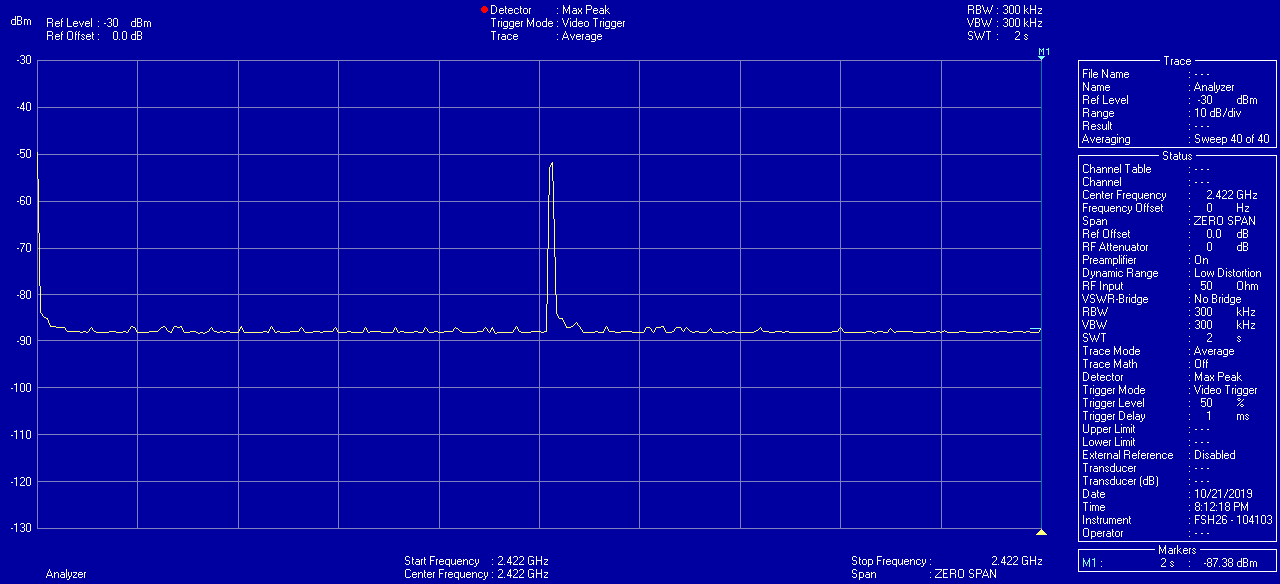
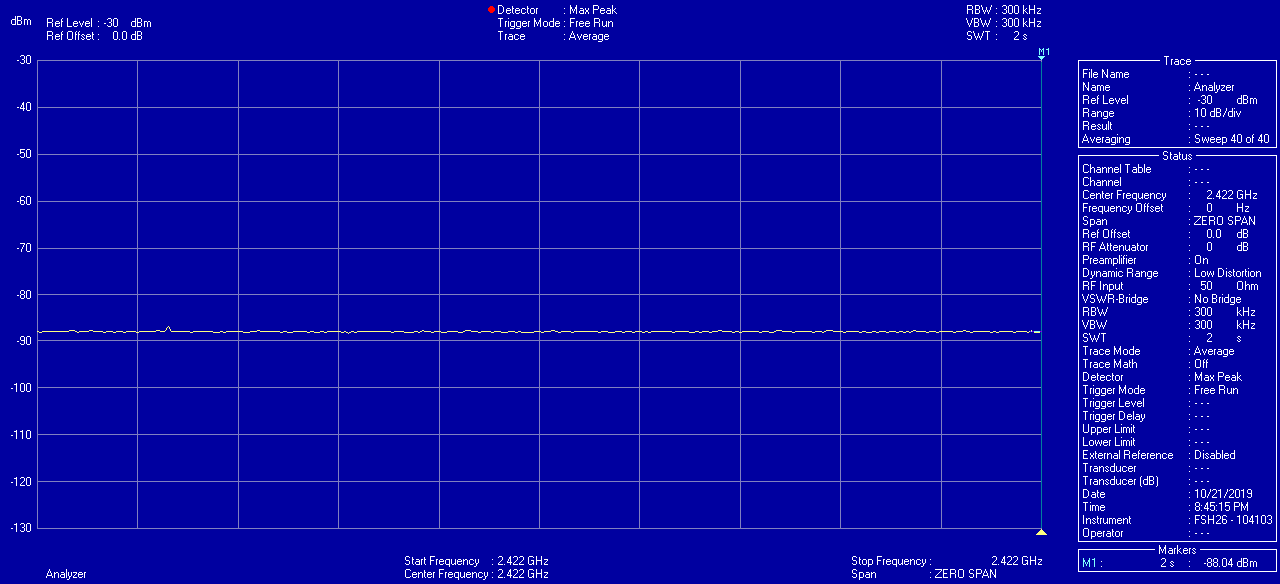
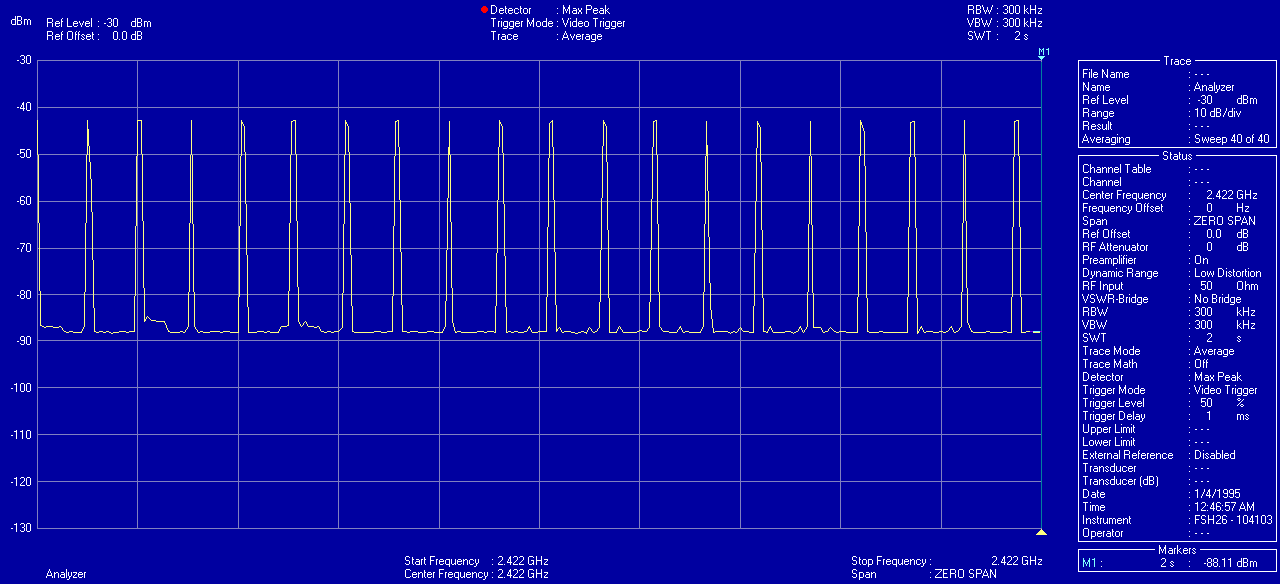
Kann ich dasselbe erreichen, indem ich die Einstellungen in einem gewöhnlichen Router anpasse?
Die JRS Eco 100-Funktionalität, die das WLAN-Signal im Standby-Modus automatisch vollständig abschaltet, ist einzigartig für das Betriebssystem JRS Eco 100 und ist auf gewöchlichen Routern nicht verfügbar. Manchmal denken Leute, dass sie durch die Einstellung einer "Hidden SSID" auf einem üblichen WLAN-Router die Strahlung reduzieren. Das ist ein Missverständnis. Mit einem Paketschnüffelprogramm wie Wireshark können Sie feststellen, dass der Router noch Beacon-Pakete sendet, nur das sogenannte 'SSID'-Feld in diesen Paketen wird auf Null gesetzt. Es reduziert die Strahlung des Routers in keiner Weise. Was ist mit anderen Einstellungen? Oftmals kann man die Sendeleistung in üblichen Routern nicht oder nur in groben Schritten anpassen. Die JRS Eco 100 Firmware bietet eine Feinabstimmung der Sendeleistung in zehn Stufen, die in der regulären Asus® Firmware nicht verfügbar ist.Inwieweit reduziert ein Eco-Router meine Belastung durch WLAN-Strahlung?
WLAN ist ein bidirektionaler Verkehr. Obwohl der Eco-Router die Strahlung Ihres Routers stark reduziert, bleibt die Strahlung Ihrer drahtlosen Geräte gleich. Für jedes Datenpaket, das vom WLAN-Router an Ihr Gerät gesendet wird, sendet das Gerät eine Bestätigung zurück. Die WLAN-Strahlung der Geräte ist sehr stark und Sie halten das Gerät sehr nah am Körper. Besonders bei Datenintensiven Anwendungen, wie z.B. Video, wird viel Wifi-Strahlung emittiert. Durch die Arbeit mit einer kabelgebundenen Internetverbindung kann die Belastung durch elektromagnetische Strahlung minimiert werden. Siehe auch den iPad® / iPhone® festverdrahteten Adapter.Eco-WLAN: 87 % reduzierte Pulsfrequenz
Selbst wenn der Eco-WLAN-Router bei angeschlossenen Geräten in Betrieb ist, strahlt er weniger als ein üblicher WLAN-Router. Der Eco-WLAN-Router verfügt über eine 10x reduzierte Bakenimpulsfrequenz. Dies wird im Folgenden erläutert. Jeder WLAN-Router überträgt zwei Haupttypen von Paketen:- Bakenpakete, die den Namen des WLAN-Netzwerks enthalten. Das größte Problem ist, dass in normalen WLAN-Routern diese Bakenpakete 10 mal pro Sekunde rund um die Uhr übertragen werden, sowohl im Standby-Modus als auch während des Betriebs. Der Eco-WLAN-Router reduziert die Pulsfrequenz dieses Bakensignals auf einmal pro Sekunde.
- Datenpakete. Datenpakete werden nur während der Nutzung übertragen, z.B. beim Laden einer Webseite, wenn eine App Informationen aus dem Internet anfordert, oder wenn Ihr Gerät Updates herunterlädt etc.
Messungen
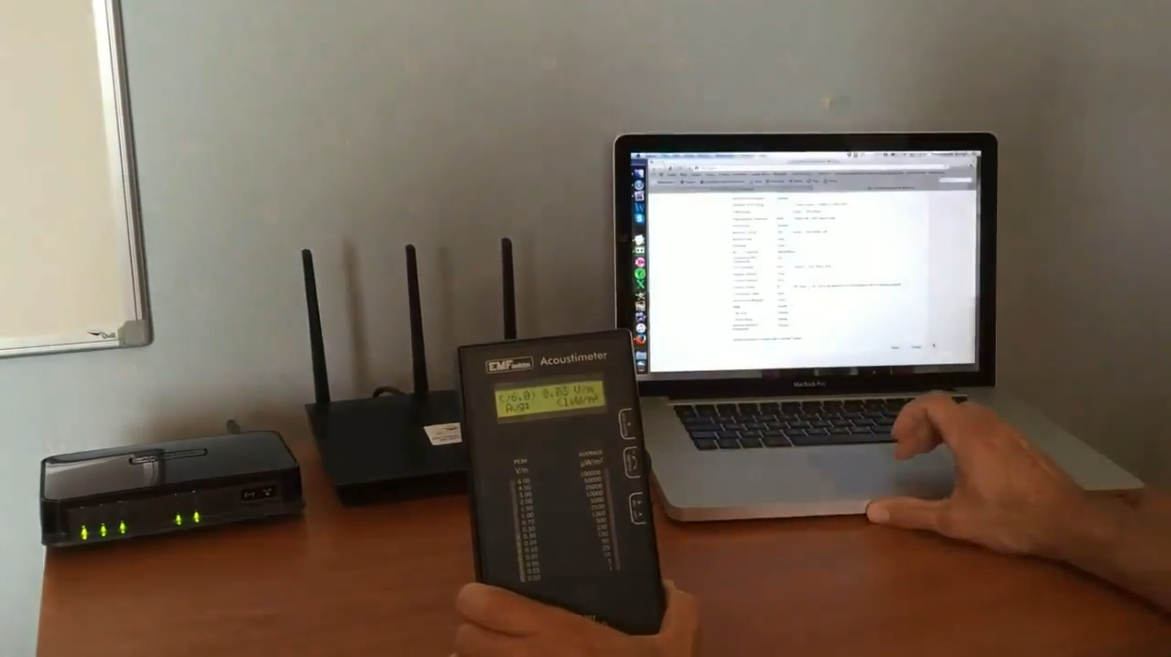
Dies ist mit einem Elektrosmog-Messgerät nachweisbar. Die reduzierte Pulsfrequenz des Bakensignals in den Eco-WLAN-Routern wurde von EMF Consult Norwegen gemessen. Die folgenden Oszilloskopbilder zeigen die gemessene elektromagnetische Emission über die Zeit, auf einer 200 Millisekunden x-Achsenskala. Das linke Bild zeigt einen gewöhnlichen WLAN-Router, und das rechte Bild zeigt den Eco-WLAN-Router: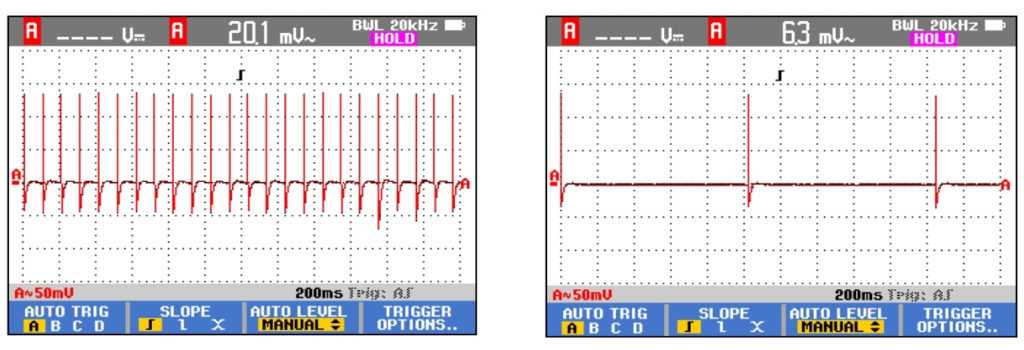 Eine Demonstration ist im folgenden Video von ElectricSense.com zu sehen, gemessen mit einem Acoustimeter. Schalten Sie den Ton ein, um den Unterschied zu hören:
Reduzierung der Stärke der Impulse
Siehe Reduziert der Eco-WLAN-Router den Spitzenwert der Impulse?Inwieweit reduziert ein Eco-Router meine Belastung durch WLAN-Strahlung?
WLAN ist ein bidirektionaler Verkehr. Obwohl der Eco-Router die Strahlung Ihres Routers im Stand-by und teilweise im Betrieb stark reduziert, reduziert er die Strahlung Ihrer drahtlosen Geräte nicht. Für jede vom WLAN-Router gesendete Datenmenge wird von Ihrem Gerät eine Bestätigung zurückgesendet. Die WLAN-Strahlung der Geräte ist sehr stark und Sie halten das Gerät sehr nah am Körper. Besonders in datenintensiven Anwendungen wie Video ist die WLAN-Strahlung sehr hoch. Durch die Arbeit mit einer kabelgebundenen Internetverbindung können Sie Ihre Belastung durch elektromagnetische Strahlung minimieren. Siehe auch unseren iPad® / iPhone® festverdrahteten Adapter.Hat das Einfuhrverbot in den USA für Router, die nicht in den USA hergestellt wurden, Folgen für die Verfügbarkeit von JRS Eco-Routern für amerikanische Kunden?
Nein, diese Vorschrift verbietet lediglich den Import neuer Modelle in die USA, die nicht in den USA hergestellt wurden, nicht jedoch den Import bestehender Modelle, die bereits über eine FCC-Typgenehmigung verfügen. Daher hat diese Vorschrift derzeit keine Auswirkungen auf JRS, da unsere aktuellen Eco 100-Router auf bestehenden Asus-Modellen basieren. Asus ist ein multinationaler Computer- und Elektronikkonzern mit einem Umsatz von 21 Milliarden Euro und Hauptsitz in Taiwan. Im Übrigen werden fast alle amerikanischen Router-Marken ebenso gut außerhalb der USA hergestellt, sodass abzuwarten bleibt, wie sich diese Regelung in der Praxis auswirken wird. Unsere JRS-Firmware basiert auf Open-Source-Firmware und erhält regelmäßig Sicherheitsupdates.Kann ich den Eco-Router zusammen mit meinem WLAN-Booster/Repeater/Range-Extender verwenden? Wie viele Router/Extender benötige ich?
Haben Sie derzeit ein System mit WLAN-Verstärkern/Repeatern oder ein Mesh-System? Ein Mesh-System ist in Bezug auf die Strahlung problematisch. Alle drahtlosen Signale werden zwei- oder mehrfach von einem Mesh-Knoten zum anderen übertragen. WLAN-Repeater haben ein ähnliches Problem. Sie sind Empfänger und WLAN-Router in einem. Ein WLAN-Repeater sendet 10 Impulse pro Sekunde, 24 Stunden am Tag. Und wir können nicht garantieren, dass unsere Eco-Router nahtlos mit einem Repeater zusammenarbeiten. Die beste Empfehlung in Bezug auf die Strahlung ist, ein LAN-Kabel zum zweiten, dritten usw. Punkt zu verlegen, an dem Sie WLAN benötigen, und dort einen weiteren Eco-Router zu platzieren. Weitere Informationen finden Sie unter Ist ein WLAN-Booster/Repeater/Verstärker eine gute Idee, was die Strahlung angeht? Die Reichweite eines Eco-Routers ist die gleiche wie die eines normalen Routers. Es ist schwer zu sagen, wie viele Sie benötigen, ohne die genaue Situation zu kennen, aber eine sichere Schätzung wäre, dass Sie so viele Eco-Router benötigen, wie Sie derzeit WLAN-Router und Repeater zusammen haben. Wäre es also eine Option für Sie, Ethernet-Kabel zu allen Orten zu verlegen, an denen Sie einen Router benötigen? Wenn dies gelingt, wird die EMF-Belastung im Haus im Vergleich zu der Situation mit Repeatern erheblich reduziert.Wird meine mit WLAN verbundene Türklingel/mein Thermostat/mein Alarmsystem das WLAN des Eco 100-Routers immer aktiv halten?
Jedes WLAN-Gerät, das immer eingeschaltet ist, wie z. B. ein Sicherheitssystem, das mit dem WLAN des Eco 100-Routers verbunden ist, hält das WLAN des Routers aktiv, sodass dieser nicht in den Full Eco-Standby-Modus wechseln kann. In diesem Fall wird das Gerät in der Registrierungsliste im Einstellungsmenü des Routers als „Connected Now” („Jetzt verbunden”) angezeigt. Selbst wenn sein WLAN aktiv ist, bietet der Eco-Router immer noch eine um 90 % reduzierte Pulsfrequenz. Wir empfehlen Ihnen jedoch dringend, wenn möglich, kabelgebundene Alternativen oder Geräte zu installieren, die nicht über WLAN verbunden sind.Hat der Eco-Router eine geringere Reichweite als ein normaler Router?
Die JRS Eco-Router haben die gleiche Reichweite wie übliche Wi-Fi-Router. Unsere Modelle haben externe Antennen. Wie große Reichweiten Sie in der Praxis erzielen, hängt von den in Ihrem Haus verwendeten Baumaterialien ab. So dämpft beispielsweise Stahlbeton das Signal stärker als Holz. Es gibt keinen Unterschied in der Reichweite zwischen den Modellen. Mehr wissen? Siehe auch Reduziert der Eco-WLAN-Router den Spitzenwert der Impulse?Wie schalte ich das 5G-WLAN-Netzwerk auf dem Router aus? Kann ich die Emission für die 2.4G-Frequenz verringern?
Zunächst einmal sind "5G" und "5 GHz" zwei verschiedene Dinge, die nichts miteinander zu tun haben, aber oft verwechselt werden. Das eine ist die neue (fünfte) Generation von Mobilfunknetzen, die mit höheren Frequenzen und Beamforming arbeiten und viel mehr Sender benötigen. Das andere ist die WLAN-Frequenz von 5 GHz. Die meisten modernen WLAN-Router sind dualbandfähig und senden zwei WLAN-Netze: eines mit 2,4 GHz und das andere mit 5 GHz. Die höchste Geschwindigkeit kann im 5-GHz-Netz mit Hilfe des AC-Wifi-Standards erreicht werden. Das 2,4-GHz-Netz hat die beste Reichweite. Wenn Sie es vorziehen, können Sie die 5-GHz-Frequenz ausschalten, um die WLAN-Strahlung des Routers noch weiter zu reduzieren. [Modell JRS Eco 100 Era] Siehe „Deaktivieren eines gesamten WLAN-Bands (2,4 oder 5 GHz)“ unter Wie ändere ich das WLAN-Passwort, den Namen oder andere Einstellungen eines WLAN-Netzwerks auf dem JRS Eco 100 Era? [Modelle JRS Eco 100 D1/D2] Sie können das 5-GHz-Band über die Registerkarte „JRS“ auf der Seite „Wireless“ im Einstellungsmenü des Eco-Routers (router.asus.com) deaktivieren. Stellen Sie zunächst den Bandwähler auf 5 GHz, setzen Sie dann Enable Radio auf No und klicken Sie unten auf der Seite auf Apply. Das 2,4-GHz-Band MUSS eingeschaltet sein, damit die Full-Eco-Funktion richtig funktioniert. Wenn Sie also 2,4 GHz ausschalten, ist der Full-Eco-Modus nicht funktionsfähig. Das WLAN geht dann nicht in den Ruhezustand über. Nichtsdestotrotz bietet der Router eine 90%ige Reduzierung der Beacon-Pulsrate, selbst wenn das WLAN aktiv ist.Reduzieren der Sendeleistung
Es besteht auch die Möglichkeit, die Sendeleistung für die 2,4-GHz-Frequenz zu verringern. Die JRS-Firmware bietet eine Feinabstimmung der Sendeleistung in zehn Stufen, mit der man die Spitzenwerte der ausgesendeten 2,4-GHz-Strahlung reduzieren kann. Die Sendeleistung ist untrennbar mit der Reichweite des Routers verbunden, eine physikalische Tatsache, die sich leider nicht ändern lässt. Sie verringert also die Reichweite. [Modell JRS Eco 100 Era] Siehe Wie kann ich die Sendeleistung des JRS Eco 100 Era Routers anpassen? [Modelle JRS Eco 100 D1/D2] Sie können die Sendeleistung über die Registerkarte JRS auf der Seite Wireless ändern. Stellen Sie zunächst sicher, dass der Bandwähler auf 2,4 GHz eingestellt ist. Die Sendeleistung wird am besten auf den niedrigsten Wert eingestellt, bei dem die gewünschte WLAN-Abdeckung zuverlässig erreicht wird, und nicht höher. Dies hängt von der Größe Ihres Büros oder Hauses, der Art der Wände und Böden (Holz, Stein oder Stahlbeton) und der Qualität der WLAN-Empfänger in den verwendeten Laptops/Tablets/Handys usw. ab. Die WLAN-Signalstärke kann die Download- und Upload-Geschwindigkeit und -Stabilität beeinflussen. Probieren Sie es einfach aus und finden Sie die niedrigste Einstellung, die für Sie noch funktioniert. Möglicherweise müssen Sie den Router auf der Registerkarte Drahtlos -> Allgemein auf einen anderen WLAN-Kanal einstellen, um Störungen durch benachbarte WLAN-Router zu vermeiden und eine gute Reichweite bei niedriger Sendeleistung zu erzielen. Über die Registerkarte Site Survey auf der Seite Wireless können Sie herausfinden, welche Kanäle belegt sind. Je niedriger die Einstellung ist, desto geringer ist die Belastung durch die elektromagnetische Strahlung des Routers.Reduziert der Eco-WLAN-Router die Spitzenleistung der Pulse?
Die durchschnittliche Impulsstärke der Bakensignale des Eco-Routers wird durch die reduzierte Impulsfrequenz um den Faktor 10 reduziert. Bei der Betrachtung der Spitzenleistung der einzelnen Pulse, ist es wichtig zu verstehen dass die Sendeleistung untrennbar mit der Reichweite des Routers verbunden ist, eine physikalische Tatsache, die einfach so ist. Mit dem Schieberegler 'Tx Power adjustment' für die Sendeleistung auf der Einstellungsseite des Routers (Wireless -> Reiter JRS) können Sie die Spitzenleistung der Pulse einstellen. Es gibt zwei Einstellungen: eine für 2,4 GHz und eine für 5 GHz. Um zwischen den beiden Einstellungen zu wechseln, verwenden Sie den Bandwähler. Weitere Einzelheiten finden Sie im JRS-Handbuch, Seite 15, 'Tx power adjustment (Sendeleistung anpassen)'. Die Standardeinstellung des Eco-Routers für 2,4 GHz ist 63 Milliwatt, was bereits niedriger ist als bei normalen Routern: 100 oder 200 Milliwatt in Europa. Der Eco-Router bietet eine Feinabstimmung der Leistung, bis hinunter zu 4 Milliwatt. Mit dem optionalen Satz von 3 Faktor 10-Dämpfungsgliedern für den Eco 100 D2 können Sie sogar bis auf 0,4 Milliwatt heruntergehen. Die Senkung der Sendeleistung verringert allerdings die Reichweite des Routers. Übrigens kann der Eco-Router auch mit 200 Milliwatt arbeiten, wenn Sie das wollen, um eine maximale Reichweite zu erzielen, aber das ist aus Sicht der Strahlungsreduktion natürlich nicht zu empfehlen. Letztlich kommt es nicht nur auf die Spitzenleistung an, sondern auch auf die Pulsfrequenz. Der Eco-WLAN-Router hat den Vorteil, dass die Bakenimpulsfrequenz 90% niedriger ist als die eines normalen Routers. Die Standard-Wifi-Frequenz von 10 Hertz liegt in der Mitte des Frequenzbereichs, der z.B. mit einem Elektroenzephalogramm (EEG) gemessen wird. Der Eco-WLAN-Router reduziert dies auf 1 Hertz.Dies kann mit einem Messgerät demonstriert werden, das die Modulation (Pulsation) des Signals hörbar macht, wie z.B. das Gigahertz Solutions HF-35C. Weitere Einzelheiten finden Sie hier: Eco-WLAN: 90% reduzierte Pulsfrequenz.Verursacht der Eco-Router nicht, dass meine drahtlosen Geräte sogar mehr Strahlung aussenden?
Erhöht ein Telefon oder ein anderes drahtloses Gerät seinen EMF-Ausgangspegel, wenn es ein schwächeres Signal vom Router empfängt, so dass es zu einer unbeabsichtigten Erhöhung der Strahlung kommt? Ähnlich wie ein Mobiltelefon mit höherer Leistung sendet, wenn die Verbindung schlecht ist? Mit anderen Worten: Müssen die empfangenden Geräte nicht "härter arbeiten", um die Verbindung aufrechtzuerhalten, wodurch die EMF vor Ort möglicherweise erhöht werden? Nein, denn in modernen Telefonen und anderen WLAN-Geräten gibt es keine gut funktionierende WLAN-Leistungssteuerung. Eine solche Steuerung wäre viel besser gewesen, auch für die Akkulaufzeit, aber abgesehen von der 802.11h-Steuerung (für 5-GHz-WLAN), die fast nie funktioniert, gibt es leider keine solche Steuerung im WiFi-Standard. Aus diesem Grund senden Telefone und andere drahtlose Geräte immer mit maximaler WLAN-Leistung, unabhängig von der vom Router empfangenen Signalstärke. Sie können dies leicht selbst überprüfen, indem Sie ein modernes Smartphone oder ein anderes WLAN-Gerät mit einem HF-Messgerät messen. Messungen zeigen sogar, dass WLAN die stärkste Quelle für Elektrosmog in modernen Smartphones ist. Siehe auch 10 Tipps zur Reduzierung der elektromagnetischen Strahlung von Ihrem Handy und WLAN. Bei einigen Geräten mit WLAN, insbesondere bei Windows-Laptops mit einem Intel-WLAN-Adapter, kann die Sendeleistung im Geräte-Manager reduziert werden. Die vom Router empfangene Signalstärke wird durch seine Sendeleistungseinstellung bestimmt. Weitere Informationen finden Sie unter Reduziert der Eco-WLAN-Router die Spitzenleistung der Pulse?Was ist der Unterschied zwischen der Verwendung eines Eco-Routers und dem Einbau meines vorhandenen Routers in einen Router Guard oder einen vergleichbaren Faraday-Käfig?
Das Problem mit einem Router Guard ist, dass er in beide Richtungen wirkt: Er dämpft nicht nur das gesendete Signal, sondern verschlechtert auch die Empfangsempfindlichkeit des Routers. Der Eco-Router ermöglicht eine Reduzierung der Sendeleistung um 90 %, ohne den Signalempfang zu beeinträchtigen. Außerdem eliminiert er die 10-Hz-WLAN-Frequenz, was ein Router Guard nicht kann. Und zu guter Letzt: Wenn keine WLAN-Geräte angeschlossen sind, ist der Eco 100 Router zu 100 % strahlungsfrei.Ich habe ein großes Haus. Wie kann ich sicherstellen, dass ich überall Internet habe?
Zunächst einmal würden wir Ihnen auf jeden Fall empfehlen, das gesamte Haus mit Ethernet-Kabeln zu verkabeln, da dies Ihre Strahlenbelastung minimiert. WLAN ist ein bidirektionaler Datenverkehr, und Ihr iPad, Smartphone und andere drahtlose Geräte strahlen immer noch die gleiche Menge an Strahlung aus. Wie viele Router Sie benötigen, hängt wirklich von den Baumaterialien ab. Beispielsweise schwächen Stahlbetonwände und -decken das WLAN-Signal stark ab, während das Signal Holz nahezu ungeschwächt durchdringt. Am besten platzieren Sie mehrere Eco-Router an ausreichend vielen Stellen in Ihrem Haus, um eine optimale Abdeckung zu gewährleisten, und verbinden Sie Ihr Internetmodem über Ethernet-Kabel fest mit jedem dieser Router. Alternativ können Sie die Router auch in Reihe schalten, indem Sie ein Ethernet-Kabel von einem Eco-Router zum nächsten verlegen. Wenn Sie bereits über koaxiale TV-Kabel in Ihrem Haus verfügen, können die Koax-Netzwerkadapter eine gute Lösung sein, damit Sie keine LAN-Kabel verlegen müssen. Dazu platzieren Sie einen zweiten Eco-Router in dem Raum, in dem Sie zusätzliche WLAN-Abdeckung wünschen, verbinden diesen Router mit dem Koax-Netzwerkadapter und schließen den Koax-Netzwerkadapter an die in diesem Raum vorhandene TV-Koax-Steckdose an. Anschließend verbinden Sie Ihr Internetmodem mit dem zweiten Koaxialnetzwerkadapter und schließen diesen Koaxialnetzwerkadapter an das TV-Koaxialkabel/die TV-Koaxialbuchse in der Nähe des Internetmodems an. Auf diese Weise ersetzt die Koaxialverbindung das Ethernet-LAN-Kabel, das Sie sonst vom Internetmodem zum zweiten Eco-Router verlegen müssten. Es gibt noch eine andere Lösung, nämlich Powerline-Adapter, die jedoch mit einem Signal mit einer Frequenz von etwa 30 Megahertz arbeiten, das in die Stromleitungen eingespeist wird. Diese Adapter wirken wie eine Art Antenne, da sie nicht abgeschirmt sind und das Signal in Ihrem Haus ausstrahlen. Manchmal beschweren sich sogar benachbarte Amateurfunker über die Störungen durch die Powerline-Adapter. Diese Option ist daher nicht völlig strahlungsfrei, und es ist viel besser, LAN-Kabel zu verlegen. Es mag verlockend sein, einen WLAN-Repeater oder sogar ein Mesh-Router-System zu verwenden, aber es ist wichtig zu verstehen, dass diese Ihre WLAN-Strahlenexposition erhöhen. Aus EMF-Sicht ist ein Mesh ein Chaos. Alle drahtlosen Signale werden zweimal oder öfter von einem Mesh-Knoten zum anderen übertragen. WLAN-Repeater haben ein ähnliches Problem. Sie sind wie ein WLAN-Empfänger und ein Zugangspunkt in einem Gerät. Jeder WLAN-Repeater sendet 24 Stunden am Tag 10 Impulse pro Sekunde. Darüber hinaus können wir keine nahtlose Interoperabilität unserer Eco-Router mit einem Repeater garantieren. Wir empfehlen, ein LAN-Kabel zum zweiten Punkt zu verlegen, an dem Sie WLAN benötigen, und dort einen weiteren Eco-Router aufzustellen. Lesen Sie mehr unter Ist ein WLAN-Booster/Repeater/Verstärker eine gute Idee, was die Strahlung angeht?Wenn ich den Netzwerknamen (SSID) auf einem Standard-WLAN-Router auf „Versteckt” (Hidden) einstelle, verringert sich dadurch auch die Strahlung?
Mit Hilfe eines Paket-Sniffer-Programms wie Wireshark oder eines Elektrosmogmessgeräts wie dem Cornet kann man sehen, dass ein WLAN-Router, dessen Netzwerkname (SSID) auf „Versteckt” eingestellt ist, weiterhin Beacon-Pakete sendet; lediglich das SSID-Feld wird auf Null gesetzt. Die Strahlung des üblichen Routers wird dadurch in keiner Weise reduziert.Ist der JRS Eco Router mit dem Spannungs- und Stromsystem meines Landes kompatibel?
Ja, unsere Router sind vollständig kompatibel mit den Spannungs- und Stromsystemen verschiedener Länder und werden mit einem Universalnetzteil geliefert. Je nach Ihrem Standort liefern wir sie mit einem geerdeten Netzteil mit einem europäischen, amerikanischen, englischen oder australischen Stecker.Wird der Router mit einem geerdeten Netzstecker geliefert?
Ja, wir liefern einen geerdeten Stromadapter mit dem JRS Eco 100 Era Router mit.Wird der Router mit einem geerdeten Netzstecker geliefert?
Ja, wir liefern einen geerdeten Stromadapter mit dem JRS Eco 100 Era Router mit.Online-Handbuch für die Eco 100 Era und Eos-Modelle
Wie viel Strahlung gibt der JRS Eco 100 WLAN-Router im Vergleich zu einem üblichen Router ab? Feldstärkemessungen und Reichweite.
Wie viel weniger Strahlung gibt der JRS Eco 100-Router im Vergleich zu einem üblichen Router? In diesem Test verwenden wir zwei gängige Elektrosmog-Messgeräte – ein Safe and Sound II HF-Messgerät und ein Cornet ED98 QPro 5G –, um die Unterschiede aufzuzeigen.Gemessene Feldstärken eines üblichen WLAN-Routers
Bei einem üblichen WLAN-Router ist die Sendeleistung in der Regel auf den Standardwert von 100 Milliwatt eingestellt. In einer Entfernung von 2,5 Metern messen wir bei den Werkseinstellungen einen kontinuierlichen EMF-Wert von 31.300 Mikrowatt pro Quadratmeter, gemessen mit dem Safe and Sound Pro II HF-Messgerät. Die Ergebnisse variieren je nach Marke und Typ des Routers, liegen jedoch in der Regel in der Größenordnung von Zehntausenden Mikrowatt pro Quadratmeter. Bei einigen Routern lässt sich die Sendeleistung anpassen, jedoch oft nur in sehr groben Schritten – beispielsweise nicht unter 33 % – und bei manchen Marken gar nicht. Zudem spielt die Anzahl der Impulse eine Rolle: Ein gewöhnlicher WLAN-Router sendet 10 Beacon-Impulse pro Sekunde aus, 24 Stunden am Tag.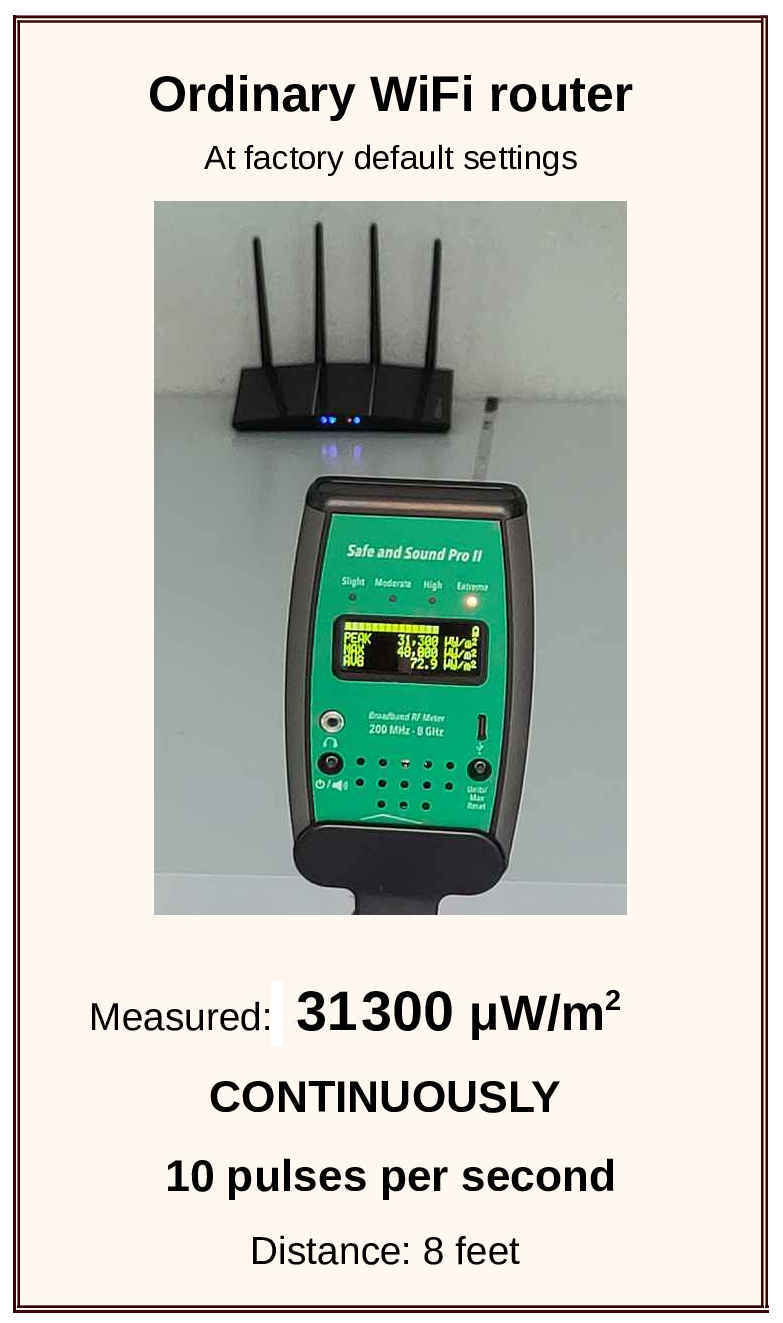 Bild 1. Die gemessenen EMF-Werte eines üblichen WLAN-Routers bei den Werkseinstellungen betragen 31.300 µW/m² bei 10 Impulsen pro Sekunde. Gemessen mit einem Safe and Sound Pro II HF-Messgerät in einem Abstand von 2,5 Metern. Zum Vergrößern auf das Bild klicken.
Reichweite und gemessene EMF-Werte in Abhängigkeit von der Einstellung der Sendeleistung für den JRS Eco 100 Era-Router
Der JRS Eco 100 Era-Router gibt deutlich weniger Strahlung ab. Der Standardwert liegt weit unter dem von üblichen Routern, und die Sendeleistung lässt sich sehr präzise in Schritten von 1 dB einstellen. So können Sie genau die Reichweite einstellen, die Sie benötigen – und nicht mehr –, und zwar in 20 Stufen von 1 Milliwatt bis 100 Milliwatt. Zudem wurde die Anzahl der Impulse pro Sekunde um 87 % auf etwa einen Impuls pro Sekunde reduziert.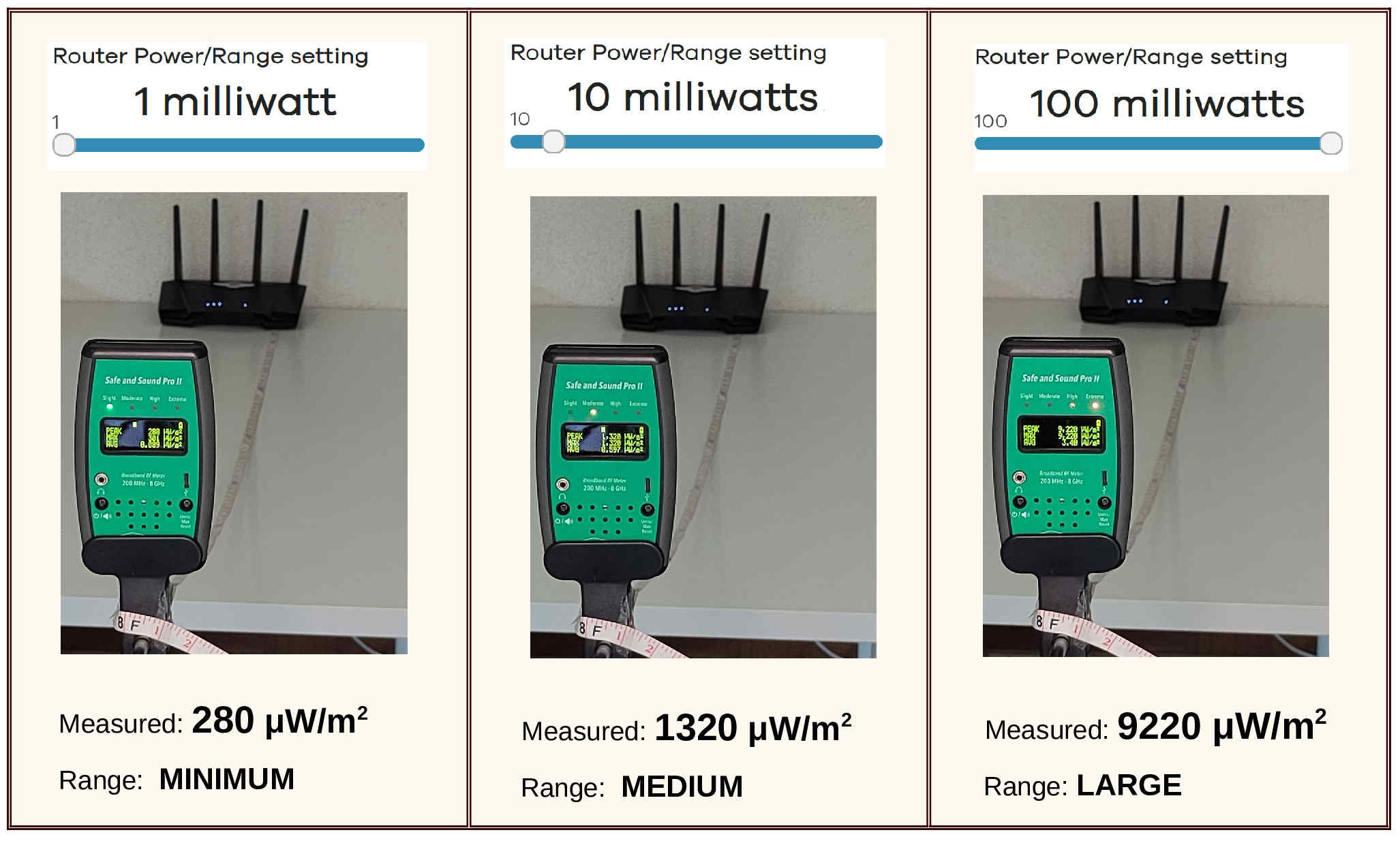 Bild 2. Bei einer Sendeleistung von 1 Milliwatt hat der JRS Eco 100 Era-Router die niedrigsten auf dem Markt erhältlichen EMF-Emissionen: 280 µW/m², gemessen mit einem Safe and Sound Pro II HF-Messgerät in einer Entfernung von 2,5 Metern. Klicken Sie auf das Bild, um es zu vergrößern.
Es ist wichtig zu verstehen, dass die Sendeleistung untrennbar mit der Reichweite eines Routers verbunden ist – das ist eine physikalische Tatsache. Wir liefern die JRS-Router standardmäßig mit einer Sendeleistung von 20 Milliwatt (früher 63 Milliwatt) aus, was für eine mittelgroße Wohnung eine ausreichende Reichweite bietet. Sie können die Sendeleistung manuell an Ihre Bedürfnisse anpassen, sodass Sie genau die Reichweite erhalten, die Sie wünschen. Bei einer Leistung von 1 Milliwatt weist der JRS Eco 100 Era-Router die niedrigsten EMV-Werte unter den auf dem Markt erhältlichen WLAN-Routern auf. Mit dem „Safe and Sound“-Messgerät messen wir in einem Abstand von 2,5 Metern lediglich 280 Mikrowatt pro Quadratmeter (µW/m²).
Diese Werte wurden gemessen, während das WLAN am JRS Eco 100-Router aktiv war. Wenn keine WLAN-Geräte angeschlossen sind, ist der JRS Eco 100-Router zu 100 % strahlungsfrei.
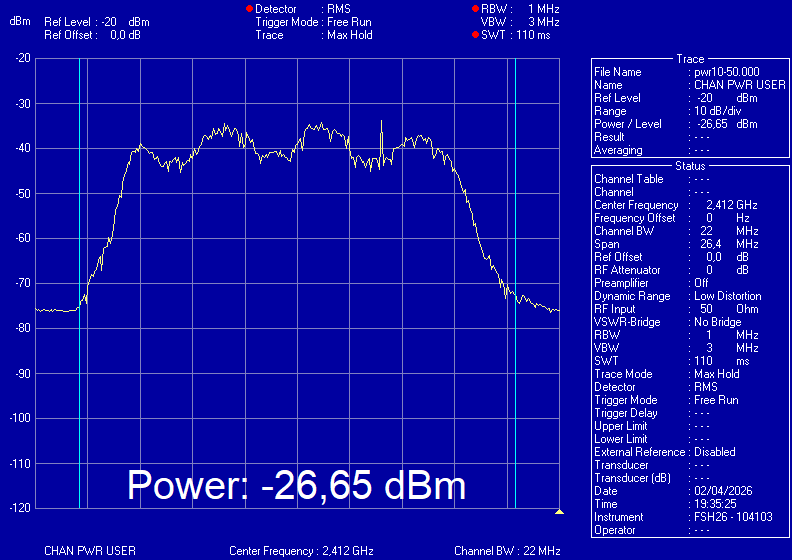
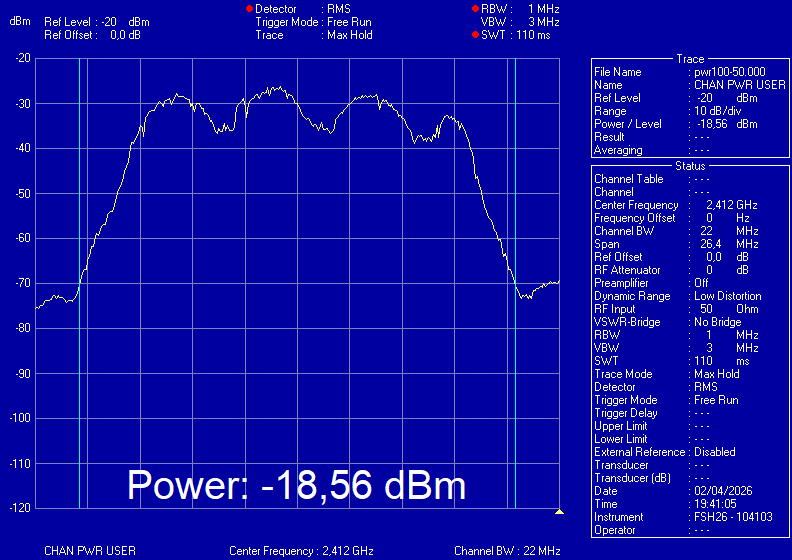
Für den Fall, dass das WLAN aktiv ist, zeigt die nachstehende Tabelle den genau gemessenen Wert der ausgestrahlten Strahlung an. Da EMF-Messgeräte verschiedener Marken unterschiedliche Ergebnisse liefern, haben wir zur leichteren Vergleichbarkeit sowohl Messungen mit dem Safe and Sound Pro II HF-Messgerät als auch mit dem Cornet ED98 QPro 5G-Messgerät aufgenommen. Das Safe-and-Sound-Messgerät reagiert empfindlicher auf WLAN-Frequenzen als das Cornet-Messgerät und zeigt daher höhere Messwerte an.
Bild 2. Bei einer Sendeleistung von 1 Milliwatt hat der JRS Eco 100 Era-Router die niedrigsten auf dem Markt erhältlichen EMF-Emissionen: 280 µW/m², gemessen mit einem Safe and Sound Pro II HF-Messgerät in einer Entfernung von 2,5 Metern. Klicken Sie auf das Bild, um es zu vergrößern.
Es ist wichtig zu verstehen, dass die Sendeleistung untrennbar mit der Reichweite eines Routers verbunden ist – das ist eine physikalische Tatsache. Wir liefern die JRS-Router standardmäßig mit einer Sendeleistung von 20 Milliwatt (früher 63 Milliwatt) aus, was für eine mittelgroße Wohnung eine ausreichende Reichweite bietet. Sie können die Sendeleistung manuell an Ihre Bedürfnisse anpassen, sodass Sie genau die Reichweite erhalten, die Sie wünschen. Bei einer Leistung von 1 Milliwatt weist der JRS Eco 100 Era-Router die niedrigsten EMV-Werte unter den auf dem Markt erhältlichen WLAN-Routern auf. Mit dem „Safe and Sound“-Messgerät messen wir in einem Abstand von 2,5 Metern lediglich 280 Mikrowatt pro Quadratmeter (µW/m²).
Diese Werte wurden gemessen, während das WLAN am JRS Eco 100-Router aktiv war. Wenn keine WLAN-Geräte angeschlossen sind, ist der JRS Eco 100-Router zu 100 % strahlungsfrei.
Für den Fall, dass das WLAN aktiv ist, zeigt die nachstehende Tabelle den genau gemessenen Wert der ausgestrahlten Strahlung an. Da EMF-Messgeräte verschiedener Marken unterschiedliche Ergebnisse liefern, haben wir zur leichteren Vergleichbarkeit sowohl Messungen mit dem Safe and Sound Pro II HF-Messgerät als auch mit dem Cornet ED98 QPro 5G-Messgerät aufgenommen. Das Safe-and-Sound-Messgerät reagiert empfindlicher auf WLAN-Frequenzen als das Cornet-Messgerät und zeigt daher höhere Messwerte an.
| JRS Eco 100 Era Leistungs-/Reichweite-Einstellung * [Milliwatt] für 2,4 GHz und 5 GHz (beide aktiv) | Reichweite | Gemessen bei aktivem WLAN. (Wenn sich der JRS-Router im Ruhemodus befindet, beträgt die HF-Strahlung null.) | |||
|---|---|---|---|---|---|
| Gemessen mit dem Safe and Sound Pro II RF-Messgerät in 2,5 m Entfernung | Gemessen mit dem Cornet ED98 QPro 5G-Messgerät in 0,6 m Entfernung | Gemessen mit dem Rohde & Schwarz FSH6-Spektrumanalysator in 0,6 m Entfernung | |||
| Leistungsdichte [µW/m²] (Je niedriger, desto geringer die EMF) | Kanalleistung [dBm] (Je höher, desto geringer die EMF, logarithmisch) | ||||
| 1 ← Niedrigste EMF-Belastung auf dem Markt | Minimal | 280 | 290 | -34 | -33,4 |
| 10 | Mittel | 1320 | 1076 | -26 | -26,7 |
| 100 | Maximal | 9220 | 7110 | -18 | -18,6 |
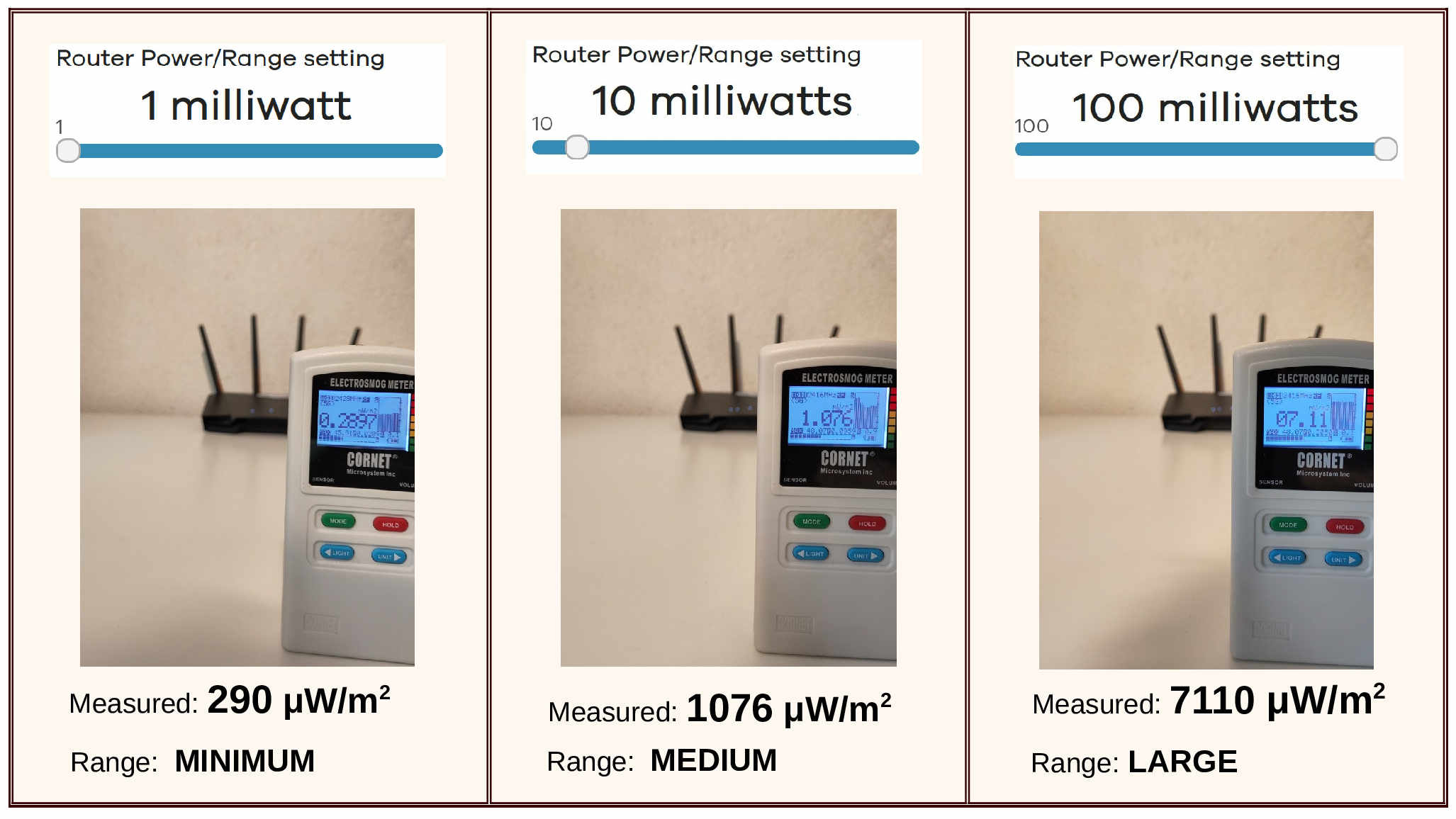 Bild 3. EMF-Emissionen des JRS Eco 100 Era-Routers, gemessen mit einem Cornet ED98 QPro 5G-Messgerät in einem Abstand von 0,6 Meter. Um der Vergleichbarkeit willen wurde die Messung in einem geringeren Abstand durchgeführt, da das Cornet-Gerät weniger empfindlich auf WLAN-Frequenzen reagiert.
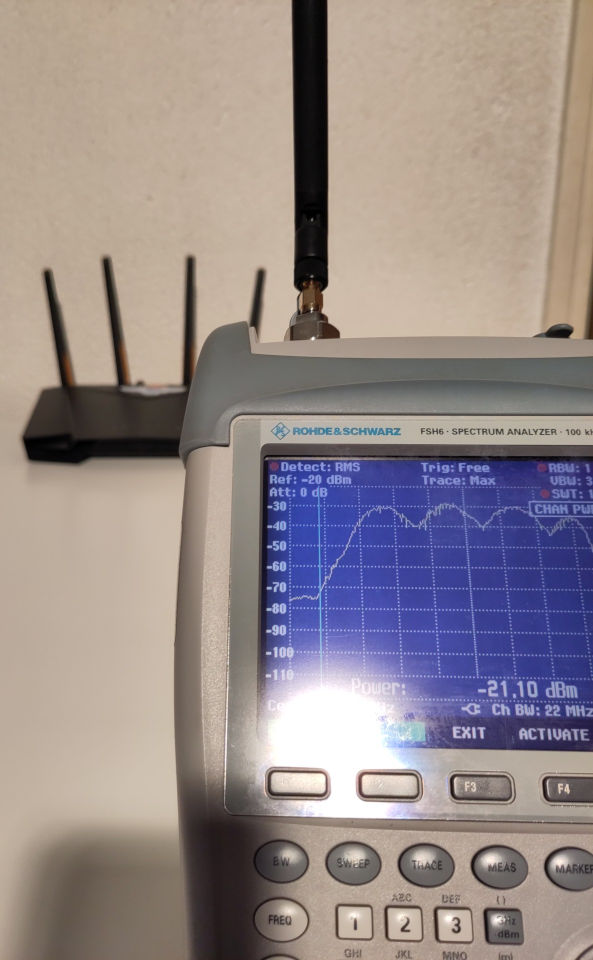 Bild 4. Die mit dem Rohde & Schwarz FSH6-Spektrumanalysator durchgeführten Messungen bestätigen den Faktor zwischen den Messungen bei verschiedenen Leistungs- und Bereichseinstellungen. Der Spektrumanalysator ist das am genauesten kalibrierte Messgerät. Diese Abbildung zeigt eine Kanalleistungsmessung bei einer Einstellung von 63 Milliwatt in einem Abstand von 0,6 Metern.
Weitere Informationen:
Senkt der Eco-Router den Spitzenwert der Impulse?
Führt der Eco-Router nicht gerade dazu, dass meine WLAN-Geräte mehr Strahlung abgeben?
Bild 4. Die mit dem Rohde & Schwarz FSH6-Spektrumanalysator durchgeführten Messungen bestätigen den Faktor zwischen den Messungen bei verschiedenen Leistungs- und Bereichseinstellungen. Der Spektrumanalysator ist das am genauesten kalibrierte Messgerät. Diese Abbildung zeigt eine Kanalleistungsmessung bei einer Einstellung von 63 Milliwatt in einem Abstand von 0,6 Metern.
Weitere Informationen:
Senkt der Eco-Router den Spitzenwert der Impulse?
Führt der Eco-Router nicht gerade dazu, dass meine WLAN-Geräte mehr Strahlung abgeben? Das Einstellungsmenü des JRS Eco 100 Era Routers
Sie erreichen das Einstellungsmenü des JRS Eco 100 Era Routers, indem Sie http://192.168.4.1 in die Adressleiste Ihres Browsers eingeben. Melden Sie sich mit dem Benutzernamen „root” und dem 10-stelligen „Router pwd” oder „Admin key” an, den Sie auf dem Etikett auf der Unterseite des Routers finden. Wenn Sie den Anmeldebildschirm unter http://192.168.4.1 nicht öffnen können, beachten Sie bitte, dass dieser nur von einem Computer aus zugänglich ist, der direkt mit dem Eco-Router verbunden ist, entweder über ein Kabel an einen der LAN-Anschlüsse oder drahtlos über das WLAN-Netzwerk des Eco-Routers. Möglicherweise müssen Sie auch die Verkabelung zum Eco-Router überprüfen: So installieren Sie Ihren Eco-WLAN-Router; Videoanleitung. Stellen Sie außerdem sicher, dass alle VPN-Verbindungen auf Ihrem Computer deaktiviert sind. Alle JRS Eco-Einstellungen finden Sie unter der Überschrift „Eco 100 Wifi”. Um das Administratorpasswort für den Zugriff auf das Einstellungsmenü zu ändern, gehen Sie zu System -> Administration -> Registerkarte „Router Password”. (Das Administratorpasswort ist eine andere Einstellung als das WLAN-Passwort.)Wie kann ich die Sendeleistung des JRS Eco 100 Era Routers anpassen?
Das JRS Eco 100 Era ist standardmäßig auf eine Sendeleistung von 20 Milliwatt eingestellt (zuvor 63 Milliwatt). Diese ist geringer als bei herkömmlichen Routern und kann je nach Größe Ihrer Wohnung und gewünschter Reichweite noch weiter verringert oder erhöht werden.- Melden Sie sich auf dem Einstellungsbildschirm des Routers an. (Siehe Wie greife ich auf das Einstellungsmenü des JRS Eco 100 Era Routers zu?)
- Klicken Sie auf „Eco 100 Wifi”.
- Klicken Sie auf „Set Power/Range”.
- Mit den Schiebereglern können Sie die Sendeleistung einstellen. Versuchen Sie, die Einstellung zu finden, bei der Sie zu Hause ein ausreichendes Signal haben, aber nicht zu viel.
Wie kann ich beim JRS Eco 100 Era Zeiten einstellen, zu denen das WLAN ausgeschaltet wird, beispielsweise nachts?
Der JRS Eco 100 Era verfügt über einen WLAN-Scheduler/Zeitplaner, mit dem Sie Zeiten festlegen können, zu denen das WLAN ausgeschaltet wird, z. B. nachts, und wieder eingeschaltet wird, z. B. morgens. Damit können Sie sicherstellen, dass der Router das WLAN ausschaltet, auch wenn noch WLAN-Geräte verbunden sind. Die kabelgebundenen Anschlüsse funktionieren weiterhin wie gewohnt.- Melden Sie sich auf dem Einstellungsbildschirm des Routers an.
- Gehen Sie zur Seite „Eco 100 Wifi -> Wifi Scheduler” und setzen Sie unter „Global Settings” ein Häkchen bei „Enable wifi schedule”.
- Sie können die Regeln unter der Überschrift „Schedule Rules” festlegen. Sie können verschiedene Regeln für verschiedene Wochentage erstellen. Standardmäßig gibt es zwei Beispielregeln: „Business Hours” und „Weekend”. Durch Aktivieren des Kontrollkästchens „Enable” bei einer Regel aktivieren Sie diese. Sie können eine Regel auch bearbeiten oder löschen. Um eine neue Regel zu erstellen, klicken Sie unten auf die Schaltfläche „Add”.
- In den meisten Fällen sollten Sie „Force disabling wifi even if stations associated” (WLAN auch dann deaktivieren, wenn noch Geräte verbunden sind) aktivieren. Andernfalls wartet der Router mit der Deaktivierung, bis keine Geräte mehr verbunden sind.
- Wenn Sie fertig sind, klicken Sie unten auf „Save & Apply“, um alles zu speichern.
- „Activate wifi“: Damit können Sie das WLAN manuell aktivieren und damit den WLAN-Scheduler außer Kraft setzen. Dies hat denselben Effekt wie das Drücken der WPS-Taste auf der Rückseite des Routers.
- „Disable wifi gracefully“: Damit wartet der Router, bis sich das letzte Gerät vom WLAN abgemeldet hat, und schaltet dann das WLAN aus.
- „Disable wifi forced“: Damit schaltet der Router das WLAN sofort aus. Dies hat denselben Effekt wie das Drücken der WPS-Taste auf der Rückseite des Routers.
Wie ändere ich das WLAN-Passwort, den Namen oder andere Einstellungen eines WLAN-Netzwerks auf dem JRS Eco 100 Era?
Melden Sie sich auf dem Einstellungsbildschirm des Routers an und gehen Sie zur Seite Eco-100 Wifi -> Wifi Networks.Ändern des Namens oder des WLAN-Passworts eines WLAN-Netzwerks
In der Standardkonfiguration des JRS Eco 100 Era-Routers gibt es 4 Netzwerke:- 2,4-GHz-Band (größte Reichweite):
- 1. jrs (verstecktes Netzwerk)
- 2. JRS-Eco-100 (sichtbares Netzwerk)
- 5-GHz-Band (höchste Geschwindigkeit):
- 3. jrs (verstecktes Netzwerk)
- 4. JRS-Eco-100-5 (sichtbares Netzwerk)
- SSID: Der Name des WLAN-Netzwerks.
- Wifi key: Das WLAN-Passwort für dieses Netzwerk. Mit der Schaltfläche mit dem Sternchen können Sie das Passwort anzeigen.
Hinzufügen von WLAN-Netzwerken
Sie können beispielsweise ein Gastnetzwerk über die Schaltfläche „Add“ beim gewünschten WLAN-Band (2,4 oder 5 GHz) hinzufügen.Ein WLAN-Band (2,4 oder 5 GHz) endgültig deaktivieren
Es ist möglich, ein gesamtes WLAN-Band (2,4 oder 5 GHz) endgültig zu deaktivieren, wenn Sie dies wünschen, z. B. um die Strahlung noch weiter zu reduzieren. Alle WLAN-Netzwerke auf diesem Band sind dann nicht mehr verfügbar. Drücken Sie dazu bei einem der WLAN-Bänder 2,4 oder 5 GHz auf die rote „Disable"-Taste. Nun bleibt dieses WLAN-Band immer ausgeschaltet (deaktiviert). Bitte beachten Sie: Wenn Sie bei 2,4 GHz auf „Disable” drücken, funktioniert die Full-Eco-Funktion nicht und das 5-GHz-WLAN, sofern es aktiv ist, wechselt nicht in den Full-Eco-Ruhemodus, wenn keine WLAN-Geräte verbunden sind. Wenn Sie ein WLAN-Band deaktivieren möchten, empfehlen wir daher, 5 GHz zu wählen. Dadurch ist es möglich, das 5-GHz-Band endgültig zu deaktivieren, um die Strahlung zu reduzieren, und dennoch durch Drücken der WPS-Taste das 2,4-GHz-Band ein- und ausschalten zu können. Durch Drücken der WPS-Taste werden nur die nicht deaktivierten WLAN-Bänder ein- und ausgeschaltet. Wenn Sie später entscheiden, das WLAN-Band wieder zu aktivieren, können Sie die Schaltfläche „Enable“ verwenden.Erweitert
- Entfernen von WLAN-Netzwerken: Im Allgemeinen empfehlen wir, die WLAN-Netzwerke so zu belassen, wie sie sind. Wenn Sie die sichtbaren Netzwerke dennoch entfernen möchten, z. B. weil Sie sie nicht benötigen, können Sie dies über die Schaltfläche „Remove” tun. Die zusätzlichen WLAN-Netzwerke führen nicht zu mehr Strahlung, da die Signale aller WLAN-Netzwerke in einem einzigen Impuls gesendet werden.
- Automatische Auswahl von 2,4 oder 5 GHz durch Ihre Geräte: Ihr Gerät (z. B. Ihr Telefon) wählt automatisch die beste Verbindung für das „jrs”-Netzwerk aus: 2,4 oder 5 GHz. Wenn Sie dies nicht möchten und das WLAN-Band auf Ihrem Telefon explizit auswählen möchten, können Sie das 5-GHz-„jrs”-Netzwerk beispielsweise in „jrs5” umbenennen.
- Erweiterte Einstellungen des WLAN-Netzwerks: Mit der Schaltfläche „Advanced settings” neben einem WLAN-Netzwerk können Sie erweiterte Einstellungen dieses Netzwerks ändern, z. B. die Art der Sicherheit. Über WPA2-/WPA3-Sicherheit: Der Router ist standardmäßig auf WPA2-Sicherheit eingestellt, da noch viele ältere Geräte im Umlauf sind, die nur WPA2 unterstützen. Wenn Sie keine alten Geräte verwenden, können Sie die Sicherheit problemlos für alle WLAN-Netzwerke auf WPA3 umstellen. Es gibt zwar eine WPA2/WPA3-Mixed-Mode-Option, deren Verwendung für WLAN-Router wird jedoch mittlerweile von der WiFi Alliance nicht mehr empfohlen, da sie nicht immer mit allen Geräten stabil funktioniert.
Wie kann ich das WLAN des JRS Eco 100 Era Routers ein- und ausschalten?
Es gibt verschiedene Möglichkeiten, das WLAN des JRS Eco 100 Era Routers ein- und auszuschalten.Mit der WPS-Taste am Router
Beim JRS Eco 100 Era dient die kleine WPS-Taste auf der Rückseite als WLAN-Ein-/Aus-Taste. Drücken Sie die Taste 1 Sekunde lang, um das WLAN auszuschalten. Wenn der Vorgang erfolgreich war, erlöschen die LED-Anzeigen für das WLAN am Router. Drücken Sie die Taste erneut, um das WLAN wieder einzuschalten. Auch wenn das WLAN durch den WLAN-Scheduler ausgeschaltet wurde, können Sie die WPS-Taste verwenden, um das WLAN wieder einzuschalten.Wifi-Scheduler-Seite des Einstellungsmenüs
Im Einstellungsmenü des Routers können Sie unter „Eco 100 Wifi -> Wifi Scheduler” die Schaltfläche „Activate wifi” (einschalten) oder die Schaltfläche „Disable wifi forced” (ausschalten) verwenden. Dies hat genau denselben Effekt wie die WPS-Taste. Um einen Zeitplan für den WLAN-Scheduler einzurichten, lesen Sie den Abschnitt Wie kann man beim JRS Eco 100 Era Zeiten einstellen, zu denen das WLAN ausgeschaltet wird, beispielsweise nachts?Ein WLAN-Band endgültig deaktivieren
Es ist möglich, ein gesamtes WLAN-Band (2,4 oder 5) endgültig zu deaktivieren, wenn Sie dies wünschen, z. B. um die Strahlung noch weiter zu reduzieren. Dies können Sie auf der Seite „Eco 100 Wifi -> Wifi Networks” tun. Siehe Wie ändere ich das WLAN-Passwort, den Namen oder andere Einstellungen eines WLAN-Netzwerks auf dem JRS Eco 100 Era? Das Ein- und Ausschalten des WLANs mit der WPS-Taste funktioniert dann nicht mehr für das deaktivierte WLAN-Band.Automatischer Full-Eco-Modus
Wenn Sie auf allen Ihren WLAN-Geräten (Telefone usw.) das WLAN ausschalten, sodass die Geräte nicht mehr mit dem WLAN verbunden sind, wechselt der Eco 100-Router automatisch in den 100 % strahlungsfreien Full Eco-Ruhemodus. Wenn Sie dann auf einem Ihrer Geräte das WLAN wieder einschalten, wird das WLAN des Routers automatisch wieder aktiviert.Wie kann ich den JRS Eco 100 Era Router auf die Standardeinstellungen zurücksetzen?
Um den JRS Eco 100 Era Router auf die Standardeinstellungen zurückzusetzen, warten Sie zunächst, bis er vollständig hochgefahren ist und die LEDs stabil leuchten. Anschließend können Sie den Router auf eine der folgenden Arten zurücksetzen. In beiden Fällen startet der Router neu und ist nach einigen Minuten mit den Standardeinstellungen betriebsbereit.Option 1 – Über die „Reset”-Taste
Halten Sie die versenkte „Reset”-Taste mit einer Büroklammer etwa 10 Sekunden lang gedrückt, bis die Betriebsanzeige schnell zu blinken beginnt.Option 2 – Über das Einstellungsmenü
Melden Sie sich im Einstellungsmenü des Routers an und gehen Sie zur Seite System -> Backup / Flash Firmware. Klicken Sie dort auf die Schaltfläche „Perform Reset“ (Zurücksetzen).Wie kann ich den JRS Eco 100 Era-Router auf den Access Point-Modus einstellen?
Der Eco-Router ist standardmäßig auf den Router-Modus eingestellt. In diesem Modus befinden sich die WAN- und LAN-Seite des Routers in unterschiedlichen Subnetzen. Das bedeutet, dass ein Routing zwischen WAN und LAN stattfindet. So ist es beispielsweise nicht möglich, von der LAN-Seite aus auf ein Netzlaufwerk zuzugreifen, das mit dem Internetmodem/Router auf der WAN-Seite verbunden ist. Im Access Point-Modus hingegen fungiert der Router als einfacher Netzwerk-Switch, und alle damit verbundenen Geräte (über WAN-, LAN-Ports und WLAN) befinden sich im selben LAN-Netzwerk, wodurch ein einziges Netzwerk entsteht. Dadurch haben Sie Zugriff auf das Netzlaufwerk, das an Ihr Internetmodem/Ihren Router angeschlossen ist. Der Access-Point-Modus ist auch dann nützlich, wenn Sie mehrere Eco-100-Router besitzen und mit Ihren drahtlosen Geräten nahtlos zwischen den Routern wechseln möchten. In diesem Fall müssen Sie sicherstellen, dass die WLAN-Netzwerknamen (SSIDs) und WLAN-Passwörter aller sekundären Eco-Router mit denen des primären Routers übereinstimmen. Bitte beachten Sie: Sie können den Access-Point-Modus für den ersten Eco-Router nicht verwenden, wenn sich Ihr Internetmodem im Bridge-Modus befindet oder über keine Routing-Funktionalität verfügt. Dies ist immer der Fall, wenn Ihr Modem nur über einen LAN-Anschluss verfügt.Den Eco-Router in den Access-Point-Modus versetzen
- Melden Sie sich im Einstellungsmenü des Routers an.
- Gehen Sie zur Seite „System -> Custom Commands“ (System - Benutzerdefinierte Befehle).
- Klicken Sie unter „Switch to AP mode“ (In AP-Modus wechseln) auf die Schaltfläche „Run“ (Ausführen).
- Der Router wird neu gestartet.
Um zur Standardeinstellung („Router-Modus“) zurückzukehren
- Melden Sie sich im Einstellungsmenü des Routers an.
- Gehen Sie zur Seite „System -> Custom Commands“ (System - Benutzerdefinierte Befehle).
- Klicken Sie unter „Revert to Router Mode“ (Zurück zum Routermodus) auf die Schaltfläche „Run“ (Ausführen).
- Der Router wird neu gestartet.
Wie richte ich eine PPPoE-Verbindung auf dem JRS Eco 100 Era (und optional ein VLAN) ein?
Wenn Sie von Ihrem Internetanbieter einen PPPoE-Benutzernamen und ein Passwort erhalten haben, können Sie diese wie folgt in den Eco 100 Era-Router eingeben, damit Ihre Internetverbindung funktioniert:- Melden Sie sich im Einstellungsmenü des Routers an.
- Gehen Sie zu „Network“ -> „Interfaces“ (Netzwerk -> Schnittstellen).
- Klicken Sie auf die Schaltfläche „Edit“ neben WAN.
- Wählen Sie PPPoE im Feld „Protocol“ und klicken Sie auf die Schaltfläche „Switch protocol“.
- Füllen Sie die Felder „PAP/CHAP username“ und „PAP/CHAP password“ mit den Daten aus, die Sie von Ihrem Provider erhalten haben.
- Klicken Sie auf „Save“.
- Klicken Sie unten auf der Seite auf „Save & Apply“.
- Gehen Sie zu „Network“ -> „Interfaces“ (Netzwerk -> Schnittstellen).
- Klicken Sie neben WAN auf die Schaltfläche „Bearbeiten“.
- Klicken Sie auf „Gerät“, scrollen Sie nach unten zu „Benutzerdefiniert“ und geben Sie „eth1.[VLAN-Nummer]“ ein, wobei [VLAN-Nummer] die Nummer ist, die Sie von Ihrem Provider erhalten haben.
- Klicken Sie auf „Save“ .
- Klicken Sie unten auf der Seite auf „Save & Apply“.
Fehlerbehebung: Die WLAN-Verbindung stört, meine Geräte können das JRS Eco-Netzwerk nicht finden oder die Verbindung ist langsam [Eco 100 Era]
Stört die WLAN-Verbindung, können Geräte das WLAN-Netzwerk des JRS Eco 100 Era-Routers nicht finden, ist die Verbindung instabil oder sehr langsam? Dies kann durch Störungen von anderen WLAN-Netzwerken verursacht werden. Dies können WLAN-Router von Nachbarn sein, ein Drucker, der ein WLAN-Direct-Netzwerk sendet, oder sogar andere drahtlose Systeme, die die 2,4-GHz-WLAN-Frequenz nutzen (u. a. Bluetooth). Auch wenn das integrierte WLAN Ihres Internetmodems (z. B. Telekom usw.) nicht ausgeschaltet ist, kann dies das Signal des Eco-Routers stark stören. Schließlich steht der Eco-Router in den meisten Fällen direkt neben dem Internetmodem. Wenn dies der Fall ist, siehe: Wie schalte ich das WLAN des Internet-Routers/Modems meines Providers aus? Die beste Lösung für diese Probleme ist das Ausschalten der Störquellen. Wenn das nicht möglich ist, können Sie den Eco-Router auf einen anderen Kanal einstellen. Die folgende Vorgehensweise hilft Ihnen dabei, die WLAN-Störquellen zu identifizieren und den Router auf einen freien Kanal einzustellen.- Gehen Sie zum Einstellungsmenü des JRS Eco 100 Era-Routers.
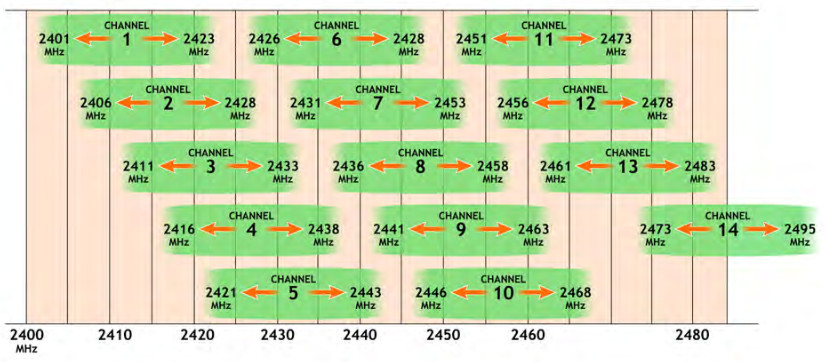
- Gehen Sie zur Seite Status -> Channel Analysis. Sobald der Scan abgeschlossen ist, werden alle belegten WLAN-Kanäle angezeigt. Hier können Sie die Namen der störenden WLAN-Netzwerke einsehen und überprüfen, ob das WLAN Ihres Internetmodems tatsächlich deaktiviert ist. Beachten Sie, dass sich der Eintrag „Local Interface” auf den Eco-Router selbst bezieht. (Wenn der Scan für 2,4 GHz „No data“ anzeigt und keine Ergebnisse liefert, gehen Sie zur Seite „Eco 100 Wifi“ -> „Set Power/Range“, passen Sie die Sendeleistung für 2,4 GHz leicht an, klicken Sie auf „Save & Apply“ und kehren Sie anschließend zur Seite „Status“ -> „Channel Analysis“ zurück, um den Scan erneut durchzuführen.) Suchen Sie nach einem freien Kanal mit den geringsten Störungen. In Schritt 5 können Sie den Eco 100-Router auf diesen Kanal einstellen. Bitte beachten Sie: WLAN-Kanäle überschneiden sich teilweise, und nur Kanalsätze mit einem Mindestabstand von 5 (z. B. 1, 6 und 11) überschneiden sich überhaupt nicht. Siehe Abbildung unten.
- Wenn keine völlig freien Kanäle verfügbar sind, schauen Sie sich die Signalstärke der benachbarten WLAN-Netzwerke an und wählen Sie einen Kanal, auf dem nur ein schwaches Netzwerk vorhanden ist. Da sich die WLAN-Kanäle teilweise überschneiden, sollten Sie einen Kanal wählen, auf dem keine sehr starken Störquellen direkt daneben liegen.
- Neben dem Scannen des 2,4-GHz-Bands ist es auch möglich, einen Scan für das 5-GHz-Band durchzuführen, indem Sie auf die Registerkarte „Radio1 (5 GHz)“ klicken. Dort gibt es jedoch in der Regel wenig zu entdecken, da die 5-GHz-Frequenz durch Wände stärker gedämpft wird.
- Jetzt stellen wir den ausgewählten freien Kanal ein. Gehen Sie zur Seite Eco 100 Wifi -> Wifi Networks und klicken Sie auf die Schaltfläche „Edit” neben „2.4GHz Radio (longest range)”. Unter „Channel“ neben „Operating Frequency“ können Sie den ausgewählten Kanal einstellen. Wenn Sie fertig sind, klicken Sie unten auf der Seite auf die Schaltfläche „Save & Apply“.
- Es wird empfohlen, „Width“ (Kanalbandbreite) für 2,4 GHz auf 20 MHz zu belassen, da sonst die Wahrscheinlichkeit von Überschneidungen mit benachbarten WLAN-Netzwerken, sofern vorhanden, sehr hoch ist.
- Um die Reichweite des Eco 100-Routers zu erhöhen, können Sie auch die Sendeleistung erhöhen.
Fehlerbehebung: Der Router wechselt nicht in den Full-Eco-Standby-Modus. [Eco 100 Era]
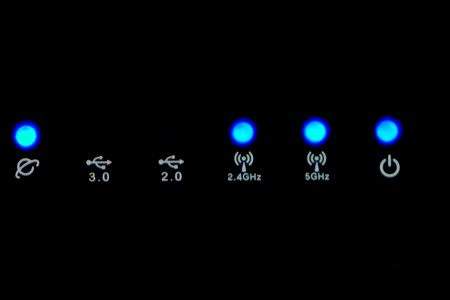
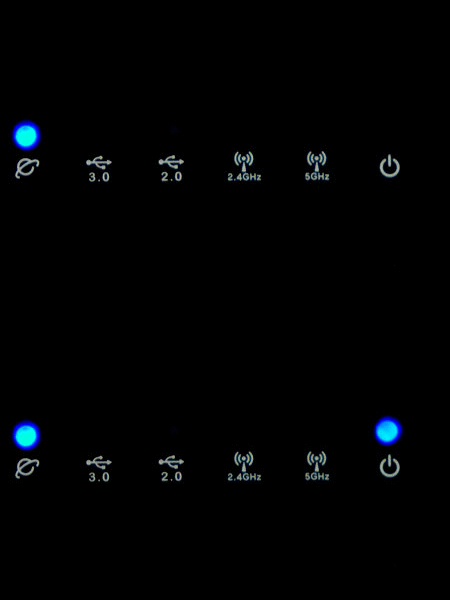
Wenn sich der Router im „Full Eco“-Standby-Modus befindet, sind die WLAN-Anzeigen für 2,4 und 5 GHz ausgeschaltet, und die Betriebsanzeige erlischt alle 4 Sekunden für 1 Sekunde, wie in der folgenden Animation dargestellt.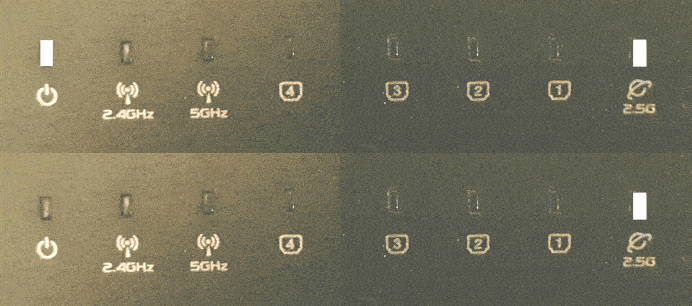 Ist dies nicht der Fall, befindet sich der Router nicht im Full-Eco-Standby-Modus. Dafür gibt es mehrere mögliche Ursachen:
Es sind Geräte mit dem WLAN verbunden
Im Einstellungsmenü des Routers kannst du auf der Seite „Eco 100 WLAN -> Registered Devices” sehen, welche Geräte das WLAN des Routers aktiv halten. Dies sind die Geräte, neben denen „Jetzt verbunden” steht. Um den Router in den Standby-/Ruhemodus zu versetzen, musst du das WLAN auf diesen Geräten deaktivieren. Selbst wenn Ihre drahtlosen Geräte nicht verbunden sind, aber ihr WLAN noch aktiviert ist, können sie weiterhin Verbindungsanfragen senden, die den Router wach halten.Standortdienste
Möglicherweise müssen Sie die Einstellung „Standortgenauigkeit verbessern” auf Ihrem drahtlosen Gerät deaktivieren oder die Standortdienste ganz ausschalten. Wenn die Einstellung aktiviert ist, sendet Ihr Gerät weiterhin WLAN-Scans, auch wenn das WLAN ausgeschaltet ist!Der Router befindet sich noch im Lernmodus (Learning Mode)
Nachdem Sie den Eco 100 Era-Router installiert haben, wechselt er zunächst in den Lernmodus (Learning Mode). Die Anzeigen am Router blinken dann wie in der folgenden Animation gezeigt.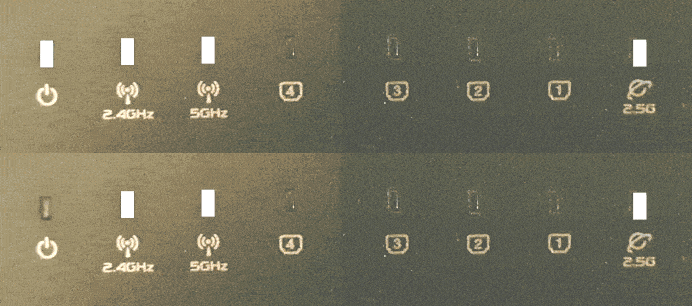 Um zu erkennen, welche Geräte Ihnen gehören, führt der Router eine Liste der Geräte, die Sie zuvor mit dem Router verbunden haben: die Registrierungsliste. Wenn dann innerhalb von 24 Stunden keine neuen WLAN-Geräte zur Registrierungsliste hinzugefügt wurden, schaltet der Router automatisch endgültig in den Full-Eco-Modus, in dem er völlig strahlungsfrei ist, wenn keine Geräte mit dem WLAN verbunden sind. Wenn Sie möchten, können Sie den Lernmodus über das Einstellungsmenü auf der Seite „Eco 100 Wifi -> Pro Settings” überspringen.
 Fehlerbehebung: Der JRS Eco 100 Era-Router wacht nicht aus dem Full Eco-Ruhemodus auf, wenn ich das WLAN auf meinem Gerät einschalte [Eco 100 Era]
Wenn sich der Eco 100 Era-Router im Modus „Kein Signal“ befindet, leuchten die Anzeigen wie in der folgenden Animation dargestellt.Um den Eco-Router aus diesem Standby-Modus zu aktivieren, müssen moderne WLAN-Geräte wie Telefone mit dem versteckten Netzwerk „jrs” verbunden werden. Sie müssen dies nur einmal in Ihrem Gerät einstellen, danach speichert Ihr Gerät die Daten und aktiviert den Router beim nächsten Mal automatisch.
Sie können feststellen, dass dies erforderlich ist, wenn das WLAN-Netzwerk „jrs” nicht in der Liste der verfügbaren WLAN-Netzwerke auf Ihrem WLAN-Gerät angezeigt wird, während sich der Eco 100-Router im Full-Eco-Ruhemodus befindet. Durch die Verbindung mit dem versteckten Netzwerk „jrs” stellen Sie sicher, dass der Eco 100-Router die Verbindungsanfrage Ihres WLAN-Geräts erkennen kann. Stellen Sie immer eine Verbindung zu diesem versteckten Netzwerk „jrs” her. Wenn Sie zuvor auf Ihrem Gerät eine Verbindung zu einem der sichtbaren Netzwerke „JRS-Eco-100(-5)” hergestellt haben, empfehlen wir Ihnen, diese über die Option „Vergessen” zu löschen.
Anweisungen zum Verbinden deiner Geräte mit dem Netzwerk „jrs“ findest du in Kapitel 4 des Handbuchs: JRS Eco 100 Era - Deutsches Handbuch. Fehlerbehebung: Ich kann mich mit dem WLAN-Netzwerk verbinden, aber ich habe keinen Internetzugang [Eco 100 Era]
Zeigt Ihr Telefon (oder anderes Gerät) die Meldung „Keine Internetverbindung“ an, obwohl es mit dem WLAN des JRS Eco 100 Era-Routers verbunden ist? In diesem Fall leuchtet die WAN-Anzeige mit dem Globus-Symbol am Router wahrscheinlich nicht. Überprüfen Sie die folgenden Punkte, um dieses Problem zu beheben.Überprüfen Sie das Ethernet-Kabel
Überprüfen Sie zunächst, ob die Verbindung zwischen dem Eco-Router und dem Internetmodem korrekt hergestellt ist. Das Ethernet-Kabel muss vom WAN-Anschluss des Eco-Routers zu einem Anschluss namens „LAN” an Ihrem Internetmodem führen. Wenn dieses über mehrere LAN-Anschlüsse verfügt, verwenden Sie Anschluss 1. Siehe So installieren Sie Ihren Eco-WLAN-Router: VideoanleitungSchalten Sie Ihr Internetmodem für 5 Minuten aus
Möglicherweise befindet sich Ihr Internetmodem/-router im sogenannten Bridge-Modus. In diesem Fall erlaubt der Provider in den meisten Fällen nur eine Verbindung mit einem einzigen Gerät (eindeutige MAC-Nr. oder Hardware-Adresse). Wenn Sie den Eco-Router zum ersten Mal angeschlossen haben, kann es erforderlich sein, die Verbindung zum Provider-Netzwerk zurückzusetzen. Ziehen Sie dazu alle Ethernet-Kabel aus Ihrem Internetmodem und schalten Sie das Modem für volle fünf Minuten aus. Schalten Sie das Modem anschließend wieder ein, warten Sie, bis es hochgefahren ist, und verbinden Sie dann den Eco-Router mit dem LAN-Port 1 des Internetmodems. Sie können sich auch an den Kundendienst Ihres Internetproviders wenden, um Unterstützung zu erhalten.Nehmen Sie die richtigen Einstellungen für die WAN-Verbindung vor
In den meisten Fällen erkennt der Router automatisch die Art der Internetverbindung (vorausgesetzt, Sie haben den Router korrekt an Ihr Internetmodem/Ihren Internetrouter angeschlossen). Wenn Sie über den Eco-Router keinen Internetzugang erhalten, fragen Sie Ihren Internetanbieter nach den erforderlichen Einstellungen. In der Regel benötigen Sie beispielsweise einen PPPoE-Benutzernamen und ein Passwort. Stellen Sie diese dann auf dem Router ein: Wie richte ich eine PPPoE-Verbindung auf dem JRS Eco 100 Era ein?Benutzerhandbuch für den JRS Eco 100 Era Router
JRS Eco 100 Era - Deutsches HandbuchEco 100 D1/D2 und frühere Eco-Router-Generationen: Technische Fragen
Fehlerbehebung: Der Router wacht nicht aus dem Full Eco-Standby-Modus auf, wenn ich das WLAN an meinem drahtlosen Gerät einschalte [Eco 100]
Wenn sich der Router im Standby-Modus befindet, sehen die Lichter wie auf dem Bild rechts dargestellt aus. Um den Eco-Router aus dem Standby-Modus aufwecken zu können, müssen moderne Android- und Apple-WLAN-Geräte mit dem versteckten Netzwerk "jrs" verbunden sein. Sie müssen das versteckte oder andere Netzwerk 'jrs' mit der Sicherheit WPA2 und dem gleichen WLAN-Passwort, das Sie für das sichtbare Netzwerk festgelegt haben, manuell eingeben und sich damit verbinden. Sie müssen dies nur einmal in Ihrem Gerät einrichten. Beim nächsten Mal erinnert sich Ihr Gerät an die Anmeldedaten.
Wenn das WLAN-Netzwerk nicht in der Liste der verfügbaren WLAN-Netzwerke auf Ihrem drahtlosen Gerät angezeigt wird, wenn sich der Eco 100-Router im vollen Eco-Standby-Modus befindet, müssen Sie Ihr Gerät mit dem versteckten Netzwerk verbinden, wie oben beschrieben.
Das Verbinden mit dem versteckten Netzwerk wird bei Geräten benötigt, die eine sogenannte MAC-Adress-Randomisierung durchführen. Bei Geräten, die älter als 5 Jahre sind, ist es normalerweise nicht erforderlich. Das Verbinden mit dem versteckten 'jrs'-Netzwerk stellt sicher, dass der Eco-Router das Verbindungsanforderungssignal von Ihrem drahtlosen Gerät erkennen und aus dem vollen Eco-Standby-Modus kommen kann. Verbinden Sie sich immer mit diesem versteckten Netzwerk und 'vergessen' Sie die sichtbaren Netzwerke auf Ihren Geräten, falls Sie für diese bereits das WLAN-Passwort eingegeben haben.
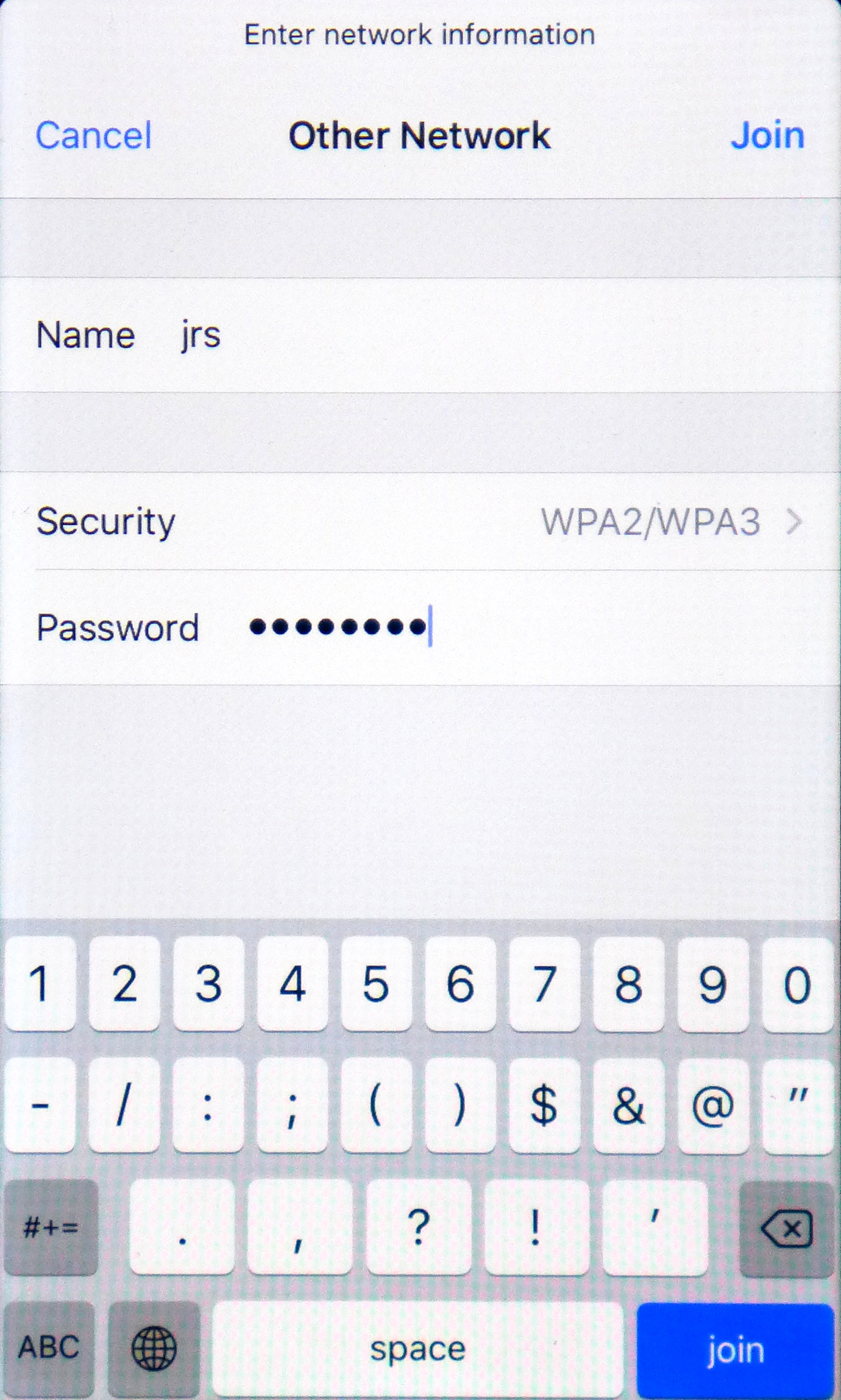
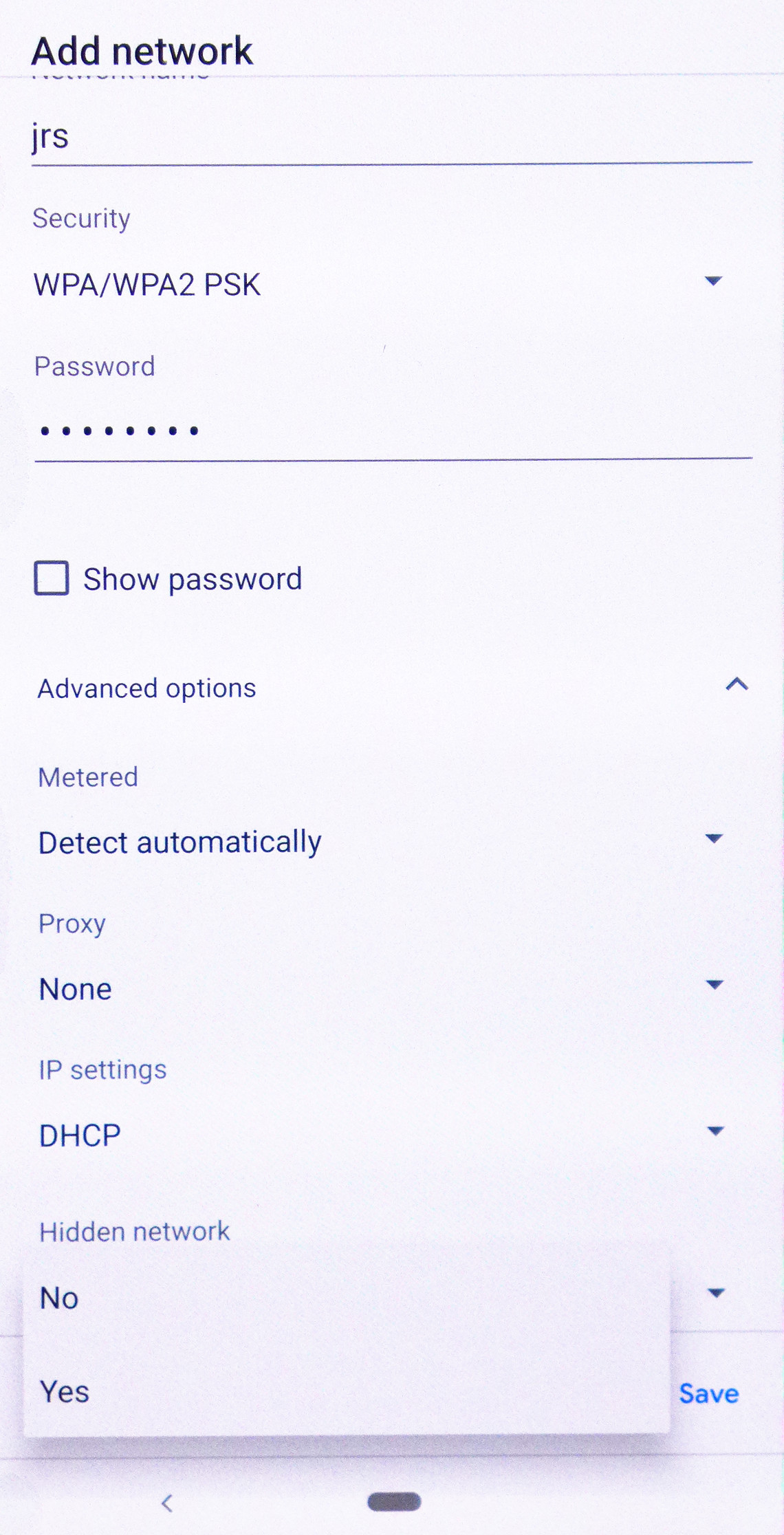 Es gibt auch ein verstecktes 5GHz-Netzwerk mit der Bezeichnung "jrs5". Der Router erstellt automatisch die beiden versteckten WLAN-Netzwerke. Sie können sie umbenennen, wenn Sie möchten. Siehe die Einstellung 'Verborgenes Netzwerk anpassen' im Handbuch.
Die Screenshots zeigen, wie Sie sich von einem Android-Telefon der neuesten Generation (links) und von einem iPhone 7 (rechts) verbinden. Klicken Sie auf die Screenshots, um sie zu vergrößern. Damit dieser "Netzwerk hinzufügen"-Bildschirm auf einem Android-Telefon erscheint, müssen Sie entweder auf das Menü-Symbol und dann auf "Netzwerk hinzufügen" klicken oder Sie müssen auf das "+"-Zeichen rechts oben in der Liste der verfügbaren drahtlosen Netzwerke klicken. Setzen Sie Verstecktes Netzwerk auf Ja, wenn diese erweiterte Option verfügbar ist. Auf einem iPhone oder iPad müssen Sie unten in der Liste der verfügbaren WLAN-Netzwerke auf "Anderes Netzwerk" klicken. Geben Sie für den Netzwerknamen 'jrs' ein. Wählen Sie WPA2 bei 'Sicherheit' und geben Sie das WLAN-Passwort ein, das Sie für das sichtbare Netzwerk festgelegt haben. Für ein Macbook, siehe hier.
Es gibt auch ein verstecktes 5GHz-Netzwerk mit der Bezeichnung "jrs5". Der Router erstellt automatisch die beiden versteckten WLAN-Netzwerke. Sie können sie umbenennen, wenn Sie möchten. Siehe die Einstellung 'Verborgenes Netzwerk anpassen' im Handbuch.
Die Screenshots zeigen, wie Sie sich von einem Android-Telefon der neuesten Generation (links) und von einem iPhone 7 (rechts) verbinden. Klicken Sie auf die Screenshots, um sie zu vergrößern. Damit dieser "Netzwerk hinzufügen"-Bildschirm auf einem Android-Telefon erscheint, müssen Sie entweder auf das Menü-Symbol und dann auf "Netzwerk hinzufügen" klicken oder Sie müssen auf das "+"-Zeichen rechts oben in der Liste der verfügbaren drahtlosen Netzwerke klicken. Setzen Sie Verstecktes Netzwerk auf Ja, wenn diese erweiterte Option verfügbar ist. Auf einem iPhone oder iPad müssen Sie unten in der Liste der verfügbaren WLAN-Netzwerke auf "Anderes Netzwerk" klicken. Geben Sie für den Netzwerknamen 'jrs' ein. Wählen Sie WPA2 bei 'Sicherheit' und geben Sie das WLAN-Passwort ein, das Sie für das sichtbare Netzwerk festgelegt haben. Für ein Macbook, siehe hier.
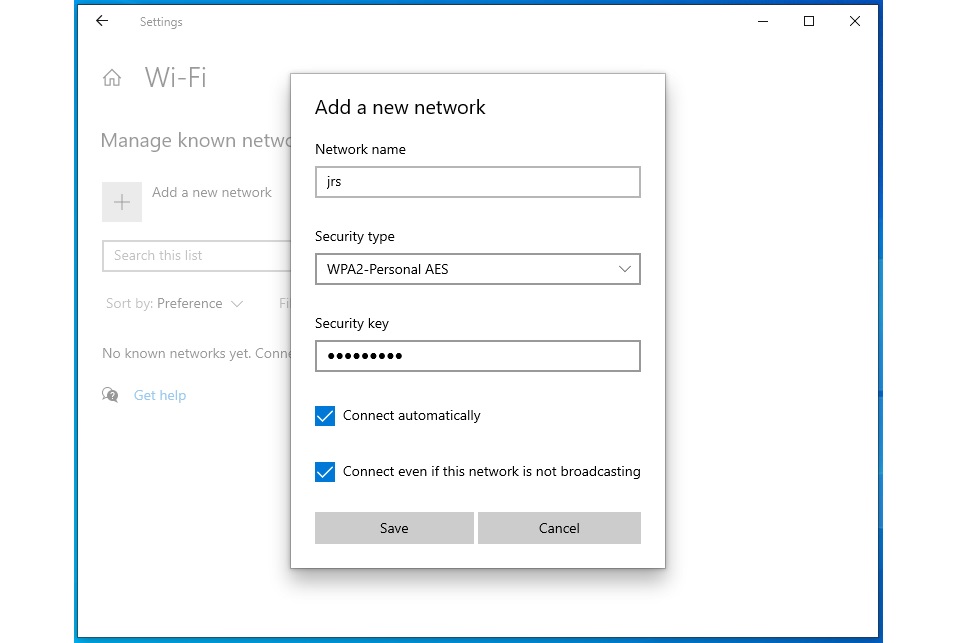 Unter Windows 10 wird die Verbindung zum versteckten 'jrs'-Netzwerk nur benötigt, wenn Sie Windows so eingestellt haben, dass zufällige Hardwareadressen verwendet werden. Öffnen Sie die Einstellungen und gehen Sie dann zu "Netzwerk & Internet". Wählen Sie Wi-Fi und klicken Sie auf "Bekannte Netzwerke verwalten".
Klicken Sie dann auf die Schaltfläche "+ Netzwerk hinzufügen". Geben Sie für den Netzwerknamen "jrs" ein. Wählen Sie bei "Sicherheit" WPA2 und geben Sie das WLAN-Passwort ein, das Sie für das sichtbare Netzwerk festgelegt haben. Aktivieren Sie das Kontrollkästchen "Automatisch verbinden". Aktivieren Sie auch das Kästchen "Verbinden, auch wenn das Netzwerk nicht sendet". Klicken Sie auf den Screenshot, um ihn zu vergrößern.
Unter Windows 10 wird die Verbindung zum versteckten 'jrs'-Netzwerk nur benötigt, wenn Sie Windows so eingestellt haben, dass zufällige Hardwareadressen verwendet werden. Öffnen Sie die Einstellungen und gehen Sie dann zu "Netzwerk & Internet". Wählen Sie Wi-Fi und klicken Sie auf "Bekannte Netzwerke verwalten".
Klicken Sie dann auf die Schaltfläche "+ Netzwerk hinzufügen". Geben Sie für den Netzwerknamen "jrs" ein. Wählen Sie bei "Sicherheit" WPA2 und geben Sie das WLAN-Passwort ein, das Sie für das sichtbare Netzwerk festgelegt haben. Aktivieren Sie das Kontrollkästchen "Automatisch verbinden". Aktivieren Sie auch das Kästchen "Verbinden, auch wenn das Netzwerk nicht sendet". Klicken Sie auf den Screenshot, um ihn zu vergrößern. Fehlerbehebung: Der Router wechselt nicht in den Full-Eco-Standby-Modus. Was kann ich tun? [Eco 100]
Wenn sich der Router im Full-Eco-Standby-Modus befindet, sollten die 2,4- und 5-GHz-WLAN-Leuchten aus sein und alle 4 Sekunden sollte die Stromleuchte für 1 Sekunde erlöschen. Geschieht dies nicht, befindet sich der Router nicht im Full-Eco-Standby-Modus. Hierfür gibt es einige mögliche Ursachen.
| Router LEDs | |
|---|---|
|
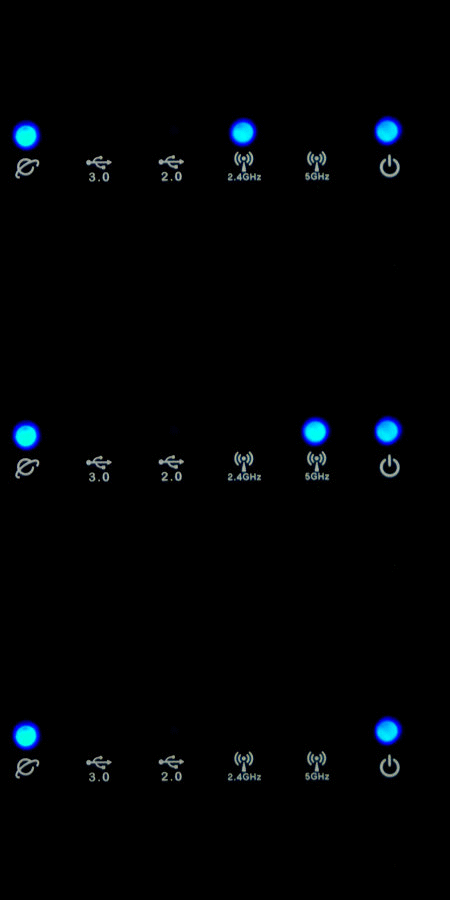 |
| Standby im Full-Eco-Modus 100% strahlungsfrei | Lernmodus (auch Beacon Eco-Modus genannt) Standby Erster Tag nach der Installation99% strahlungsfrei |
- Nachdem Sie den Router Eco 100 installiert haben, ist sein WLAN aktiv und wartet auf das erste drahtlose Gerät, das eine Verbindung herstellt. Um zu erkennen, welche Geräte Ihnen gehören, führt der Router automatisch eine Liste der Geräte, die Sie zuvor mit ihm verbunden haben: die Registrierungsliste. Sobald Sie das erste Wireless-Gerät mit dem Router verbinden, wird dieses Gerät automatisch in der Liste registriert, und der Router wechselt in den Beacon Eco-Modus (auch Lernmodus genannt). Nach einem Tag schaltet der Router automatisch in den Full Eco-Modus, in dem er im Standby völlig strahlungsfrei ist. Weitere Informationen finden Sie in Kapitel 6 des Handbuchs.
- Bitte schauen Sie nach, ob der Router im Full-Eco-Modus ist. Gehen Sie hierfür zum Einstellungsmenü, dann zur Seite „Wireless“ und zur Registerkarte „JRS“.
- Der Full-Eco-Modus funktioniert nicht, wenn „Enable radio“ (Transmitter aktivieren) für 2,4-GHz-WLAN deaktiviert ist.
- Bitte überprüfen Sie die Registrierungsliste. Sie befindet sich in den Router-Einstellungen auf der Seite „Wireless“ bei der Registerkarte „JRS“ im unteren Bereich. Wenn bei Geräten die Statusmeldung „Connected Now“ (Jetzt verbunden) angezeigt wird, verhindern diese Geräte den Standby-Modus des Routers. Sie müssen das WLAN auf diesen Geräten deaktivieren. Es gibt zwei Registrierungslisten: eine für das 2,4-GHz-Netzwerk und eine für das 5-GHz-Netzwerk. Sie müssen beide Listen überprüfen. Sie können zwischen Listen wechseln, indem Sie das Frequenzband ändern. Selbst wenn Ihre drahtlosen Geräte nicht verbunden sind, aber WLAN an diesen Geräten noch eingeschaltet ist, werden möglicherweise noch Verbindungsanfragen gesendet, die den Standby-Modus des Routers verhindern. Dies könnte z. B. Ihren Smart TV betreffen, wenn er noch angeschlossen ist. Drücken Sie auf den Button „Clear list“, damit der Router die Liste automatisch von vorn erstellt. So können Sie Schritt für Schritt prüfen, welche Geräte den Router aktiviert halten.
- Möglicherweise müssen Sie die Einstellung „Standortgenauigkeit verbessern“ auf Ihrem drahtlosen Gerät deaktivieren oder die Standortdienste ganz ausschalten. Wenn diese Option eingeschaltet ist, sendet Ihr Gerät weiterhin WLAN-Scans, auch wenn WLAN ausgeschaltet ist.
- Sollten die obigen Lösungen keine Abhilfe schaffen, starten Sie den Router neu.
Tipps & Tricks für den JRS Eco WiFi
Ein Video mit Tipps und Tricks, um die Strahlung des Routers noch weiter zu reduzieren, indem man 5 GHz ausschaltet, den Zeitplaner nutzt und die Sendeleistung reduziert.
Fehlerbehebung: Ich kann mich mit dem Eco-WLAN verbinden, aber habe dennoch keine Internetverbindung [Eco 100]
Verbinden Sie Ihr Gerät mit dem Asus-Router. Sie können entweder eine drahtlose Verbindung herstellen oder ein Ethernet-Kabel in einen der vier LAN-Anschlüsse stecken. Geben Sie http://router.asus.com in die URL-Leiste Ihres Browsers ein, melden Sie sich im Asus-Einstellungsmenü an und fahren Sie mit der Maus oben rechts über das Netzwerk-Symbol. Sie sollten nun die Meldung „WAN-connected“ sehen. Falls nicht, probieren Sie bitte die nachstehenden Lösungsmöglichkeiten aus.
Lösung 1: Prüfen Sie bitte zunächst, ob die Verbindung zwischen dem Eco-WLAN-Router und dem Internetmodem ordnungsgemäß hergestellt wurde. Das Ethernet-Kabel sollte vom blauen WAN-Anschluss des Eco-Routers zu einem Anschluss mit der Bezeichnung „LAN“ an Ihrem Internetmodem führen, vorzugsweise zu Anschluss 1. Sehen Sie sich das Installationsvideo an.
Lösung 2: Ihr Internetmodem/Router ist womöglich im sogenannten Bridge-Modus konfiguriert. Ein Router oder ein anderes Gerät, das Sie an seinen LAN-Anschluss anschließen, ist dann direkt mit dem Netzwerk des Anbieters verbunden. Normalerweise darf nur ein eindeutiges Gerät (MAC-Adresse/Hardware-Adresse) mit dem Netzwerk des Anbieters verbunden sein. Wenn dieser Platz durch die vorherige Einrichtung belegt ist, muss das Netzwerk zurückgesetzt werden. Entfernen Sie alle Ethernet-Kabel von Ihrem Modem und schalten Sie Ihr Internet-Modem für volle fünf Minuten aus. Schalten Sie es dann wieder ein und warten Sie, bis es hochgefahren ist. Schalten Sie dann den Eco-WLAN-Router wieder ein und verbinden Sie ihn erneut mit dem LAN-Anschluss 1 Ihres Internetmodems. Bei Fragen können Sie sich auch an den Kundendienst Ihres Internetanbieters wenden.
Lösung 3: Geben Sie http://router.asus.com in Ihren Browser ein und gehen Sie zum Einstellungsmenü des Routers und dann zu WAN-Einstellungen. Legen Sie „WAN Connection Type“ auf „Automatic IP“ (Automatische IP) fest und klicken Sie auf „Apply“ (Übernehmen) Gehen Sie dann zu den LAN-Einstellungen. Legen Sie als LAN-Adresse 192.168.4.1 fest. Klicken Sie auf „Apply“ (Übernehmen).
Fehlerbehebung: Meine Drahtlosgeräte können das Eco-WLAN nicht finden. Die Verbindung wird ständig getrennt oder ist zu langsam. [Eco 100]
Wenn sich andere WLANs in der Nähe befinden, z. B. benachbarte WLAN-Router oder andere WLAN-Sender, die auf derselben WLAN-Frequenz wie der Eco-WLAN-Router arbeiten, können Interferenzen auftreten. Wenn das integrierte WLAN Ihres Internetmodems nicht ausgeschaltet ist, einschließlich des öffentlichen WLAN und der WLAN-Punkte, können diese das Eco-WLAN-Signal stark beeinträchtigen. Wenn dies der Fall ist, siehe: Wie schalte ich das WLAN des Internet-Routers/Modems meines Providers aus? In den meisten Fällen hilft es, den Eco-WLAN-Router auf einen anderen Kanal einzustellen. Der Router sollte am besten auf einen festen Kanal anstatt auf einen automatisch festgelegten Kanal eingestellt werden. Um den besten Kanal zu finden, können Sie folgendermaßen vorgehen:- Gehen Sie zu den Einstellungen des Routers, indem Sie router.asus.com in die URL-Zeile Ihres Browsers eingeben. Melden Sie sich mit den Administrator-Zugangsdaten an, die Sie beim Einrichten des Routers festgelegt haben. Gehen Sie unter „Advanced Settings“ (Erweiterte Einstellungen) zu „Wireless“ und klicken Sie auf die Registerkarte „Site Survey“ (Standortübersicht). Wenn der Vorgang abgeschlossen ist, wird eine Tabelle eingeblendet. Kopieren oder notieren Sie sich diese Ergebnisse, v.a. aus den Spalten „Control Channel“ und „Band“. Sie zeigen alle belegten WLAN-Kanäle. Diese Kanäle sollten Sie für den Eco-Router nicht festlegen. In dieser Liste der WLAN-Namen können Sie auch sehen, ob das WLAN Ihres Internetmodems noch eingeschaltet ist.
- Gehen Sie zur Registerkarte „Wireless“ → „General“ (Allgemein) und wählen Sie 2,4 GHz als Frequenzband aus. Legen Sie dann als „Control Channel“ einen freien Kanal fest, d.h. ein Kanal, der laut der Site-Survey-Liste noch nicht belegt ist. Versuchen Sie, einen Kanal Abstand zwischen der Eco-Router-Einstellung und allen Störkanälen zu halten, da sich die WLAN-Kanäle teilweise überlappen. Nur Kanäle 1, 6 und 11 überschneiden sich nicht. Klicken Sie unten auf der Seite auf „Apply“ (Übernehmen). Wiederholen Sie diesen Vorgang für 5 GHz.
- Wenn keine freien Kanäle vorhanden sind, überprüfen Sie die Signalstärke der anderen WLANs. Wählen Sie einen Kanal mit einem schwachen Signal. Versuchen Sie auch, sehr starke Störer direkt über oder unter dem gewählten Kanal zu vermeiden.
- Optional: Legen Sie die Kanalbandbreite bei 2,4 GHz auf 20 MHz und bei 5 GHz auf 40 MHz fest.
- Optional: Gehen Sie zur Registerkarte „Wireless“ → „JRS“ und reduzieren Sie das Beacon-Intervall bei 2,4 GHz auf 800. Bei 5 GHz müssen Sie das Intervall womöglich noch weiter verringern.
Ist der JRS Eco Router mit meinem SONOS Musiksystem kompatibel?
Wir haben von einigen Kunden erfahren, dass bestimmte SONOS Musiksysteme bekanntermaßen Störungen des Eco Router-Signals verursachen. Dies gilt nur, wenn Sie das SONOS Musiksystem über eine WLAN-Verbindung nutzen. Bitte beachten Sie auch, dass das Streamen von Musik über WLAN eine hohe kontinuierliche WLAN-Strahlung in Ihrem Zuhause erzeugt. Wenn möglich, schließen Sie Ihr Musiksystem über Kabel an, um Strahlung und Störungen zu vermeiden.Wird der Router mit einem geerdeten Netzstecker geliefert?
Ja, wir liefern einen geerdeten Stromadapter mit dem JRS Eco 100 Era Router mit.[Ältere Eco-WLAN-Router] Geräte können das JRS Eco-Netzwerk nicht finden, die Verbindung bricht ab oder ist langsam
Wenn sich andere WLAN-Netzwerke in der Umgebung befinden, z. B. benachbarte WLAN-Router oder andere WLAN-Sender, die auf derselben WLAN-Frequenz wie der Eco-Router arbeiten, kann es zu Interferenzen kommen, die diese Probleme verursachen. Auch wenn das integrierte WLAN Ihres Internetmodems nicht ausgeschaltet ist, einschließlich des öffentlichen WLAN-Netzwerks oder der WLAN-Hotspots, die es möglicherweise überträgt, kann dies das Signal des Eco-Routers stark stören. In den meisten Fällen besteht die Lösung für Verbindungsprobleme darin, den Eco-Router auf einen anderen Kanal einzustellen. Es ist am besten, den Router auf einen festen Kanal statt auf „Auto” einzustellen. Um den besten Kanal zu finden, können Sie wie folgt vorgehen: * Gehen Sie im Einstellungsmenü des Eco-Routers zum Menü „Basic“ --> „Network“, das Sie durch Eingabe von 192.168.4.1 in die Adressleiste Ihres Browsers aufrufen können (Benutzername root, Passwort ecowifi!), und klicken Sie auf die Schaltfläche „Scan“ neben der Kanalauswahl für 2,4 GHz. Wenn der Scanvorgang abgeschlossen ist, wählen Sie einen freien Kanal (einen Kanal, neben dem kein benachbartes WLAN-Netzwerk angezeigt wird). Für 5 GHz ist dies in der Regel nicht erforderlich. Klicken Sie unten auf der Seite auf „Save“. * Wenn keine freien Kanäle verfügbar sind, überprüfen Sie die Signalstärke der anderen WLAN-Netzwerke. Die Signalstärke reicht von ca. -80 dBm (sehr schwach) bis -30 dBm (sehr stark). Wählen Sie einen Kanal, auf dem nur ein schwaches Netzwerk vorhanden ist. Vermeiden Sie außerdem sehr starke Störquellen direkt über oder unter dem ausgewählten Kanal. Optional: Gehen Sie zum Menü „Advanced“--> „Wireless“ (Erweitert --> WLAN), zur Einstellung „Interference Mitigation“ (Interferenzminderung) und stellen Sie diese auf „Non-WLAN“ ein. Führen Sie die oben genannten Schritte sowohl für 2,4 GHz als auch für 5 GHz durch. Diese Funktion versucht, Störungen durch andere Geräte zu vermeiden, die auf derselben Frequenz senden (z. B. bestimmte drahtlose Videoverbindungen). Optional: Verringern Sie das „Beacon-Interval“ im Menü „Advanced“ –-> „Wireless“ auf 800. Führen Sie dies sowohl für den 2,4-GHz-Kanal als auch für den 5-GHz-Kanal durch (wird zweimal angezeigt). Optional: Ändern Sie im Menü „Advanced“ –> „Wireless“ die WMM-Einstellung (Wireless Multimedia) auf „Deaktiviert“ und klicken Sie unten auf der Seite auf „Save“. Weitere Tipps zur Fehlerbehebung finden Sie hier: Troubleshooting-wifi-connection-problems[Ältere Eco-WLAN-Router] Wie kann ich die Durchsatzgeschwindigkeit beim Modell 05AC maximieren?
- Stellen Sie „Bandwidth“ im Menü Basic → Network auf 80 MHz ein und klicken Sie auf „Save“.
- Folgen Sie den Anweisungen im Abschnitt „Configure the Eco router as a switch instead of as a router“, im Handbuch ab Seite 6 beschrieben, um eine Begrenzung der NAT-Bandbreite zu vermeiden.